
Как подключить Android‑телефон к автоаудиосистеме
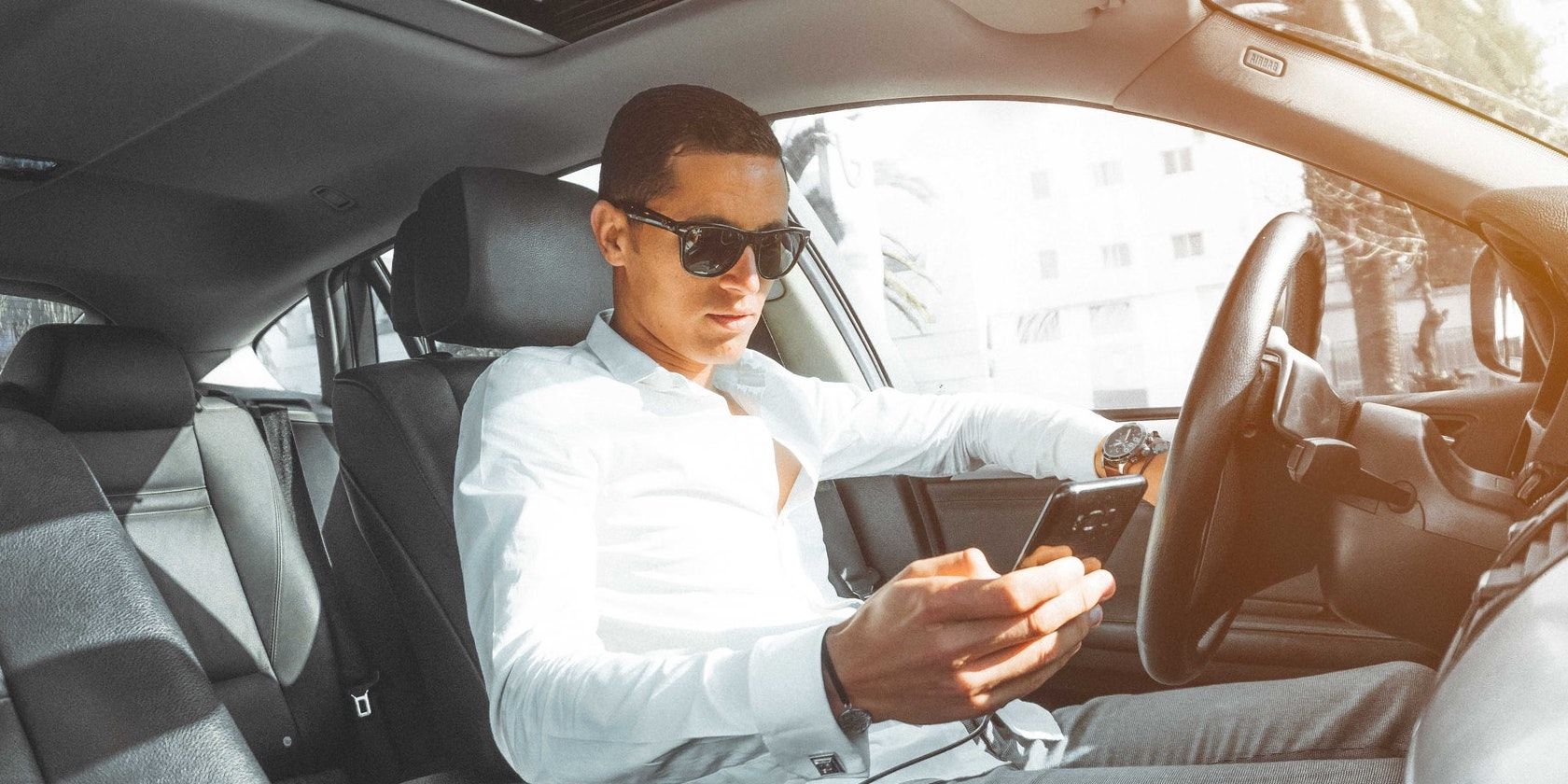
Хотите слушать любимую музыку, подкасты или аудиокниги за рулём? Лучший ответ — подключить телефон к машине. В этой статье подробно описаны все способы (Bluetooth, USB, AUX, Android Auto, FM‑передатчик), инструкции по настройке, советы по безопасности, сценарии когда какой способ лучше использовать, таблица совместимости и проверочные тесты.
Почему стоит использовать телефон как источник аудио
Телефон — это ваш медиаплеер, навигатор и точка доступа в Интернет. Если вы уже используете Android для навигации и поиска зарядных станций, логично брать оттуда же музыку и подкасты. Телефон позволяет слушать стримы, плейлисты, персональные рекомендации и аудиокниги без смены носителей.
Важно: регулируйте медиа и навигацию только когда машина остановлена или это делает пассажир. Любое отвлечение от дороги опасно и в ряде стран незаконно.
Что нужно знать заранее
- Безопасность: не трогайте телефон во время движения. Используйте голосовое управление, органы управления на руле или передайте управление пассажиру.
- Совместимость: старые машины чаще принимают только AUX или кассетный адаптер; новые поддерживают Bluetooth, USB и Android Auto.
- Кабели и адаптеры: держите в машине качественный USB‑кабель (особенно если используете Android Auto) и запасной AUX‑кабель.
- Заряд: при долгих поездках держите телефон на зарядке — особенно при навигации и беспроводном аудиопотоке.
Варианты подключения: быстрое сравнение
- Bluetooth — удобно и беспроводно, подходит для большинства задач, но может иметь задержку и иногда терять соединение.
- USB (File transfer/MTP или USB‑A/USB‑C) — стабильная передача, часто даёт управление медиатекой и зарядку. USB‑C чаще поддерживает потоковое аудио.
- AUX (3,5 мм) — универсально и просто, но качество зависит от телефона и кабеля; не передаёт управление и заряд.
- Android Auto (проводной/беспроводной) — интеграция с навигацией и голосовым управлением, лучший UX при совместимости.
- FM‑передатчик (устройство) — годится для старых машин без Bluetooth/USB/AUX, но качество и помехи зависят от частоты и окружающих радиосигналов.
Не используйте телефон при движении
Ни один из описанных способов не оправдывает отвлечение от дороги. Если нужно сменить трек, подкаст или маршрут — попросите пассажира, воспользуйтесь кнопками на руле или остановитесь в безопасном месте.
Важно: даже взаимодействие с сенсорным экраном в паре секунд может стоить жизни.
1) Старый автомобиль: аналоговый AUX‑кабель
AUX‑вход (линейный вход) — самый простой способ подключить смартфон к машине.
Как подключить:
- Купите качественный стерео‑кабель 3,5 мм — 3,5 мм (TRS)—TRS с экранированием.
- Подключите один конец в разъём на телефоне (или в переходник для новых моделей), другой — в AUX/Line In в машине (обычно на передней панели, консоли или в подлокотнике).
- На аудиосистеме выберите источник “AUX” или “Line In”.
Плюсы:
- Дешёвый и универсальный.
- Низкая задержка, простота.
Минусы:
- Не передаёт управление треками и метаданные (названия песен редко отображаются).
- Не заряжает телефон.
Альтернатива: кассетный адаптер — маленькая плата с лентой‑кассетой, вставляемой в магнитолу; подключается к разъёму на телефоне и передаёт звук через магнитолу. Решение для очень старых магнитол с работающим кассетным механизмом.
2) Современная машина: Bluetooth
Bluetooth — самый распространённый беспроводной способ.
Как подключить — шаги для телефона и машины:
- Включите Bluetooth на аудиосистеме автомобиля и сделайте устройство видимым для поиска. Инструкции зависят от модели машины — см. руководство.
- На Android: откройте Настройки > Подключение устройства > Bluetooth и включите его. (Можно также потянуть шторку уведомлений и долгим нажатием открыть Bluetooth.)
- Подождите, пока телефон обнаружит автомобиль, и выберите его для спаривания.
- Подтвердите соединение на магнитоле и телефоне (иногда требуется ввести PIN).
Закрыть
Плюсы:
- Удобство и отсутствие проводов.
- Управление воспроизведением через экран и кнопки на руле (в большинстве авто).
Ограничения и нюансы:
- Качество звука для некоторых машин ограничено профилем A2DP и может быть хуже, чем у цифрового USB.
- Bluetooth имеет диапазон и подвержен помехам; стандартный радиус — до нескольких метров.
- При одновременном использовании GPS и потокового аудио следите за батареей — рекомендуется одновременная зарядка.
Совет: при проблемах с автоматическим подключением зайдите в настройки Bluetooth телефона и машины, удалите старые пары и выполните заново процедуру спаривания.
3) Подключение по USB
USB‑порт в магнитоле — удобный и стабильный способ, особенно если вы хотите навигацию и одновременную зарядку.
Как подключить:
- Подключите телефон к USB‑порту магнитолы с помощью подходящего кабеля.
- На телефоне откройте шторку уведомлений и нажмите на уведомление Зарядка этого устройства через USB.
- Выберите пункт Передача файлов (может называться MTP, File transfer или «Передача данных» в зависимости от версии Android и производителя).
- На магнитоле выберите источник USB и просматривайте медиатеку телефона, если магнитола поддерживает управление файлами.
Типы USB и поведение:
- Micro‑USB: чаще всего поддерживает только передачу файлов MP3/FLAC с устройства и заряд, но не всегда потоковую передачу через USB‑аудио.
- USB‑Type‑C: современные телефоны с USB‑C часто поддерживают цифровой аудиовыход через USB и могут передавать потоковое аудио и метаданные; это зависит от реализации производителя магнитолы.
Плюсы:
- Более стабильная связь и зарядка телефона.
- Часто даёт доступ к библиотеке и управление треками через интерфейс магнитолы.
Минусы:
- Требуется кабель; качество кабеля влияет на надёжность.
- Старые магнитолы могут распознавать телефон как флеш‑накопитель и не уметь читать метаданные приложения стриминга.
4) Android Auto: интеграция и безопасность
Android Auto — приложение от Google для интеграции телефона с мультимедийной системой автомобиля. Поддерживает голосовые команды, карты, звонки и потоковую музыку из совместимых приложений.
Требования:
- Телефон с Android 6.0 (Marshmallow) или новее для проводного Android Auto.
- Для Android Auto Wireless нужен Android 11 или новее и совместимая голова‑unit (магнитола) с поддержкой беспроводного Android Auto.
- Качественный USB‑кабель для проводного подключения (рекомендуется оригинальный или сертифицированный кабель).
Как подключить проводной Android Auto:
- Скачайте и обновите приложение Android Auto (если требуется) и откройте его.
- Подключите телефон к USB‑порту магнитолы.
- Следуйте подсказкам на телефоне и экране машины, чтобы разрешить доступ и запустить Android Auto.
Беспроводной Android Auto:
- Убедитесь, что и телефон, и магнитола поддерживают беспроводной режим.
- На телефоне включите Bluetooth и Wi‑Fi, затем выполните процедуру сопряжения и настройки беспроводного Android Auto.
Преимущества Android Auto:
- Интегрированный интерфейс, оптимизированный для использования в автомобиле.
- Поддержка голосового управления (Google Assistant), удобные большие элементы управления.
- Поддержка многих популярных приложений для музыки и подкастов.
Ограничения:
- Требует совместимой магнитолы.
- Беспроводной режим доступен не на всех конфигурациях и может требовать дополнительных настроек.
5) FM‑передатчик (внешнее устройство)
Если в машине нет AUX/Bluetooth/USB, FM‑передатчик — реальное аппаратное решение. Это компактное устройство, которое подключается к телефону (через аудиоразъём или Bluetooth) и вещает аудиосигнал на свободную FM‑частоту, которая принимается радиоприёмником автомобиля.
Особенности:
- Требует выбора свободной частоты на радиоприёмнике.
- Качество зависит от помех и соседних радиостанций; в городской среде стабильность может быть хуже.
- Большинство современных FM‑передатчиков питаются через прикуриватель/USB и могут иметь встроенный Bluetooth для приёма аудио с телефона.
Когда использовать: старые автомобили без AUX/USB/Bluetooth.
Почему не стоит устанавливать FM‑передатчик в виде приложения
На рынке встречаются приложения, обещающие превратить телефон в FM‑передатчик. Такие приложения редко работают, потому что мобильные устройства обычно не имеют аппаратной возможности вещать на FM‑диапазоне. Часто это рекламные или мошеннические решения, которые либо не выполняют функций, либо содержат нежелательный софт.
Вывод: доверяйте только аппаратным FM‑передатчикам, а не приложениям‑имитаторам.
Таблица выбора: какой способ выбрать
- Если у вас современная магнитола и вы цените удобство — Bluetooth.
- Если вы хотите наилучшее качество и управление при одновременной зарядке — USB/Android Auto.
- Если у вас очень старое авто — AUX или кассетный адаптер.
- Если нет других вариантов — аппаратный FM‑передатчик.
Проверочный чеклист перед поездкой
Роль: водитель
- Установил телефон в надёжный держатель вне зоны отвлечения.
- Включил голосовое управление (Google Assistant) для управления без рук.
- Подключил кабель/установил сопряжение заранее.
- Проверил и отрегулировал громкость перед началом движения.
Роль: пассажир
- Готов менять треки и настраивать плейлисты.
- Обеспечивает безопасную работу с телефоном по просьбе водителя.
Роль: установщик/техник
- Проверил совместимость магнитолы и телефона (версии Android, поддержка Android Auto).
- Протестировал устойчивость соединения при движении.
- Подготовил запасной кабель и адаптеры.
Диагностика проблем и их решение
Проблема: телефон не подключается по Bluetooth
- Удалите старую пару в настройках Bluetooth телефона и магнитолы и спарьте заново.
- Перезагрузите телефон и магнитолу.
- Проверьте, не подключён ли телефон к другому Bluetooth‑устройству.
Проблема: звук шумный или с помехами при FM‑передаче
- Попробуйте другую свободную FM‑частоту.
- Проверьте положение FM‑передатчика — намагниченные объекты и кабели могут вызывать помехи.
Проблема: USB не распознаётся как медиаплеер
- Убедитесь, что на телефоне выбран режим “Передача файлов”/MTP.
- Попробуйте другой USB‑кабель или другой USB‑порт в машине.
- На старых магнитолах подходит только чтение MP3 с раздела логического устройства; стриминговые приложения не будут доступны.
Проблема: Android Auto не запускается
- Проверьте версию Android (минимум 6 для проводного, 11 для беспроводного).
- Используйте качественный USB‑кабель (рекомендуется оригинальный).
- Убедитесь, что приложение Android Auto обновлено и разрешения предоставлены.
Методология выбора оптимального варианта (коротко)
- Оцените оборудование автомобиля (наличие AUX/USB/Bluetooth/Android Auto).
- Определите потребности: стриминг vs локальная библиотека; зарядка на ходу; управление с руля.
- Выберите наиболее интегрированный метод (Android Auto > USB > Bluetooth > AUX > FM‑передатчик).
- Подготовьте кабели/адаптеры и протестируйте до поездки.
Таблица совместимости и советы по устройствам
- Android 6 (Marshmallow) и новее: поддерживает Android Auto проводной (если магнитола совместима).
- Android 11 и новее: может поддерживать беспроводной Android Auto (если магнитола совместима).
- Micro‑USB телефоны: ограничены и лучше подходят для локальных MP3 через USB или AUX.
- USB‑C телефоны: более гибкие, возможна цифровая передача аудио и поддержка Android Auto.
Совет: производители автомагнитол и телефонов реализуют поддержку по‑разному; перед покупкой проверяйте спецификации и отзывы.
Ментальные модели и эвристики
- «Интеграция > стабильность > простота»: если магнитола поддерживает Android Auto, используйте её для лучшего UX.
- «Провод лучше беспроводного для стабильности»: если важна минимальная задержка или качество, выбирайте проводной USB/AUX.
- “Безопасность прежде удобства”: настройки и плейлисты делайте до начала движения.
Примеры отказов и когда метод не сработает
- Bluetooth: может разрываться в зонах с интенсивными радиопомехами; иногда мешает параллельное подключение других устройств.
- USB: старые магнитолы могут читать только FAT32/MP3 и не поддерживать все форматы или потоковое аудио приложений.
- FM‑передатчик: в густонаселённых зонах свободных частот может не быть — появится сильная помеха.
- FM‑передатчик приложения: практически никогда не работает, потому что телефон не имеет аппаратного FM‑передатчика.
Тестовые сценарии (приёмочные тесты)
- Подключение Bluetooth: спарить, воспроизвести стрим, перезапустить телефон, проверить авто‑повторное подключение.
- USB: подключить через кабель, установить режим MTP, проверить просмотр библиотеки и управление треками.
- Android Auto: запустить навигацию + музыку, проверить голосовые команды, проверить автозапуск при включении машины.
- AUX: проверить отсутствие шумов при изменении громкости и подаче питания от прикуривателя.
- FM‑передатчик: найти свободную радиочастоту, воспроизвести музыку и пройти короткий маршрут по городу на предмет помех.
Критерии приёмки
- Звук воспроизводится без прерываний на скорости движения и при включении навигации.
- Подключение восстанавливается автоматически при следующем запуске автомобиля (если так предусмотрено).
- При использовании Android Auto доступны основные приложения и голосовое управление.
Часто задаваемые вопросы
Q: Можно ли слушать потоковую музыку через USB?
A: Это зависит от реализации USB в магнитоле и в телефоне. Многие современные USB‑C решения поддерживают потоковое аудио, старые Micro‑USB обычно — нет.
Q: Почему звук через Bluetooth гаснет и возвращается?
A: Часто из‑за помех, конфликтов устройств или экономии энергии на телефоне. Проверьте настройки энергосбережения и убедитесь, что телефон не отключает Bluetooth при спящем экране.
Q: Нужен ли специальный кабель для Android Auto?
A: Лучше использовать качественный кабель, по возможности оригинальный или сертифицированный. Некачественные кабели могут не обеспечивать стабильную передачу данных.
Короткое резюме
- Установите лучшие практики безопасности: не трогайте телефон во время движения.
- Выберите метод подключения исходя из потребностей и совместимости: Android Auto и USB дают наилучшую интеграцию, Bluetooth — оптимален по удобству, AUX — прост и универсален, а аппаратный FM‑передатчик — только в крайнем случае.
- Тестируйте связь и храните запасные кабели/адаптеры.
Важно: при любых сомнениях отдавайте предпочтение способам, которые минимизируют отвлечение водителя.
Резюмирующие советы:
- Подготовьте плейлисты заранее.
- Используйте голосовое управление для смены треков.
- Держите телефон заряженным и надёжно закреплённым.

Похожие материалы

Несколько аккаунтов Skype: Multi Skype Launcher

Журнал для работы: повысить продуктивность

Персональные звуки уведомлений на Android

Скачивание шоу Hulu для офлайн‑просмотра

Microsoft Start: персонализированная новостная лента
