
Как пользоваться AirDroid на Linux
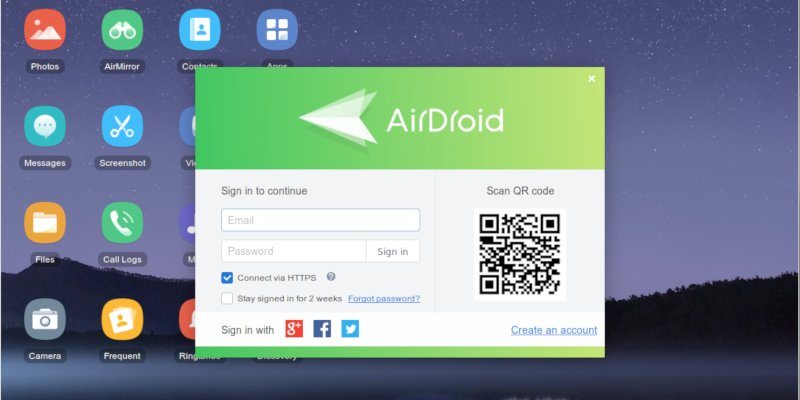
AirDroid — удобное приложение для передачи файлов, отправки SMS и дистанционного управления телефоном с ПК. Оно доступно в Google Play и App Store. На Windows есть полноценный клиент, а на Linux обычно используют веб‑интерфейс — это не лишает приложение полезности.
Ниже показан пошаговый практический гид для подключения Android‑устройства к компьютеру с Linux (в примере — Ubuntu 18.04). Я демонстрирую работу через веб‑интерфейс и локальный IP‑адрес.
Установка и первый запуск
- Откройте Google Play и найдите приложение «AirDroid». Установите его как обычно.
- Запустите приложение и пройдите короткое введение.
- Бесплатная версия поддерживает рекламу и некоторые ограничения по функциям.
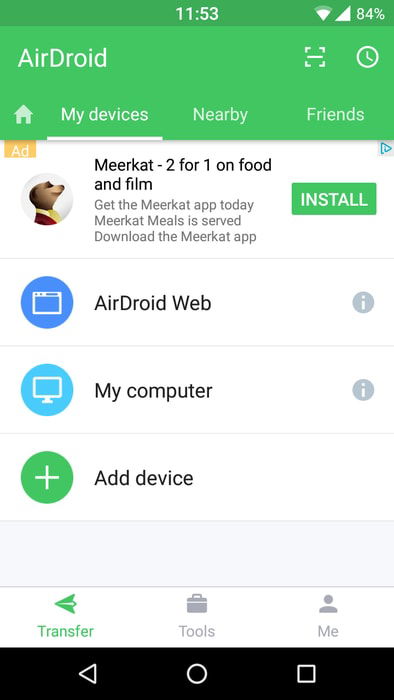
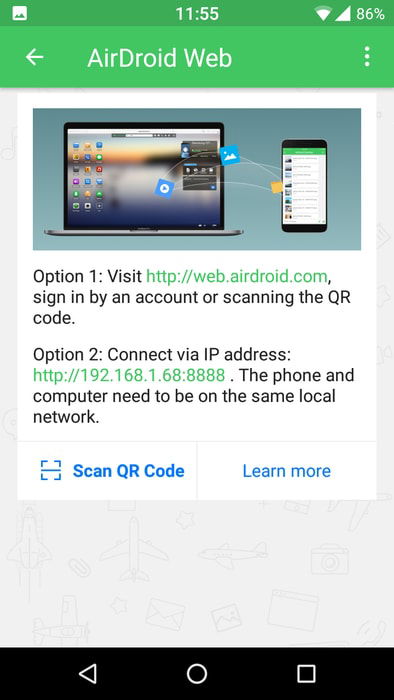
Нажмите «AirDroid Web», чтобы настроить соединение между Linux‑ПК и телефоном. Появятся два варианта подключения: через веб‑клиент (сканирование QR‑кода) или через локальный IP‑адрес (например, 192.168.1.68:8888).
Важно: если вы выбираете локальный IP, телефон и ПК должны быть в одной сети. Нельзя смешивать Wi‑Fi и мобильные данные.
Способы подключения и верификация
- QR‑код: откройте веб‑интерфейс web.airdroid.com и отсканируйте QR‑код в приложении.
- Локальный IP: введите адрес вида http://192.168.x.x:8888 в браузере на ПК и подтвердите доступ вручную на телефоне.
После верификации вы увидите основной веб‑интерфейс AirDroid.

Справа отображается информация об устройстве: модель, место на диске и состояние соединения.
Передача фотографий и файлов
- Нажмите «Photos» в веб‑интерфейсе. AirDroid подключится и покажет изображения с устройства.
- Выберите нужные файлы и нажмите «Download» — сервис автоматически упакует выбранные файлы в ZIP.
- Для одиночных файлов используйте пункт «Download» напротив каждого файла.
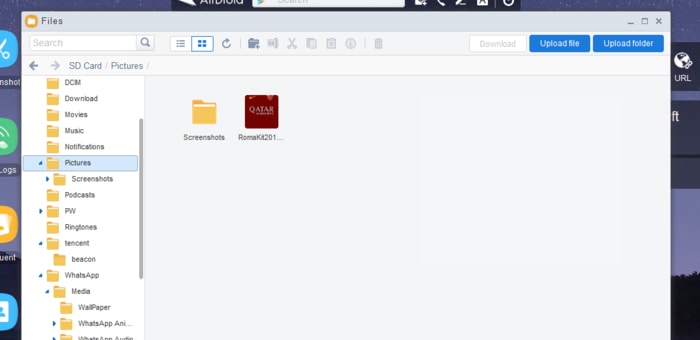
Раздел «Files» открывает файловый менеджер устройства. Через него можно загружать и скачивать документы, медиа и другие данные.
Установка APK и управление приложениями
Раздел «App» позволяет установить APK напрямую на устройство. Это полезно, если в вашей стране нет доступа к Google Play или вы тестируете приложения из альтернативных репозиториев (например, F‑Droid).
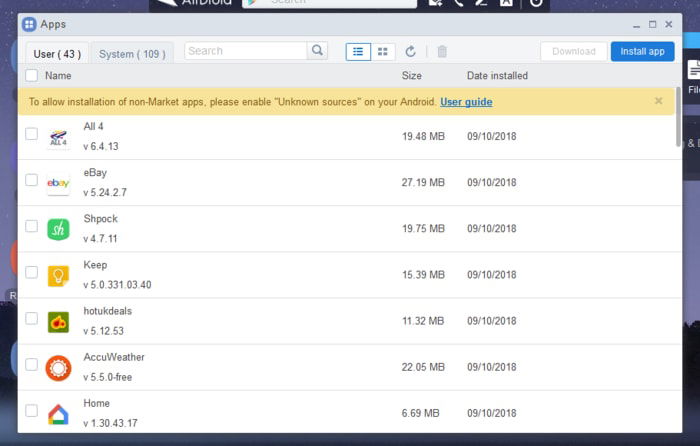
Прежде чем устанавливать APK, включите в настройках телефона разрешение “Unknown Sources” (Установка из неизвестных источников).
Важно: установка APK из ненадёжных источников может скомпрометировать устройство. Скачивайте APK только с проверенных сайтов (например, APKMirror) и всегда проверяйте подписи, если это возможно.
Звонки и контакты из браузера
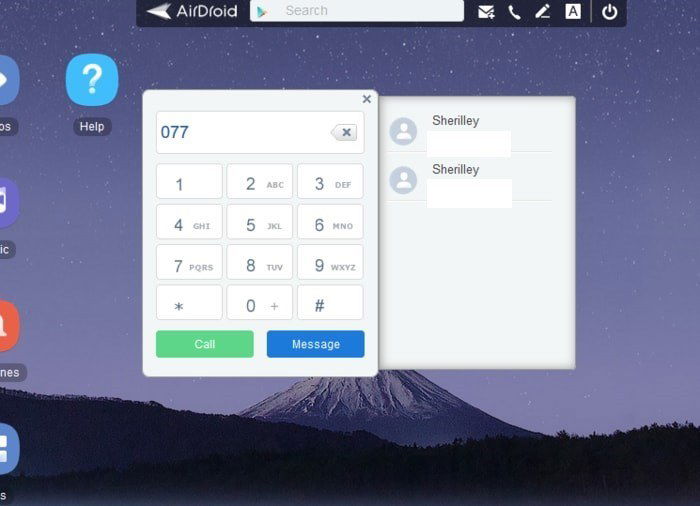
AirDroid позволяет совершать звонки с рабочего стола. Нажмите значок телефонной трубки в верхнем меню — откроется наборный блок. По мере ввода цифр приложение будет фильтровать контакты.
Практические советы и рекомендации
- Сеть: для стабильной работы используйте один Wi‑Fi для телефона и компьютера. При плохом Wi‑Fi передача больших файлов может тормозить.
- Размер файлов: для больших архивов предварительно убедитесь в свободном месте на диске ПК.
- Безопасность: отключайте доступ AirDroid, когда не используете его. При использовании QR‑входа не доверяйте открытым общедоступным Wi‑Fi‑сетеркам.
- Разрешения: в Android разрешите доступ к файлам и контактам только при необходимости.
Типичные ошибки и способы их устранения
- Не удаётся подключиться по локальному IP: проверьте, что телефон и ПК в одной подсети, и что порт 8888 не блокируется локальным брандмауэром.
- QR‑код не сканируется: обновите страницу в браузере и проверьте камеру телефона.
- Файлы не скачиваются полностью: попробуйте меньший пакет или загрузите по одному файлу.
Критерии приёмки
- Устройство отображается в веб‑интерфейсе AirDroid.
- Можно просмотреть и скачать фотографии с устройства.
- Файловый менеджер открывает корневые папки, доступные приложению.
- APK устанавливается при включённой опции “Unknown Sources”.
- Исходящие звонки инициируются из браузера (при наличии доступа к звонкам).
Чеклист безопасности перед установкой APK
- Подтвердите источник загрузки APK.
- Проверьте отзывы и подпись приложения при возможности.
- Отключите создание резервных копий в облаке для неизвестных приложений до проверки.
- При сомнениях не устанавливайте APK.
Альтернативы и когда AirDroid не подходит
- KDE Connect — более удобен для интеграции с рабочим столом Linux и бесплатен.
- Syncthing — лучше для постоянной синхронизации файлов между устройствами без облака.
- Для полного зеркалирования экрана и отладки выбирайте scrcpy (возвращает изображение в реальном времени через USB).
Когда AirDroid может не подойти:
- В условиях строгой корпоративной безопасности, где запрещены сторонние облачные подключения.
- При необходимости полностью офлайн‑отладки через USB (лучше scrcpy).
Быстрая методика тестирования (mini‑methodology)
- Установите AirDroid и подключитесь по QR‑коду/локальному IP.
- Откройте «Photos» и скачайте 2–3 файла — проверьте целостность.
- Зайдите в «Files», загрузите небольшой документ и верните его на устройство.
- Попробуйте установить тестовый APK (при включённом разрешении на установку из неизвестных источников) и удалите приложение.
- Зафиксируйте результаты теста и ошибки.
Диаграмма выбора метода подключения
flowchart TD
  A[Начать] --> B{Подключение к той же сети?}
  B -- Да --> C[Открыть локальный IP в браузере]
  B -- Нет --> D[Переключить телефон на тот же Wi‑Fi или использовать QR]
  D --> E[Открыть web.airdroid.com и сканировать QR]
  C --> F[Подтвердить доступ на телефоне]
  E --> F
  F --> G[Готово — используйте веб‑интерфейс]
Частые вопросы (FAQ)
Можно ли использовать AirDroid без интернета?
Нет. Для веб‑интерфейса нужен локальный или интернет‑доступ, но при использовании локального IP интернет не обязателен — требуется только общая сеть Wi‑Fi.
Насколько безопасно устанавливать APK через AirDroid?
Установка безопасна лишь при загрузке из проверенных источников. AirDroid лишь передаёт файл; риски связаны с самим APK.
Работает ли AirDroid с iPhone?
AirDroid имеет версию для iOS, но ряд функций (например, файловый менеджер и установка приложений) ограничены системой iOS.
Короткое объявление для команды (для рассылки)
AirDroid теперь доступен для простого обмена файлами между Android и Linux через веб‑браузер. Используйте «AirDroid Web» или локальный IP, следуйте указаниям по безопасности при установке APK.
Краткое резюме
AirDroid — практичное решение для быстрого доступа к телефону с компьютера без кабеля. На Linux удобнее всего работать через веб‑интерфейс: это позволяет просматривать фотографии, управлять файлами, устанавливать APK и совершать звонки. Соблюдайте базовые правила безопасности и выбирайте альтернативу, если нужны более глубокая интеграция или офлайн‑работа.
Краткий глоссарий
- QR‑код — двумерный код для быстрой авторизации.
- APK — пакет Android‑приложения.
- Local IP — локальный адрес устройства в вашей сети.

Обратная связь
Напишите в комментариях, как вы используете AirDroid и с какими проблемами сталкиваетесь.

Похожие материалы

Несколько аккаунтов Skype: Multi Skype Launcher

Журнал для работы: повысить продуктивность

Персональные звуки уведомлений на Android

Скачивание шоу Hulu для офлайн‑просмотра

Microsoft Start: персонализированная новостная лента
