
GSConnect — как подключить Android к рабочему столу GNOME
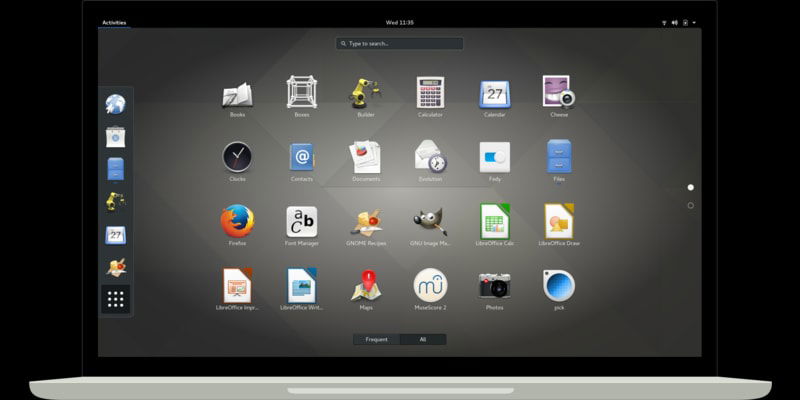
Что такое GSConnect?
GSConnect — это расширение для GNOME Shell, реализованное на GJS. Оно использует тот же сетевой протокол, что и KDE Connect. GSConnect даёт функциональность KDE Connect внутри GNOME без необходимости ставить полный набор зависимостей KDE на рабочую станцию.
Краткое определение терминов
- GNOME Shell — интерфейс рабочего стола для многих дистрибутивов Linux. Одной строкой: оболочка рабочего стола.
- KDE Connect — набор протоколов и мобильное приложение для синхронизации телефона и ПК. Одной строкой: мост между устройствами.
Почему это удобно
- Работает по локальной сети Wi‑Fi. Устройства должны быть в одной сети.
- Интегрируется с файловым менеджером и браузерами (Firefox, Chrome) через расширения.
- Лёгкая настройка и минимальные зависимости на стороне GNOME.
Основные возможности
- Синхронизация уведомлений между GNOME и телефоном — можно отправлять, принимать или и то, и другое.
- Уведомления о входящих звонках и SMS на рабочем столе.
- Обмен файлами и ссылками между устройствами.
- Отображение уровня заряда батареи мобильного устройства и состояния зарядки.
- Создание локальных команд, которые может запускать удалённое устройство.
Установка GSConnect
Самый простой путь — через магазин приложений GNOME (в Ubuntu это Ubuntu Software Center). Откройте магазин, выполните поиск по слову «GSConnect» и установите расширение.
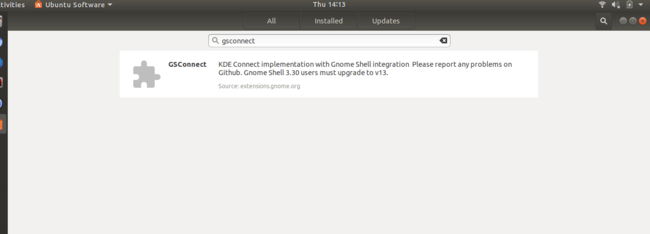
Если ваш магазин не показывает расширение, можно установить его вручную через сайт расширений GNOME (extensions.gnome.org) или пакетный менеджер дистрибутива, если доступен пакет gsconnect.

Советы по установке
- Убедитесь, что у вас версия GNOME Shell 3.24 или новее.
- Для некоторых интеграций потребуются дополнительные пакеты (например, пакеты для интеграции с файловым менеджером).
Настройка GSConnect
После установки у расширения появится значок в области системных уведомлений рядом с индикаторами сети, почты и времени. Через него можно открыть панель настроек.

Ключевые настройки
- Shell — внешний вид и поведение: отображение оффлайн‑устройств, отображение не сопряжённых устройств, значок батареи.
- Service — настройки служебного процесса: включение/выключение обнаружения устройств и перезапуск сервиса.
- Other — дополнительные возможности: установка компонентов для удалённой файловой системы, звуковых уведомлений, интеграции контактов и работы с файлами. Тут же находятся расширения для Firefox и Chrome.
Рекомендация: включите показ значка батареи и обнаружение устройств для более удобного взаимодействия.
Сопряжение устройств
На мобильном устройстве из Google Play установите приложение KDE Connect. Откройте приложение и убедитесь, что телефон подключён к той же Wi‑Fi сети, что и ПК.
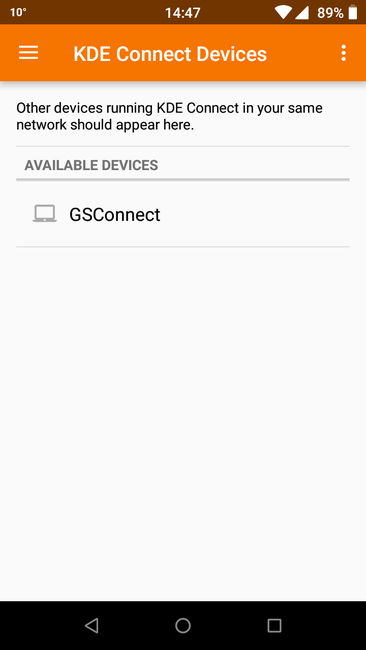
Если устройство не появилось автоматически, нажмите «Найти устройство» в приложении. Когда телефон увидит ваш ПК, запрос на сопряжение отправится с одной стороны, а на другой появится диалог подтверждения. В диалоге отображается отпечаток устройства и имя — это помогает убедиться, что вы не подключаетесь к чужому устройству.
После подтверждения вы увидите экран с перечнем доступных функций и разрешений.
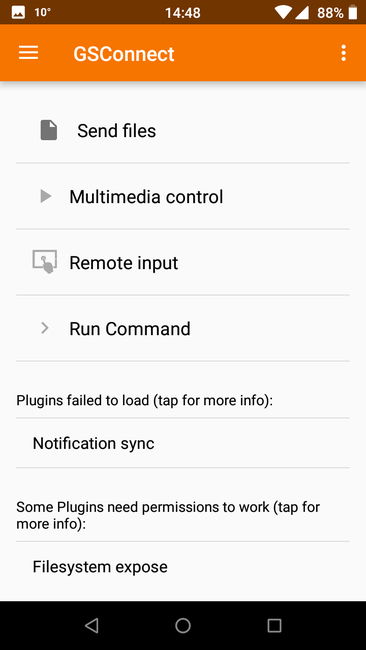
Основные сценарии использования
- Моментальная отправка фото с телефона на рабочий стол через контекстное меню обмена.
- Просмотр и управление уведомлениями с возможностью ответа на сообщения с ПК.
- Обмен буфером обмена между устройствами — удобно для быстрой копипасты текста.
- Монтирование удалённой файловой системы телефона и работа с файлами через файловый менеджер без кабеля.
- Управление мультимедиа и удалённое управление презентацией.
Практическое руководство: быстрый чек‑лист для пользователя
- Убедитесь, что ПК и телефон в одной Wi‑Fi сети.
- Установите GSConnect в GNOME и KDE Connect на телефон.
- Откройте KDE Connect на телефоне и нажмите «Найти устройство» при необходимости.
- Примите запрос сопряжения на обеих сторонах и проверьте отпечатки устройств.
- Включите нужные плагины (обмен файлами, удалённая файловая система, уведомления).
- Тест: отправьте файл или текст и проверьте соединение.
Роли и ответственность: кто что делает
- Конечный пользователь: устанавливает мобильное приложение, инициирует сопряжение, даёт разрешения.
- Администратор рабочего места: обеспечивает доступность GNOME Software или репозиториев, при необходимости настраивает правила брандмауэра.
- Безопасность/Инфраструктура: следит, чтобы устройства были в доверенной сети и проверяет политики обмена данными.
Советы по безопасности и приватности
- Всегда проверяйте отпечаток устройства при сопряжении. Это предотвращает подключение чужих устройств.
- Используйте доверенные сети Wi‑Fi. Открытые публичные сети повышают риск MITM‑атак.
- Отключайте плагины, если они вам не нужны (например, удалённая файловая система), чтобы уменьшить поверхность атаки.
- При работе с корпоративными данными согласуйте использование GSConnect с политиками безопасности организации.
Отладка и частые проблемы
Проблема: устройство не отображается в списке
- Убедитесь, что обе стороны в одной подсети и нет изоляции клиентов Wi‑Fi.
- Отключите VPN на ПК и телефоне — VPN может мешать обнаружению по локальной сети.
- Проверьте брандмауэр: откройте порты/правила для локальных соединений или временно отключите брандмауэр для теста.
Проблема: файлы не передаются
- Убедитесь, что плагин для обмена файлами активирован на обеих сторонах.
- Проверяйте права доступа к папкам на ПК и место на телефоне.
Проблема: уведомления не приходят
- Разрешите приложению KDE Connect доступ к уведомлениям в настройках Android.
- Проверьте, что GNOME не фильтрует уведомления от расширения.
Альтернативы и когда GSConnect не подходит
- KDE Connect (полная KDE‑версия) — если вы используете рабочее окружение KDE или хотите официальную реализацию с минимальными ограничениями.
- Airdroid/Pushbullet — облачные решения с дополнительными функциями, но с передачей данных через удалённые серверы.
- Кабель USB/MTP — простой и надёжный метод передачи больших объёмов данных без настройки сети.
Когда не использовать GSConnect
- В средах с жёсткой политикой безопасности и запретом на локальные сервисы обнаружения.
- Если у вас нет общего защищённого Wi‑Fi или сеть клиентов изолирована.
Мини‑методология внедрения GSConnect в рабочую среду
- Проверка совместимости GNOME Shell и версии GSConnect.
- Тестовая установка на 1–2 рабочих станциях и 1 мобильном устройстве.
- Оценка рисков безопасности и составление короткой инструкции для пользователей.
- Развёртывание и мониторинг обратной связи 2 недели.
- Корректировка настроек по итогам теста (разрешения, плагины).
Критерии приёмки
- Устройство успешно сопряжено и отображается в списке сопряжённых устройств.
- Пользователь может пересылать файл размером 5–10 МБ без ошибок.
- Уведомления с телефона отображаются на рабочем столе и можно на них ответить.
- Монтирование удалённой файловой системы позволяет читать/записывать файлы при обеспеченных правах доступа.
Проверочные тесты
- Тест 1: отправить текст из буфера обмена телефона на ПК и обратно.
- Тест 2: переслать изображение 3–5 МБ с телефона на ПК.
- Тест 3: вызвать уведомление о звонке и проверить отображение на рабочем столе.
- Тест 4: смонтировать файловую систему телефона и открыть файл текстовым редактором.
Заключение
GSConnect — простой и удобный способ связать Android‑устройство с рабочим столом GNOME. Он даёт большинство возможностей KDE Connect, но без необходимости устанавливать весь набор KDE‑зависимостей на ПК. Для большинства домашних пользователей и многих рабочих сценариев это покрывает типичные потребности в обмене файлами, уведомлениях и управлении устройством.

Короткое резюме:
- Установите GSConnect на GNOME и KDE Connect на телефон.
- Проверьте сеть, сопряжение и разрешения.
- Отключайте лишние плагины для безопасности.
Важно: если вы используете GSConnect в корпоративной среде, согласуйте развёртывание с ИТ‑отделом и политиками безопасности.
Скажите, как вы используете GSConnect: остаётесь ли вы на KDE Connect, переходите на GSConnect или предпочитаете другие методы? Напишите в комментариях.

Похожие материалы

Несколько аккаунтов Skype: Multi Skype Launcher

Журнал для работы: повысить продуктивность

Персональные звуки уведомлений на Android

Скачивание шоу Hulu для офлайн‑просмотра

Microsoft Start: персонализированная новостная лента
