
Как подключить Android к проектору: все способы и инструкции
Краткое содержание
- Быстрые ссылки: Chromecast, Проводные подключения, Беспроводные подключения, Приложения производителя
- Основные варианты: Chromecast (самый простой), USB‑C→HDMI (надежно), MHL (поддержка старых microUSB), Miracast/Wi‑Fi Direct/Smart View (вариативно)
Почему это важно
Подключение Android к проектору делает возможными презентации, показы фильмов и работу с большими изображениями на собрании. Проектор обычно даёт большую диагональ, что выгодно для аудитории.
Основные варианты подключения (одна строка)
- Chromecast — беспроводное зеркалирование через HDMI‑донгл.
- USB‑C→HDMI — проводное, простое и стабильное (требует поддержки дисплейного протокола на устройстве).
- MHL — проводное для старых устройств с microUSB с возможностью подзарядки.
- Miracast / Wi‑Fi Direct / Smart View — беспроводные стандарты, совместимость варьируется.
- Приложения производителей — ограниченные по возможностям, полезны для документов и фото.
Подключение по Chromecast (рекомендуется для большинства пользователей)
Chromecast — самый простой способ, если у проектора есть HDMI и вы готовы вставить донгл в порт.
Плюсы:
- Простой процесс настройки через приложение Google Home.
- Позволяет зеркалировать экран и транслировать отдельные приложения.
Минусы:
- Небольшая задержка при зеркалировании (не идеально для игр с высокой частотой отклика).
- Качество и стабильность зависят от Wi‑Fi сети.
Шаги настройки:
- Подключите Chromecast в HDMI-порт проектора и питание (USB-порт проектора или внешний адаптер).
- Убедитесь, что проектор переключен на соответствующий HDMI-вход.
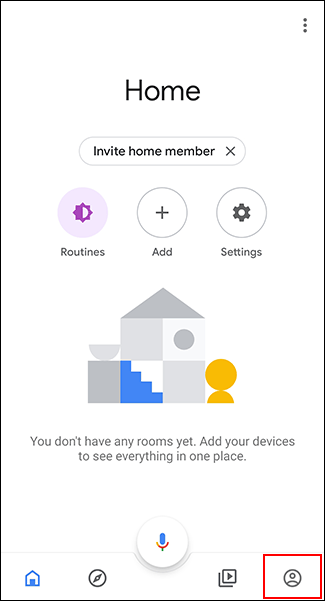
- На Android установите приложение Google Home из Google Play.
- Откройте Home → вкладка «Аккаунт» (нижний правый угол) → прокрутите вниз → «Зеркалировать устройство».
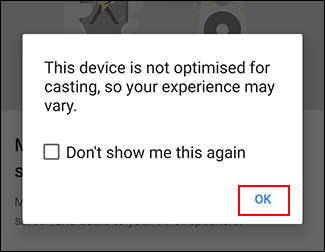
- При появлении предупреждения о несовместимости устройства нажмите OK — это не обязательно блокирует трансляцию.
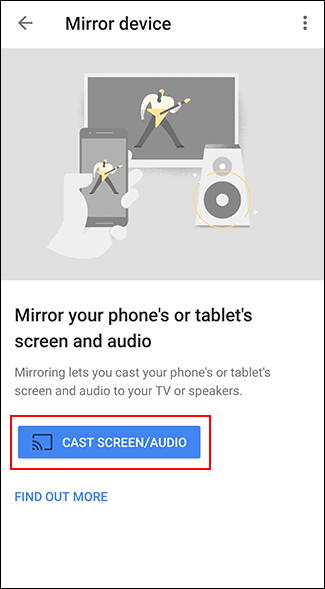
- Нажмите «Транслировать экран/звук» → выберите ваш Chromecast → начнётся зеркалирование.
Практические советы:
- Отключите режим энергосбережения и блокировку экрана на телефоне.
- Если трансляция прерывается, перезапустите Chromecast и убедитесь, что устройство и донгл в одной Wi‑Fi сети.
- Для длительных показов подключите Chromecast к стабильному источнику питания.
Важно: Chromecast транслирует через Wi‑Fi, поэтому качество зависит от сигнала и загруженности сети.
Проводные подключения
Проводные решения дают минимальную задержку и обычно стабильнее беспроводных. Они полезны для видео высокой чёткости, игр и презентаций с критичным временем реакции.
USB‑C → HDMI
На современных Android‑устройствах (смартфоны и планшеты с USB‑C) чаще всего поддерживается вывод изображения через USB‑C, если устройство реализует режим DisplayPort Alt Mode.
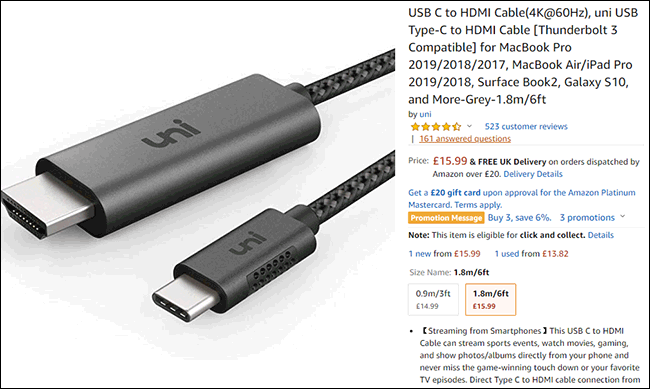
Как использовать:
- Проверьте, поддерживает ли ваш телефон вывод изображения через USB‑C (в спецификации производителя — DisplayPort Alt Mode). Если не указано — вероятно, не поддерживает.
- Подключите кабель USB‑C→HDMI к телефону и проектору.
- Переключите проектор на соответствующий HDMI‑вход.
Плюсы:
- Низкая задержка, высокая стабильность.
- Простая «подключил и работает» схема в большинстве случаев.
Минусы:
- Не всегда обеспечивает подзарядку телефона; для длительных сессий потребуется внешний источник питания.
- Требуется поддержка на устройстве.
Совет: используйте сертифицированный кабель с хорошими отзывами и, при необходимости, активный переходник с питанием.
MHL (Mobile High‑Definition Link)
MHL — решение для старых устройств с microUSB, позволяющее одновременно передавать видео и заряжать устройство через HDMI‑кабель с MHL‑поддержкой.
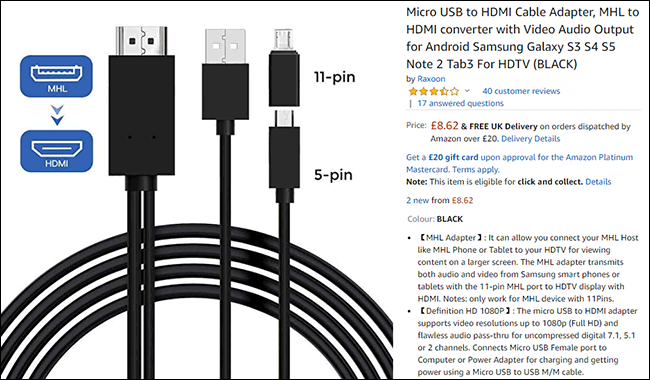
Как подключить:
- Убедитесь, что у проектора есть HDMI‑порт с маркировкой MHL.
- Подключите MHL‑кабель к microUSB на телефоне и к MHL‑порту проектора. Возможно понадобятся дополнительные переходники и питание.
- Переключите вход проектора на MHL‑порт.
Плюсы:
- Может заряжать устройство во время трансляции.
- Подходит для старых телефонов без USB‑C.
Минусы:
- Требует поддержки MHL на телефоне и проекторе — сейчас редкость.
- Меньшая унификация, чем у USB‑C.
Ключевой момент: если вы не видите MHL‑маркировку на проекторе, скорее всего подзарядки через HDMI не будет.
Беспроводные стандарты: Miracast, Wi‑Fi Direct и Smart View
Беспроводные методы удобны, но совместимость и стабильность зависят от устройств. Android официально прекратил поддержку Miracast с Android 6, однако многие устройства и проекторы всё ещё могут работать через Miracast или Wi‑Fi Direct.
Miracast — кратко
Miracast — стандарт зеркалирования, основанный на Wi‑Fi Direct. На современных Android‑устройствах поддержка официально снята, но многие производители (особенно Samsung и китайские бренды) могут иметь свою реализацию.
Когда работает:
- Проектор и телефон явно поддерживают Miracast или Wi‑Fi Direct.
Когда не работает:
- На новых системах Android без встроенной поддержки Miracast.
Рекомендация: если Miracast не работает, используйте Chromecast или проводное подключение.
Wi‑Fi Direct — как подключиться
Wi‑Fi Direct позволяет устройствам напрямую соединяться по Wi‑Fi без маршрутизатора. Некоторые проекторы поддерживают приём потоков через Wi‑Fi Direct.
- На проекторе включите режим «Screen Mirroring», «Device Mirroring» или Wi‑Fi Direct.
- На Android откройте «Настройки» → «Wi‑Fi» → «Wi‑Fi Direct» (на Samsung — «Подключения» → «Wi‑Fi» → «Wi‑Fi Direct»).
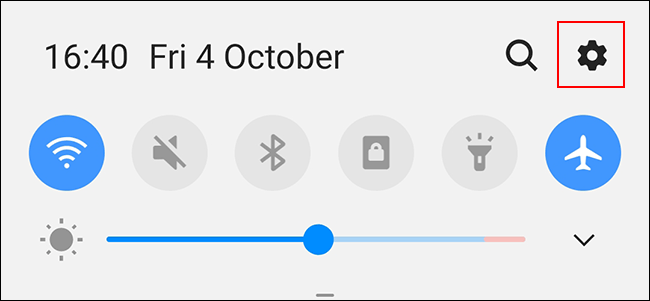
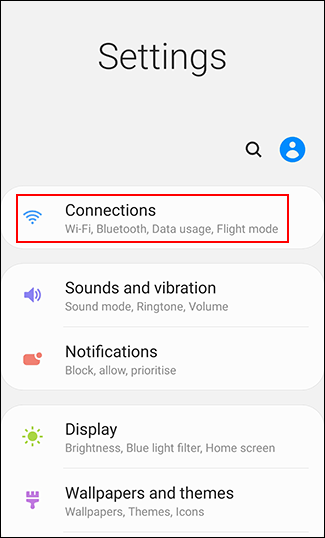
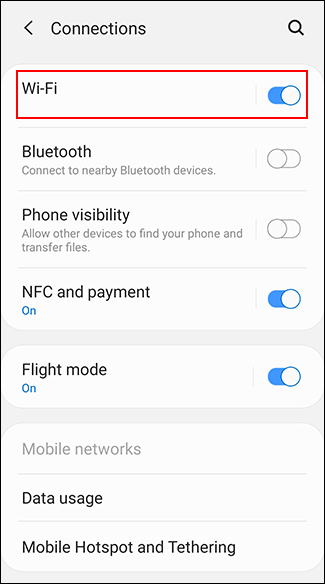
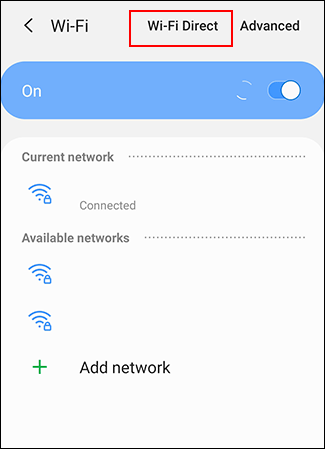
- Выберите проектор в списке доступных устройств и подтвердите соединение.
Важно: интерфейсы Android разных производителей могут отличаться; меню могут называться по‑другому.
Smart View на Samsung
Smart View — собственная технология Samsung для зеркалирования экрана и передачи контента на совместимые ресиверы.
- Опустите панель быстрых настроек и нажмите Smart View.
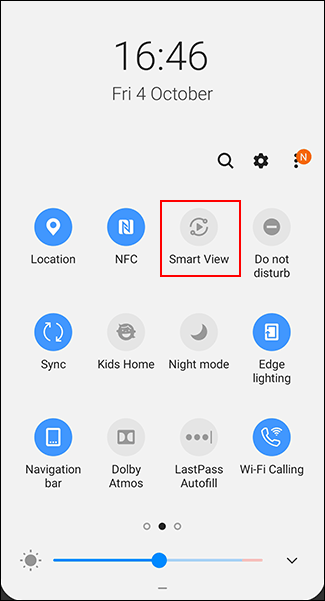
- В списке найдите ваш проектор или Chromecast и выберите его. Устройство начнёт зеркалирование.
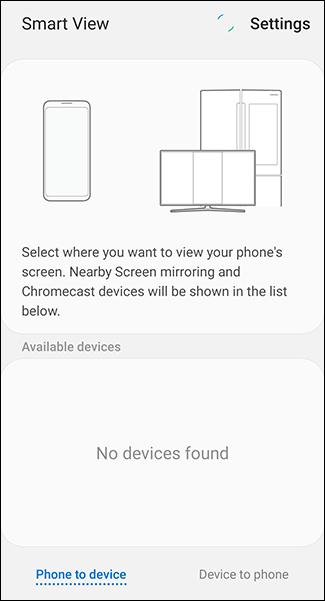
Smart View обычно умеет подключаться к устройствам, совместимым с Miracast и Chromecast, но поддержка зависит от модели телефона и версии прошивки.
Приложения производителей
Производители проекторов часто предлагают приложения для Android (Panasonic Wireless Projector, Epson iProjection, Projector Quick Connection). Эти приложения позволяют:
- Загружать и показывать фото и документы.
- Иногда воспроизводить потоковое видео или слайд-шоу.
Ограничения:
- Многие приложения не умеют зеркалировать весь экран — только определённые форматы (PDF, JPG, PPT).
- Могут потребоваться специальные драйверы или режимы на проекторе.
Когда использовать: если нужно быстро пролистать документы или показать фото без сложных настроек сети.
Что делать, если что‑то не работает — руководство по устранению неполадок
- Проверьте базовые вещи: питание проектора, правильный HDMI‑вход, кабели без повреждений.
- На телефоне отключите энергосбережение, выключите VPN и фоновые блокировщики трафика.
- Перезагрузите оба устройства и попробуйте заново.
- Для Chromecast: убедитесь, что донгл и телефон в одной Wi‑Fi сети; иногда помогает перезагрузка маршрутизатора.
- Для проводного подключения: проверьте, поддерживает ли телефон вывод изображения через USB‑C; если нет — переходник не поможет.
- Для MHL: убедитесь, что и устройство, и порт проектора поддерживают MHL.
- Если картинка есть, но звук идёт локально: проверьте аудио‑настройки проектора и источник звука в Android.
- При задержке — уменьшите разрешение трансляции в приложении или переключитесь на проводное подключение.
Совет для презентаций: заранее протестируйте всё на месте минимум за 15–20 минут до выступления.
Сравнение методов — когда выбрать что
- Для простоты и совместимости: Chromecast.
- Для низкой задержки, игр и видеопроекций: USB‑C→HDMI.
- Для старых телефонов с microUSB: MHL (если поддерживается).
- Для локального зеркалирования без маршрутизатора: Wi‑Fi Direct / Miracast (если оба девайса поддерживают).
- Для показа документов без зеркалирования: приложения производителя.
Чек‑лист перед презентацией (ролевая инструкция)
Для докладчика:
- Зарядите телефон ≥50% и отключите энергосбережение.
- Возьмите подходящие кабели и адаптеры (USB‑C→HDMI, MHL, переходники).
- Принесите переходник питания для Chromecast, если проектор не даёт питания по USB.
Для IT‑админа/организатора:
- Проверьте входы проектора и маркерику HDMI/MHL.
- Подготовьте тестовый файл (видео и PDF), проверьте воспроизведение.
- Убедитесь в стабильности Wi‑Fi сети при использовании Chromecast.
Плейбук: быстрые сценарии (SOP)
Сценарий A: Хотите показывать презентацию быстро и надёжно (малые задержки)
- Подключите кабель USB‑C→HDMI. 2. Переключите проектор на нужный HDMI. 3. Откройте презентацию и проверьте звук.
Сценарий B: В аудитории нет кабелей или проектор в другом конце — используем Chromecast
- Подключите Chromecast к проектору и питание. 2. Подключитесь к Wi‑Fi. 3. Через Google Home начните «Транслировать экран/звук». 4. Выключите блокировку экрана на телефоне.
Сценарий C: Старый телефон с microUSB
- Найдите MHL‑кабель и MHL‑порт на проекторе. 2. Подключитесь и включите вход MHL.
Когда это не сработает — типичные ограничения
- Проектор не имеет HDMI и не поддерживает无线 приёма — остаётся только дополнительный медиаплеер или адаптер.
- Устройство не поддерживает вывод изображения по USB‑C и нет MHL — придётся использовать внешний Chromecast/медиаплеер.
- Корпоративные Wi‑Fi сети с VLAN и блокировками могут препятствовать Chromecast‑соединению.
Краткий глоссарий (1 строка каждый)
- Chromecast: HDMI‑донгл Google для беспроводной трансляции.
- USB‑C Alt Mode: режим, позволяющий передавать видео по USB‑C.
- MHL: стандарт для передачи видео/аудио и зарядки через microUSB/HDMI.
- Miracast: стандарт зеркалирования экрана, основанный на Wi‑Fi Direct.
- Wi‑Fi Direct: прямая Wi‑Fi связь между устройствами без маршрутизатора.
Резюме
Подключение Android к проектору — задача с множеством решений. Для большинства случаев удобнее Chromecast, для стабильной трансляции и минимальной задержки — проводное USB‑C→HDMI. Учитывайте модель телефона, маркировку HDMI/MHL на проекторе и требования к питанию. Всегда тестируйте заранее.
Важное: заранее проверьте совместимость и запаситесь нужными кабелями — это экономит время и предотвращает технические накладки.
Приложение: Шаблон проверки перед показом (таблица)
- Провода: [ ] USB‑C→HDMI [ ] MHL [ ] HDMI удлинитель
- Питание: [ ] Chromecast питан [ ] Телефон заряжен
- Настройки: [ ] Энергосбережение выключено [ ] Блокировка экрана отключена
- Тест: [ ] Видео воспроизводится [ ] Звук идёт через проектор

Похожие материалы

Несколько аккаунтов Skype: Multi Skype Launcher

Журнал для работы: повысить продуктивность

Персональные звуки уведомлений на Android

Скачивание шоу Hulu для офлайн‑просмотра

Microsoft Start: персонализированная новостная лента
