
Как подключить Amazon Echo и Alexa к Wi‑Fi
Основная мысль и варианты запроса
Эта инструкция отвечает на основной запрос: как подключить Amazon Echo к Wi‑Fi. Похожие варианты запросов, которые покрывает статья: подключить Echo Dot к Wi‑Fi, настройка Alexa на Android/iOS, смена Wi‑Fi на Echo, сброс Amazon Echo и восстановление соединения.
Подключение Echo к Wi‑Fi
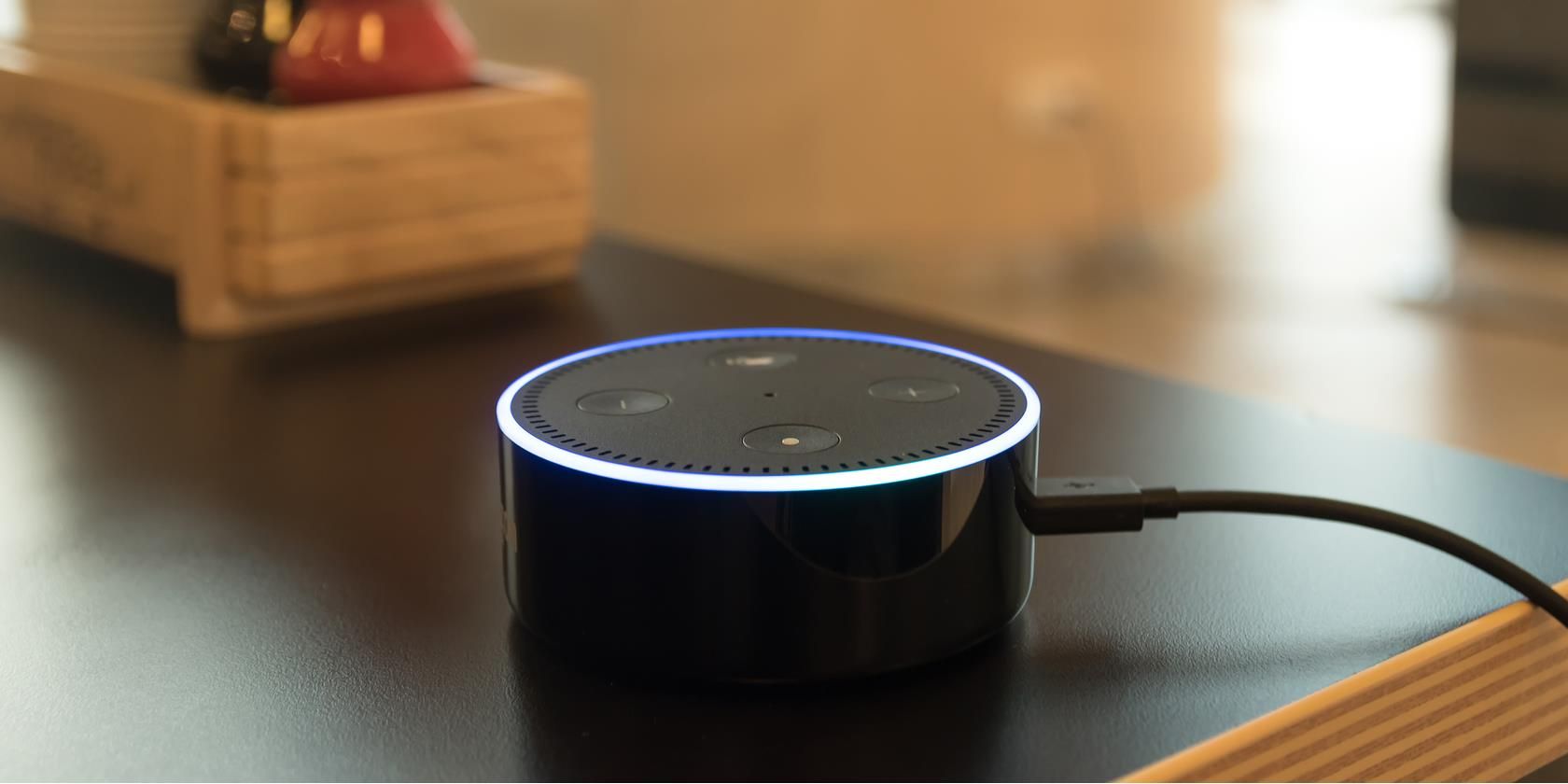
Alexa — это голосовой сервис, работающий на Echo. Физически Echo — это динамик, поэтому для доступа в интернет он использует подключённое мобильное устройство с приложением Amazon Alexa.
- Установите приложение Amazon Alexa на смартфон или планшет (Android или iOS).
- Подключите Amazon Echo к розетке питания. Индикатор устройства начнёт мигать оранжевым, что означает режим настройки.
- Откройте приложение Alexa. Внизу экрана нажмите «Ещё» (More).
- Выберите «Добавить устройство» (Add a Device), затем — «Amazon Echo». Нажмите «Echo, Echo Dot, Echo Pop и другие».
- Приложение спросит, мигает ли устройство оранжевым светом. Выберите «Да» и следуйте пошаговым подсказкам: приложение подключится к одноимённой Wi‑Fi сети устройства и предложит выбрать домашнюю сеть и ввести пароль.
Закройте мастер настройки после завершения.
Как подключить Echo к новой сети Wi‑Fi
Если вы меняете роутер или пароль, сбрасывать устройство не обязательно — достаточно обновить настройки сети в приложении Alexa.
- Откройте приложение Alexa и перейдите в «Устройства» (Devices).
- Нажмите «Echo и Alexa» (Echo & Alexa), выберите ваше устройство и перейдите в раздел «Состояние» (Status).
- Рядом с «Wi‑Fi сеть» нажмите «Изменить» (Change).
- Если Echo не находится в режиме настройки (оранжевый свет), переведите устройство в режим настройки, зажав кнопку Action (обычно с одной точкой) на 5–10 секунд, пока индикатор не начнёт мигать оранжевым.
- Следуйте инструкциям в приложении, выберите новую сеть и введите пароль.
Закройте настройки после успешного подключения.
Что делать, если Alexa не подключается к Wi‑Fi
Ни одно устройство не застраховано от проблем с сетью. Ниже — упорядоченный набор действий: от простого к сложному.
1. Проверьте подключение к интернету
Перед детальной диагностикой убедитесь, что ваш интернет действительно работает: откройте сайт с телефона или ноутбука, подключённого к той же сети, и обновите страницу.
Важно: если у вас платная лимитная или корпоративная сеть с авторизацией через портал, Echo не сможет авторизоваться — требуется обычная домашняя сеть с доступом по паролю WPA2/WPA3.
2. Перезагрузите Echo, модем и роутер
- Отключите Echo от питания на 10 секунд, затем снова подключите.
- Если проблема не решена — выключите модем и роутер на 30 секунд, затем включите сначала модем, дождитесь синхронизации, и только потом роутер.
Это правило часто решает временные сбои и конфликты DHCP.
3. Минимизируйте интерференцию Wi‑Fi
Физические препятствия и помехи влияют на стабильность сигнала:
- Переместите Echo и/или роутер так, чтобы сигнал не проходил через толстую стену или отопительную магистраль.
- Удалите металлические предметы и микроволновку из линии сигнала.
- Проверьте, не создают ли помехи соседние Wi‑Fi сети (особенно на канале 2.4 ГГц). Переключитесь на 5 ГГц, если Echo и сеть это поддерживают.
4. Проверка настроек безопасности и брандмауэра
Если у вас включён фильтр MAC‑адресов или строгие правила брандмауэра — добавьте MAC‑адрес Echo в белый список. MAC‑адрес можно найти в свойствах устройства в приложении Alexa.
5. Сброс до заводских настроек
Если ничего не помогает, выполните сброс (factory reset). Помните: это удалит все персональные данные и настройки умного дома.
Типичный способ сброса: нажмите и удерживайте кнопки «Отключить микрофон» (Microphone off) и «Громкость вниз» (Volume down) в течение 20 секунд. Дождитесь, пока кольцо индикатора погаснет и снова включится — Echo перейдёт в режим настройки.
Чек‑лист для быстрого решения проблем
- Убедиться, что интернет на других устройствах работает.
- Перезагрузить Echo, затем модем и роутер.
- Переместить Echo ближе к роутеру.
- Проверить, не заблокирован ли Echo в настройках роутера (фильтр MAC, родительский контроль).
- Попробовать подключиться к сети 2.4 ГГц или 5 ГГц по очереди.
- Сбросить устройство к заводским настройкам как последний шаг.
Роль‑ориентированные чек‑листы
Домашний пользователь:
- Установить приложение Alexa и войти в аккаунт Amazon.
- Подключить Echo к питанию, дождаться оранжевого мигания.
- Следовать мастеру настройки в приложении.
IT‑специалист / администратор:
- Проверить таблицу DHCP на конфликтующие IP.
- Добавить MAC‑адрес Echo в белый список при необходимости.
- Убедиться, что VLAN/порт не изолирует устройство от интернета.
Ментальные модели и эвристики
- Правило трёх устройств: если три устройства в сети работают нормально, проблема, скорее всего, локальная для Echo.
- Разделяй и властвуй: отключайте одно устройство за другим, чтобы понять, где возникает конфликт.
- Сначала физика, потом софт: проверьте расположение и питание прежде, чем менять сложные настройки.
Мини‑методология диагностики (быстрый план)
- Подтвердить проблему: проверить интернет на другом устройстве.
- Локализовать: работает ли Echo в режиме настройки (оранжевый свет)?
- Изолировать: перезагрузка Echo -> модема -> роутера.
- Проверить конфигурацию сети: SSID, пароль, фильтры.
- Сброс и повторная настройка, если всё остальное не помогло.
Дерево принятия решения (Mermaid)
flowchart TD
  A[Echo не подключается к Wi‑Fi] --> B{Другие устройства в сети работают?}
  B -- Да --> C{Echo мигает оранжевым?}
  B -- Нет --> D[Проверить модем/провайдера и перезагрузить]
  C -- Да --> E[Следовать мастеру настройки в приложении Alexa]
  C -- Нет --> F[Перезагрузить Echo; если не помогает — перевести в режим настройки]
  F --> G{Появился оранжевый индикатор?}
  G -- Да --> E
  G -- Нет --> H[Сбросить Echo к заводским настройкам]
  H --> E
Тестовые сценарии и критерии приёмки
Критерии приёмки:
- Echo отвечает на голосовую команду «Alexa, what time is it?» в пределах 5 секунд.
- Echo появляется в списке устройств приложения Alexa и указывает статус «Подключено».
- Устройство воспроизводит звук при запросе через приложение.
Тестовые сценарии:
- Сценарий 1: Новое устройство — пройти полную настройку и запустить команду «Alexa, play music».
- Сценарий 2: Смена сети — изменить SSID/пароль в роутере и обновить сеть в приложении без сброса.
- Сценарий 3: Сетевая нестабильность — симулировать кратковременный обрыв интернета и проверить восстановление работы.
Частые ошибки и когда это не сработает
- Сеть с порталом авторизации (Captive Portal) — Echo не пройдёт авторизацию, нужна обычная домашняя сеть.
- Ограничения провайдера или корпоративные политики безопасности могут блокировать подключение.
- Старые модели Echo могут не поддерживать 5 ГГц.
Короткий глоссарий
- Echo — серия умных колонок Amazon.
- Alexa — голосовой помощник и облачный сервис Amazon.
- SSID — имя беспроводной сети.
- MAC‑адрес — уникальный идентификатор сетевого интерфейса.
Важные заметки
- При сбросе до заводских настроек вы потеряете навыки, привязанные аккаунты и локальные настройки умного дома.
- Сохраняйте пароль от аккаунта Amazon в надёжном менеджере паролей.
Заключение
Подключение Amazon Echo к Wi‑Fi обычно занимает несколько минут через приложение Amazon Alexa. Если возникают проблемы — следуйте порядку диагностики: проверить интернет, перезагрузить устройства, сократить помехи и только потом сбрасывать настройки. После восстановления подключения попробуйте включить полезные навыки Alexa и интегрировать устройство в сценарии умного дома.
Краткое резюме:
- Используйте приложение Alexa для начальной настройки и смены сети.
- Перезагрузка устройств решает большинство проблем.
- Сброс — крайняя мера, используйте её после всех остальных методов.

Похожие материалы

Несколько аккаунтов Skype: Multi Skype Launcher

Журнал для работы: повысить продуктивность

Персональные звуки уведомлений на Android

Скачивание шоу Hulu для офлайн‑просмотра

Microsoft Start: персонализированная новостная лента
