
Как подключить беспроводную мышь к ноутбуку без USB‑приёмника
Короткая суть
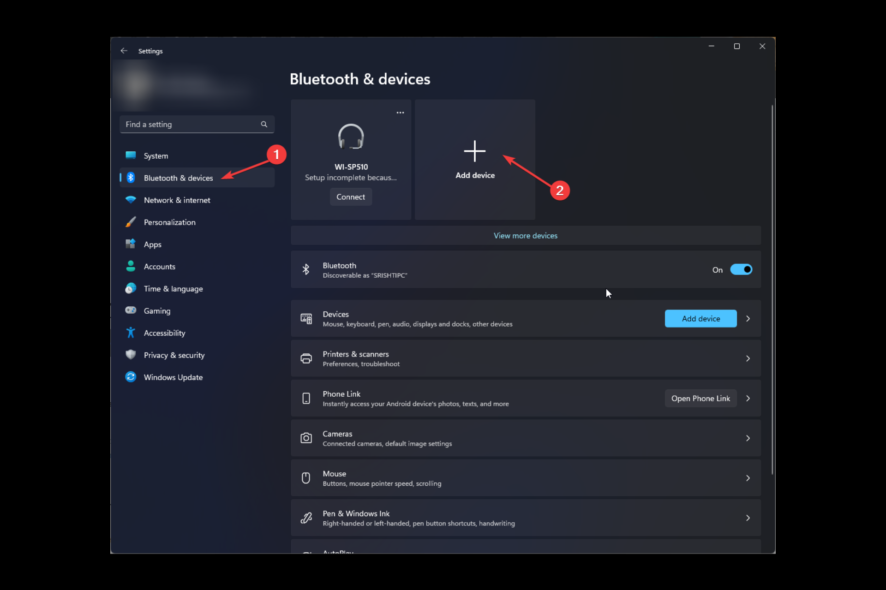
- Для Bluetooth‑мыши: включите Bluetooth на ПК и переведите мышь в режим обнаружения; затем добавьте устройство через «Bluetooth & devices».
- Для мыши с поддержкой Logitech Unifying: подключите Unifying‑приёмник, установите Logitech Unifying Software и выполните процедуру сопряжения.
Требования перед началом
- Мышь должна поддерживать Bluetooth или протокол Logitech Unifying. Если у мыши только собственный USB‑донгл без Bluetooth/Unifying, этот метод не подойдёт.
- В ноутбуке должен быть включён Bluetooth (или свободный USB‑порт для Unifying‑приёмника).
- Рекомендуется отключить режим полёта и убедиться, что драйверы Bluetooth и USB обновлены.
Важное: если вы не уверены в поддержке, посмотрите модель мыши на коробке или в документации — там указано «Bluetooth», «BLE» или «Logitech Unifying».
Как подключить мышь по Bluetooth
- Включите мышь: переключите тумблер на дне устройства в положение «On».
- Переведите мышь в режим обнаружения (pairing). Обычно это делается долгим нажатием кнопки подключения — см. инструкцию к устройству.
- Откройте настройки Windows: нажмите Windows + I, затем выберите Bluetooth & devices.
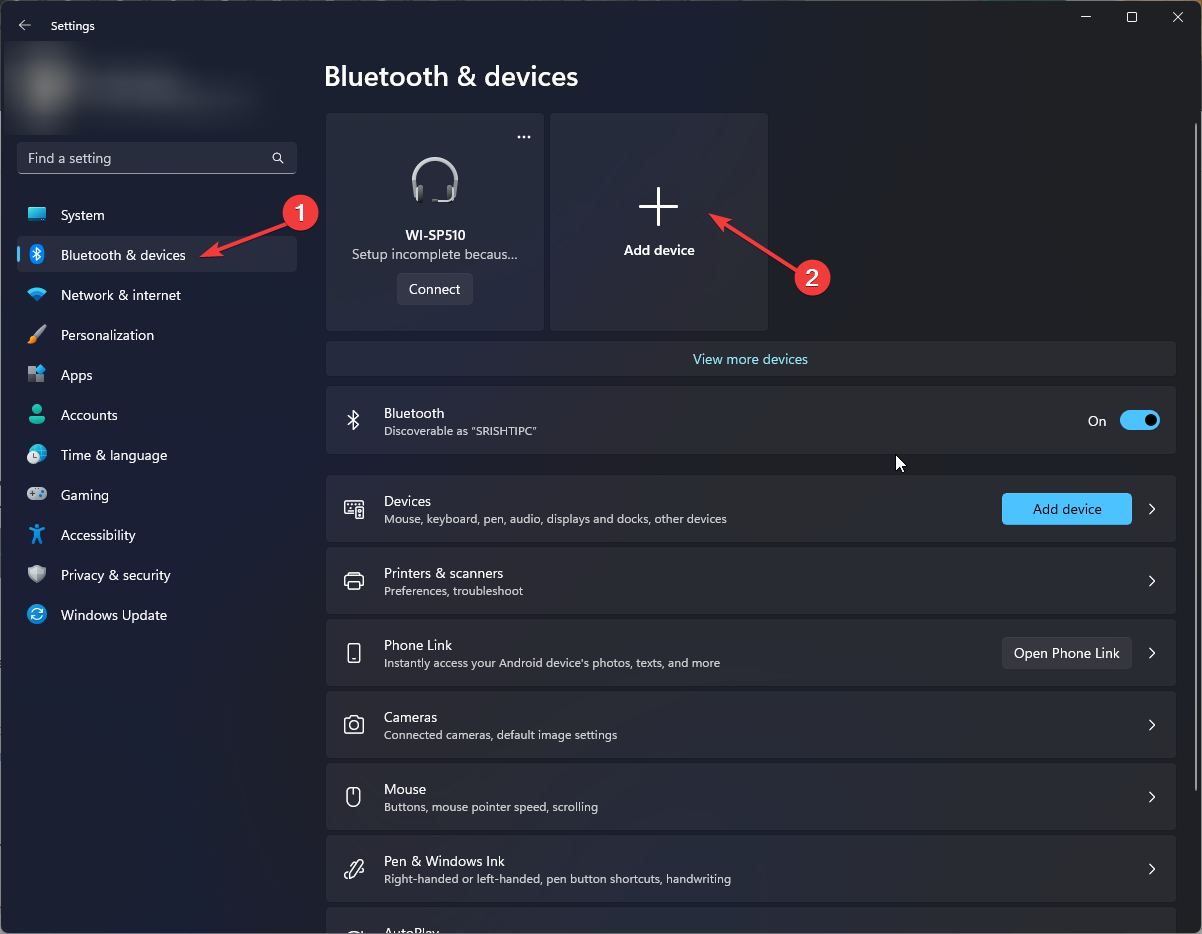
- Нажмите «Add device» (Добавить устройство).
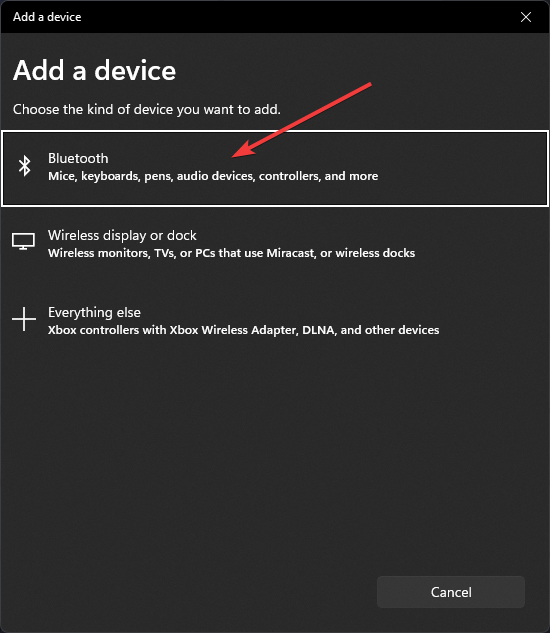
- Выберите «Bluetooth» в окне добавления устройства.
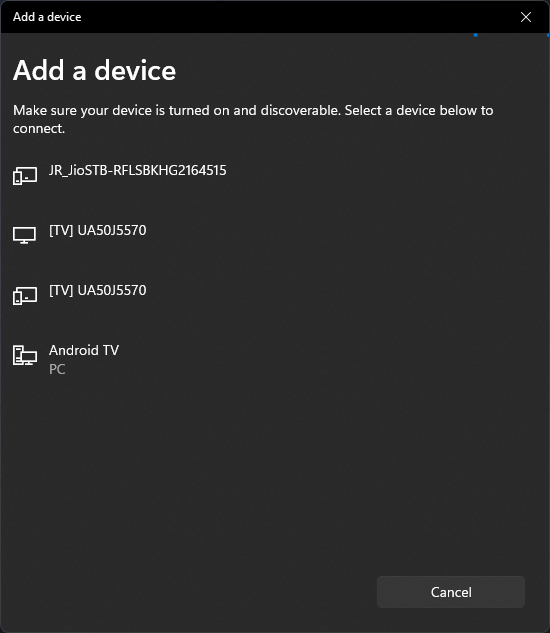
- В списке обнаруженных устройств выберите имя вашей мыши и подтвердите сопряжение.
- После успешного соединения протестируйте курсор и прокрутку.
Примечание: на старых мышах режим обнаружения может быть активирован автоматически при включении; на некоторых — есть отдельный переключатель каналов (1, 2, 3) — выберите подходящий канал.
Как подключить мышь через Logitech Unifying
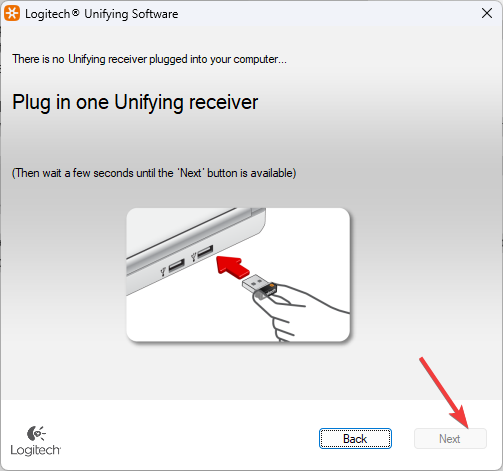
- Подключите Unifying‑приёмник (маленький USB‑донгл) к компьютеру.
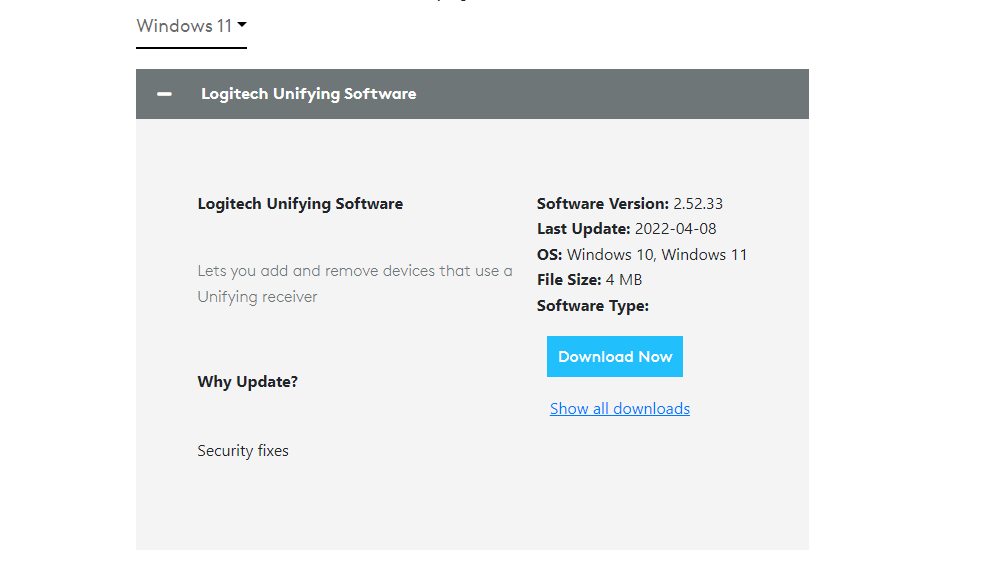
- Скачайте Logitech Unifying Software с официального сайта и запустите установщик.
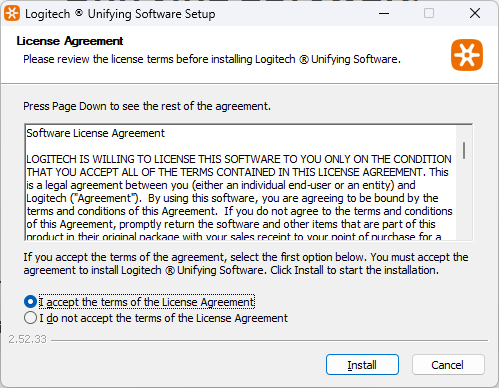
- Следуйте мастеру установки: примите лицензионное соглашение и нажмите Install.
- По завершении установки нажмите Finish и запустите приложение.
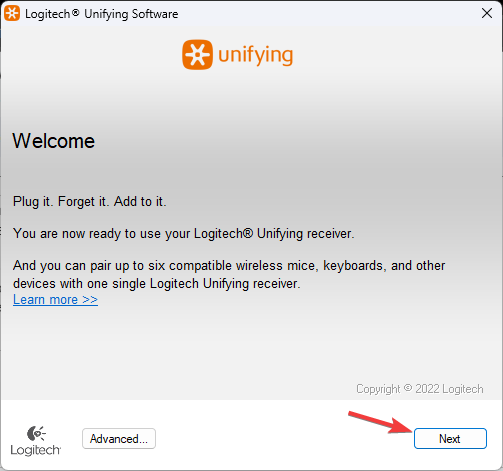
- В приложении нажмите Next, затем следуйте подсказкам мастера, чтобы начать процедуру привязки.
- Когда мастер предложит, включите мышь и следуйте инструкциям на экране.
- Если мастер обнаружит устройство, подтвердите его работу (Yes), затем завершите процесс (Finish).
Важно: Unifying работает по радиоканалу 2.4 ГГц и требует совместимой мыши с меткой «Unifying» (оранжевый логотип). Это не Wi‑Fi.
Чек‑лист для быстрой диагностики
- Включён ли Bluetooth на ноутбуке?
- Переведена ли мышь в режим обнаружения?
- Свежие ли драйверы Bluetooth/USB установлены?
- Используется ли совместимый приёмник/программа (Logitech Unifying)?
- Мышь заряжена или в ней новые батареи?
Когда способ не сработает
- Если мышь не поддерживает Bluetooth или Unifying (только фирменный донгл) — подключение без исходного приёмника невозможно.
- Повреждённый USB‑донгл невозможно заменить программно — нужен физический аналог от производителя.
- Если Bluetooth на компьютере неисправен, потребуется внешний Bluetooth‑адаптер.
Альтернативные подходы
- Временное решение: подключите проводную мышь через USB или USB‑C адаптер.
- Купить замену: оригинальный приёмник у производителя (например, Logitech) или универсальный адаптер, совместимый с моделью.
- Использовать смартфон как временную «мышь» по Wi‑Fi через приложение‑утилиту (требует установки на ПК и телефон).
Матрица совместимости (упрощённая)
| Тип мыши | Требования к ПК | Подойдёт без донгла? |
|---|---|---|
| Bluetooth / BLE | Встроенный Bluetooth | Да |
| Logitech Unifying | USB‑порт + Unifying‑приёмник | Да (с донглом) |
| Проприетарный донгл без Bluetooth | Специфичный приёмник от производителя | Нет |
Критерии приёмки
- Курсор реагирует на движения мыши без заметных задержек.
- Левая/правая кнопки и колесо работают корректно.
- Сопряжение сохраняется после перезагрузки системы.
Советы по устранению неполадок
- Перезагрузите Bluetooth‑адаптер: отключите и включите Bluetooth в настройках, или временно отключите и снова включите USB‑приёмник.
- Удалите старые записи устройства в списке Bluetooth и выполните новое сопряжение.
- Обновите драйвер Bluetooth и драйверы чипсета материнской платы через сайт производителя ноутбука.
Глоссарий (одно предложение каждому термину)
- Bluetooth: беспроводной стандарт передачи данных на короткой дистанции для периферии и аудио.
- Unifying: проприетарная радиосистема Logitech для одновременного подключения нескольких устройств к одному USB‑приёмнику.
- Донгл: маленькое USB‑устройство (приёмник), обеспечивающее связь с периферией.
Что делать дальше
Если ни один из методов не помог, обратитесь в службу поддержки производителя мыши или ноутбука: укажите модель мыши, версию ОС и шаги, которые уже выполняли.
Короткий вывод Подключить мышь без родного USB‑приёмника можно, только если она поддерживает Bluetooth или совместима с Unifying. Выполните шаги выше, используйте чек‑лист и матрицу совместимости — это сэкономит время и поможет быстро диагностировать причину проблемы.
Примечание: делитесь в комментариях, какой способ сработал для вашей модели — это поможет другим пользователям.

Похожие материалы

Несколько аккаунтов Skype: Multi Skype Launcher

Журнал для работы: повысить продуктивность

Персональные звуки уведомлений на Android

Скачивание шоу Hulu для офлайн‑просмотра

Microsoft Start: персонализированная новостная лента
