
Как подключить беспроводную клавиатуру без USB-приёмника

Кратко: некоторые клавиатуры работают только с фирменным USB‑донглом (RF), другие поддерживают Bluetooth и подключаются напрямую к ноутбуку или ПК. У Logitech есть протокол Unifying, который позволяет подключать несколько устройств через один приёмник. Ниже — подробные варианты, проверочные шаги, советы по совместимости и инструкции для типичных проблем.
Коротко о типах беспроводных клавиатур
- Bluetooth — стандартное беспроводное подключение, встроено в большинство ноутбуков и многих настольных ПК через адаптер. Определение: Bluetooth — радиоинтерфейс для обмена данными на коротких расстояниях.
- Фирменный RF‑донгл (проприетарный USB‑приёмник) — работает только с конкретной моделью и может требовать уникального приёмника.
- Unifying (Logitech) — унифицированный приёмник Logitech, позволяет подключать несколько устройств через один USB‑донгл.
Предварительные проверки
- Убедитесь, что на ПК отключён режим «В самолёте» и включён Bluetooth.
- Проверьте батарейки в клавиатуре и включите питание.
- Обновите драйверы Bluetooth и Windows через Центр обновления или менеджер устройств.
- Если клавиатура ранее была привязана к другому устройству, снимите привязку в том устройстве.
Способы подключения
Подключение по Bluetooth
- Включите клавиатуру и переведите её в режим сопряжения (обычно отдельная кнопка или длительное удержание клавиши). Инструкция — в паспорте устройства.
- Откройте «Пуск», введите Настройки и откройте раздел Bluetooth и устройства.
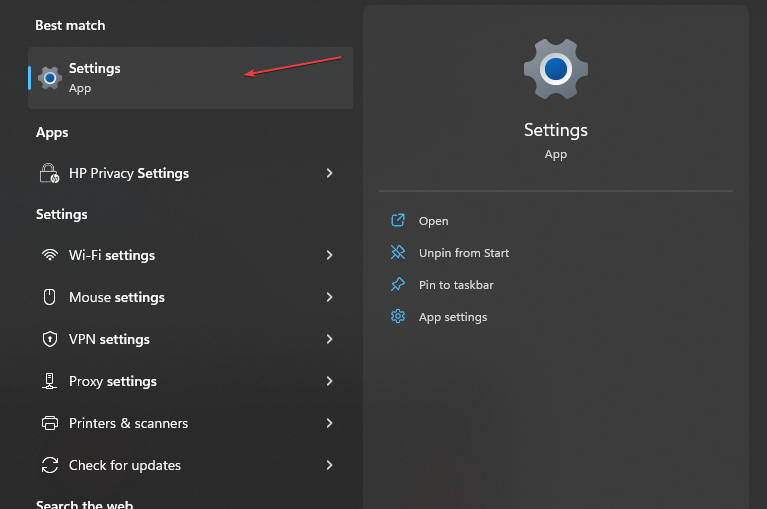
- Включите Bluetooth и нажмите Добавить устройство → Bluetooth.
- В списке найдите имя клавиатуры и выберите его для сопряжения.
- При необходимости введите показанный код на клавиатуре и нажмите Enter.
- Проверьте работу клавиатуры в блокноте или поле ввода.
Примечание: некоторые «гибридные» модели поддерживают и Bluetooth, и фирменный донгл — выбирайте способ, наиболее удобный для вас.
Использование Logitech Unifying приёмника
- Подключите Unifying‑приёмник в USB‑порт компьютера.
- Скачайте и установите официальное приложение Logitech Unifying с сайта производителя.
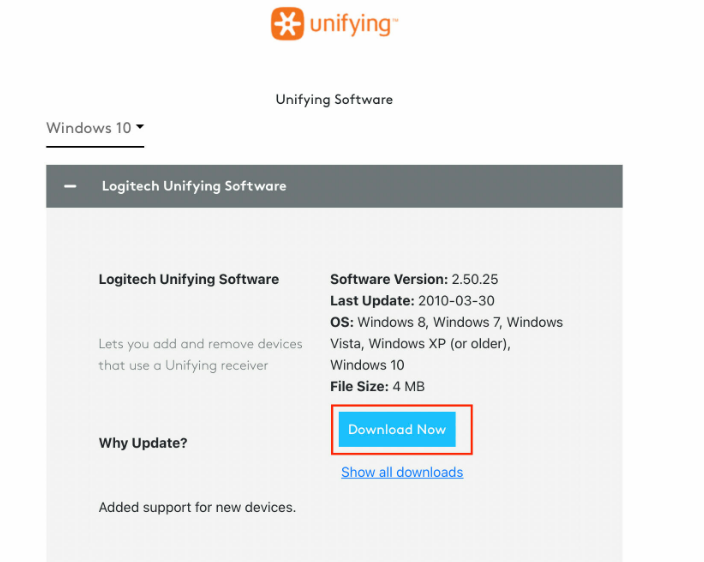
- Запустите программу, следуйте инструкциям: нажмите Next, включите клавиатуру, дождитесь обнаружения устройства.
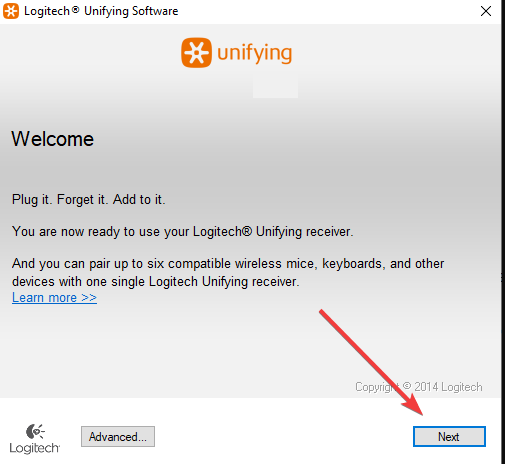
Unifying‑приёмник позволяет «переселить» клавиатуру на заменённый донгл — полезно, если оригинальный приёмник утерян, но у вас есть совместимый Unifying‑приёмник.
Подключение кабелем (временное решение)
Некоторые беспроводные клавиатуры имеют micro‑USB или USB‑C порт для зарядки или проводной работы. Подключите кабель к клавиатуре и компьютеру — в таком режиме большинство устройств работают как проводные и не требуют приёмника.
Использование телефона как клавиатуры
Если нужно срочно печатать, можно использовать приложение‑эмулятор клавиатуры на смартфоне (например, через Bluetooth или специальные приложения удалённого управления). Это временное решение для ввода текста.
Что делать, если подключение не удаётся
- Подтвердите, что клавиатура в режиме сопряжения и индикатор мигает.
- Перезагрузите Bluetooth‑адаптер: выключите/включите Bluetooth или перезагрузите компьютер.
- Попробуйте другой USB‑порт, особенно USB‑2.0 порты часто стабильнее для донглов.
- Удалите старые записи устройства в настройках Bluetooth и повторите сопряжение.
- Если у вас Unifying‑приёмник, переустановите приложение и повторите процедуру добавления.
- Отключите соседние Bluetooth‑устройства, которые могут мешать (наушники, другие клавиатуры).
Таблица совместимости (быстрый обзор)
| Тип клавиатуры | Требует приёмник | Можно без приёмника | Примечание |
|---|---|---|---|
| Bluetooth | Нет | Да | Нужен встроенный Bluetooth или USB‑адаптер |
| Фирменный RF | Да | Нет | Без оригинального приёмника не работает |
| Logitech Unifying | Да | Да с Unifying‑приёмником | Один приёмник на несколько устройств |
| USB‑заряжаемая модель | Нет | Да (проводом) | Работает как проводная при подключении кабеля |
Мини‑метод для быстрого восстановления (SOP)
- Проверьте питание и батареи.
- Включите Bluetooth на ПК.
- Переведите клавиатуру в режим сопряжения.
- Добавьте устройство в Настройках → Bluetooth и устройства.
- Если не обнаруживается, подключите Unifying‑приёмник и запустите приложение производителя.
- Как временная мера — подключите кабелем.
Частые ошибки и их исправление
- Клавиатура видна, но не печатает: проверьте выбранную раскладку и язык ввода в системе.
- Запрос PIN не проходит: введите PIN с текущей клавиатурной раскладкой (часто английская раскладка требуется).
- Нестабильная связь: замените батареи, уменьшите расстояние до приёмника, избегайте металлических препятствий.
Критерии приёмки
- Клавиатура появляется в списке устройств и статус «Подключено».
- Ввод символов корректно отображается во всех приложениях.
- Переключение раскладки работает ожидаемо.
Чек‑лист для ролей
- Пользователь: проверить питание, включить Bluetooth, режим сопряжения, попытаться подключить.
- IT‑администратор: проверить драйверы, политики групп, доступность Unifying‑приёмников, поставить обновления.
Дерево принятия решения
flowchart TD
  A[Клавиатура не имеет приёмника?] --> B{Поддерживает Bluetooth?}
  B -- Да --> C[Поставить в режим сопряжения и подключить по Bluetooth]
  B -- Нет --> D{Есть Unifying‑приёмник или родной донгл?}
  D -- Unifying --> E[Установить Logitech Unifying и подключить]
  D -- Родной донгл --> F[Найти/заказать замену донгла у производителя]
  D -- Нет --> G[Подключить кабелем или заменить клавиатуру]
  C --> H[Проверить работу]
  E --> H
  F --> H
  G --> H
Короткий глоссарий
- Донгл — USB‑приёмник, обеспечивающий беспроводную связь устройства с ПК.
- Unifying — проприетарная технология Logitech для мультиустройств через один приёмник.
- Сопряжение — процесс установки защищённого соединения между устройствами.
Советы по безопасности и приватности
- Загружайте ПО производителя только с официального сайта.
- Если используете Unifying‑приёмник, убедитесь, что к нему не привязаны неизвестные устройства.
- При передаче чувствительной информации используйте проводное подключение или проверенные Bluetooth‑профили.
Итог
Подключение беспроводной клавиатуры без оригинального USB‑приёмника чаще всего возможно: по Bluetooth, через унифицированный приёмник (например, Logitech Unifying) или временно посредством кабеля. Если устройство проприетарное и не поддерживает Bluetooth, придётся искать совместимый приёмник или заменить клавиатуру. Следуйте приведённому SOP и чек‑листу для быстрого восстановления работы.
Если остались вопросы или нужна помощь по конкретной модели, укажите марку и модель клавиатуры — добавлю точную инструкцию.
Часто задаваемые вопросы
Работает ли любая беспроводная клавиатура без USB‑приёмника
Не любая. Только Bluetooth‑клавиатуры и модели, поддерживающие Unifying или проводной режим, могут работать без оригинального USB‑донгла.
Что делать, если утерян оригинальный донгл для клавиатуры Logitech
Попробуйте использовать совместимый Unifying‑приёмник от Logitech и программа Unifying для перепривязки устройства. Если клавиатура не поддерживает Unifying, закажите замену у производителя.
Почему клавиатура видна, но не вводит символы
Проверьте раскладку клавиатуры, уровень батареи, а также ввод PIN при сопряжении. Иногда помогает временное подключение кабелем и повторное сопряжение.

Похожие материалы

Несколько аккаунтов Skype: Multi Skype Launcher

Журнал для работы: повысить продуктивность

Персональные звуки уведомлений на Android

Скачивание шоу Hulu для офлайн‑просмотра

Microsoft Start: персонализированная новостная лента
