
Как подключить второй роутер для усиления Wi‑Fi
Зачем подключать второй роутер
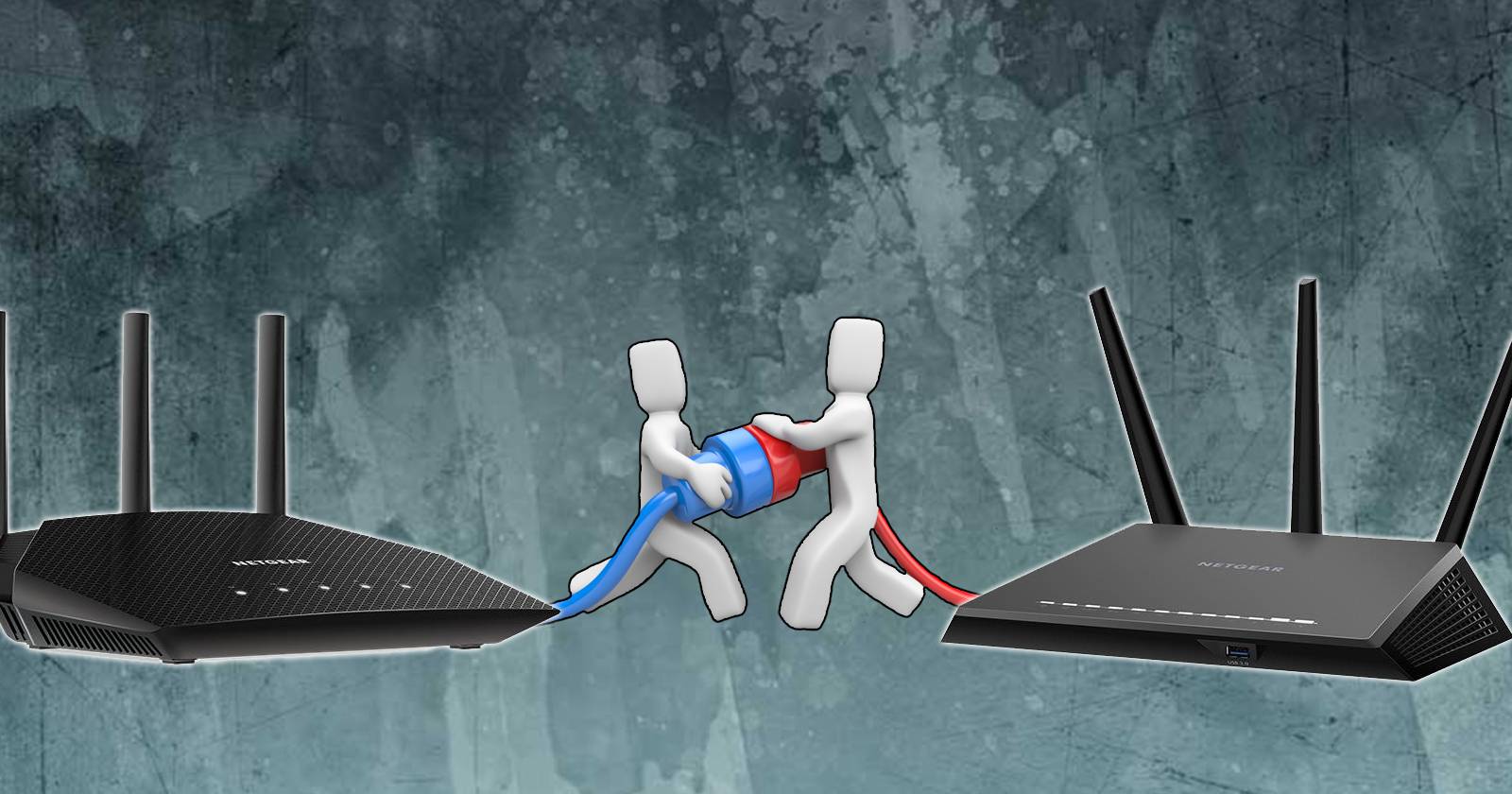
Добавление второго роутера по проводной связи обычно даёт более стабильную и быструю сеть, чем использование беспроводного удлинителя. Причина проста: Ethernet-канал между роутерами уменьшает потери пакетов и задержки, а также освобождает радиочастотный ресурс для конечных устройств.
Ключевые преимущества:
- Меньше задержек и джиттера при играх и видеозвонках.
- Больше пропускной способности в дальних зонах дома.
- Возможность перераспределения нагрузок и создания отдельной гuest‑сети.
- Второй роутер можно полностью настроить (статические IP, VLAN, отдельные SSID).
Когда этот метод не подходит:
- Если между двумя корпусами нет возможности проложить Ethernet‑кабель.
- Если у второго устройства очень старое оборудование без современных стандартов Wi‑Fi или Ethernet.
- Если нужен простой быстрый вариант без проводки — тогда удлинитель или Mesh-система удобнее.
Что потребуется
- Основной (первичный) роутер с доступом в веб‑интерфейс.
- Второй роутер (можно старый) с Ethernet‑портами.
- Ethernet‑кабель нужной длины (см. раздел о типах кабелей).
- Компьютер для первоначальной настройки.
- Доступ в интернет для проверки работы.
Замечание: большинство домашних кабелей и роутеров подходят, но для максимальной скорости используйте кабель не ниже Cat5e; для гигабитного и выше — Cat6 / Cat6a.
Какие Ethernet‑кабели и расстояния подходят
| Тип кабеля | Практическая скорость | Рекомендуемая максимальная длина | Примечание |
|---|---|---|---|
| Cat5e | До 1 Гбит/с | ~100 м | Оптимален для большинства домашних сетей |
| Cat6 | До 1–10 Гбит/с на коротких отрезках | ~55–100 м | Лучше для средних нагрузок и более высокой помехозащиты |
| Cat6a / Cat7 / Cat8 | До 10 Гбит/с и выше | Зависит от стандарта | Используется в профессиональных установках |
Important: при прокладке через стены смотрите на требования пожарной безопасности и, если нужно, используйте кабель с маркировкой для внутренней проводки.
Как найти IP основного роутера
Чтобы войти в настройки, нужно знать IP‑адрес шлюза (маршрутизатора). Ниже — краткие инструкции для популярных ОС.
Windows:
- Введите в Поиске меню Пуск: Network Status или Сетевые подключения и откройте «Сеть и Интернет».
- Откройте пункт «Изменение параметров адаптера» или «Просмотр свойств сети».
- Выберите активное подключение, нажмите «Сведения».
- Ищите строку «Основной шлюз» или «Default Gateway» — это IP вашего роутера.
macOS:
- Откройте «Системные настройки» → «Сеть».
- Выберите активное подключение (Ethernet или Wi‑Fi).
- Нажмите «Дополнительно» → вкладка TCP/IP — IP роутера отображается в поле «Маршрутизатор».
Linux (пример для терминала):
- Введите ip route | grep default и посмотрите IP после слова default.
После того как узнали IP, введите его в адресную строку браузера и перейдите на страницу администратора роутера.
Настройка основного роутера
Авторизуйтесь в веб‑интерфейсе роутера. Если вы не меняли пароль, он может быть в документации. Часто используются локальные учётные записи, но если роутер выдал провайдер, используйте данные провайдера.
Убедитесь, что на основном роутере включён DHCP‑сервер — это позволит автоматически выдавать IP-адреса клиентам в сети.
Запишите текущие настройки Wi‑Fi: SSID, пароль, режим работы (2.4 / 5 ГГц) и канал. Это пригодится при настройке второго роутера.
Если хотите — выделите пул IP для вторичного устройства (например, зарезервируйте адрес 192.168.1.2 для MAC‑адреса второго роутера) или просто оставьте DHCP свободным.
Note: некоторые провайдеры используют веб‑страницу портала вместо прямого администрирования; в таком случае найдите раздел с настройками локальной сети.
Подготовка и настройка вторичного роутера
Подключите компьютер к второму роутеру по Ethernet (лучше напрямую) или по Wi‑Fi.
Войдите в веб‑интерфейс вторичного роутера так же, как делали для основного. Часто у вторичного роутера IP‑адрес по умолчанию — 192.168.0.1 или 192.168.1.1.
Отключите на втором устройстве DHCP‑сервер. Это ключевой шаг — только один роутер в домашней сети должен выдавать адреса, иначе возникает конфликт IP.
Присвойте второму роутеру статический локальный IP в той же подсети, что и основной, но не входящий в пул DHCP. Пример: основной роутер 192.168.1.1, пул DHCP 192.168.1.100–192.168.1.200, тогда поставьте вторичной 192.168.1.2.
Выключите NAT/Firewall на втором роутере, если его интерфейс это позволяет и если он будет работать в режиме «точки доступа» / «access point», чтобы избежать двойного NAT.
Настройте Wi‑Fi SSID и пароль. У вас есть выбор:
- Использовать тот же SSID и пароль, что и основной роутер — тогда устройства будут переключаться между точками доступа по мере силы сигнала.
- Сделать отдельный SSID, чтобы вручную выбирать подключение.
- Сохраните настройки и перезагрузите вторичный роутер.
Физическое подключение и размещение
Проложите Ethernet‑кабель от LAN‑порта основного роутера до LAN‑порта вторичного роутера. Не подключайте в WAN‑порт вторичного, если вы хотите использовать его как точку доступа и избегать двойного NAT.
Разместите вторичный роутер в зоне слабого сигнала основного устройства — в коридоре, на втором этаже или в углу дома, где ранее был «мертвый» Wifi.
Убедитесь, что кабель скрыт или закреплён, чтобы не мешать и не создавать угрозы спотыкания.
Совет по размещению: не ставьте роутер рядом с микроволновкой, крупной металлической мебелью или зеркалами — они отражают и поглощают сигнал.
Проверка подключения и тестирование
- Сначала подключитесь к основному роутеру и убедитесь в наличии интернета.
- Затем подключитесь к Wi‑Fi вторичного роутера (или к нему же по Ethernet) и проверьте доступ к интернету.
- Запустите тест скорости в зоне слабого сигнала и сравните результаты с предыдущими тестами.
- Проверьте пинг к основному роутеру и к внешнему серверу (например 8.8.8.8) через команду ping (Windows/macOS/Linux). Ожидается пониженный пинг по сравнению с беспроводным удлинителем.
Критерии приёмки:
- Устройства получают IP от основного роутера.
- Интернет работает как через основной, так и через вторичный роутер.
- Зона, ранее имевшая слабый сигнал, теперь покрыта с меньшими потерями пакетов и более низким пингом.
Отладка и распространённые проблемы
Если второй роутер не виден в сети или интернет не работает через него, проверьте по порядку:
- Правильно ли отключён DHCP на втором устройстве.
- Совпадают ли подсети и нет ли адресных конфликтов (проверить MAC и IP).
- Подключён ли кабель в LAN‑порт, а не в WAN‑порт (если вы используете режим точки доступа).
- Перезапуск обоих роутеров — простой, но часто эффективный шаг.
- Если используется статический IP, проверьте шлюз и DNS‑серверы.
Дополнительные шаги:
- Подключите к второму роутеру компьютер напрямую и проверьте доступ к основной панели управления по статическому IP.
- Если у роутера есть режим Access Point, используйте его — он автоматически отключит ненужные функции.
Сравнение с Wi‑Fi‑удлинителем и Mesh
- Удлинитель: просто установить, но чаще всего ниже скорость и выше задержки, так как сигнал ретранслируется по воздуху.
- Второй роутер по Ethernet: требует проводки, но даёт лучшую производительность и надёжность.
- Mesh‑система: оптимальна для пользователей, которые хотят простую настройку и автоматический роуминг, но стоит дороже.
Выбор зависит от бюджета, навыков и архитектуры дома.
Альтернативные подходы
- Powerline-адаптеры: используют электропроводку для передачи данных — подходят, если проложить Ethernet сложно. Качество зависит от состояния проводки.
- Настройка VLAN и сегментация трафика: полезно для продвинутых пользователей, которые хотят разделить гость/IoT/основную сеть.
- Апгрейд основного роутера на более мощную модель или на Mesh‑систему при частых проблемах.
Плейбук для быстрого развёртывания
Шаги в виде чеклиста:
- Найти IP основного роутера и войти в интерфейс.
- Убедиться, что на основном включён DHCP.
- Подключить компьютер ко вторичному роутеру.
- Отключить DHCP на вторичном, прописать статический IP в подсети основного.
- Настроить SSID/пароль (тот же или отдельный).
- Подключить LAN→LAN кабель от основного к вторичному.
- Перезагрузить оба роутера и проверить интернет.
Ролеплей‑чеклист (кто что делает):
- Владелец дома: прокладка кабеля, выбор места, подключение питания.
- Администратор / энтузиаст: логин в роутер, изменение DHCP, назначение статического IP, отключение NAT.
- Тестировщик: замер скорости, проверка пинга, проверка сцен переключения между точками доступа.
Решение «да/нет» — диаграмма для выбора метода
flowchart TD
  A[Нужен лучший Wi‑Fi в удалённых зонах?] --> B{Можно ли проложить Ethernet?}
  B -- Да --> C[Используйте второй роутер или access point]
  B -- Нет --> D{Нужна простота и готовое решение?}
  D -- Да --> E[Купите Wi‑Fi удлинитель]
  D -- Нет --> F[Рассмотрите Powerline или Mesh]
  C --> G[Настройка: отключить DHCP, LAN→LAN]
  E --> H[Подключить и разместить ближе к клиентам]
  F --> I[Тестировать производительность в реальных условиях]
Краткий словарь терминов
- DHCP — служба автоматической раздачи адресов в сети.
- LAN — локальная сеть (порты на роутере для проводных устройств).
- WAN — порт для внешнего интернета (обычно подключён к модему).
- SSID — имя беспроводной сети.
- NAT — трансляция сетевых адресов, используется для выхода в интернет из частной сети.
Безопасность и конфиденциальность
- Смените стандартные учётные данные администратора на обоих роутерах.
- Включите WPA2/WPA3‑шифрование для беспроводных сетей.
- Ограничьте доступ к панели управления по IP, если роутер это поддерживает.
Частые тесты и критерии приёмки
- Тест 1: Подключение по Wi‑Fi в удалённой комнате — браузер загружает страницу менее чем за 3 секунды.
- Тест 2: Пинг до внешнего сервера ниже, чем был с предыдущим удлинителем.
- Тест 3: Устройства получают IP‑адрес из пула основного роутера.
Резюме
Переиспользование старого роутера в качестве проводной точки доступа — экономичный и эффективный способ улучшить покрытие Wi‑Fi. Основные шаги: включить DHCP на основном устройстве, отключить DHCP на вторичном, дать вторичному статический адрес, подключить LAN→LAN и разместить его в точке со слабым сигналом. Если провести эти операции аккуратно, вы получите более стабильное соединение и меньшую задержку, чем при использовании беспроводных удлинителей.
Summary:
- Второй роутер по Ethernet даёт лучшую производительность, чем большинство беспроводных удлинителей.
- Главное — отключить DHCP на вторичном устройстве и назначить корректный статический IP.
- Проверяйте работу через тест скорости и ping, и держите резервные параметры для отката.
Важное: если что‑то пойдёт не так, верните исходные настройки или используйте режим Access Point, если он есть — это самый безопасный и быстрый путь к работоспособной сети.

Похожие материалы

Несколько аккаунтов Skype: Multi Skype Launcher

Журнал для работы: повысить продуктивность

Персональные звуки уведомлений на Android

Скачивание шоу Hulu для офлайн‑просмотра

Microsoft Start: персонализированная новостная лента
