
Как подключить Android‑планшет к рабочему VPN и работать удалённо

Подключиться к рабочему VPN с Android‑планшета можно быстро: получите данные от IT, установите клиент (например, Cisco AnyConnect), добавьте соединение и включите VPN. После подключения вы получите доступ к рабочей почте, серверам и удалённому рабочему столу (RDP). В статье есть пошаговая инструкция, советы по безопасности, чек‑листы для разных ролей и план действий при проблемах.
Возможность работать без ноутбука расширяет мобильность. При стабильном интернет‑соединении и приватном VPN вы сможете безопасно подключаться к корпоративной сети с планшета Android из дома, кафе или поездки.
Что это даёт и когда это важно
VPN шифрует ваше соединение и реализует приватный канал к ресурсам компании. Это критично при использовании общедоступных сетей Wi‑Fi. Рабочий VPN дополнительно даёт доступ к внутренним почтовым серверам, базам данных, файлам и удалённым рабочим столам.
Кому это полезно:
- обычным сотрудникам — для доступа к корпоративной почте и календарю;
- исследователям и преподавателям — для доступа к библиотечным подпискам через университетскую сеть;
- IT‑специалистам — для администрирования серверов и компьютеров через RDP/ssh.
Важно: некоторые организации требуют обязательного использования VPN для удалённого доступа. Если у вас нет данных для входа — обратитесь в IT.
Краткий список перед началом
- VPN‑данные от работодателя: адрес сервера, имя пользователя, пароль, тип VPN (часто AnyConnect/SSL‑VPN или IPSec).
- Устройство Android с доступом в Google Play (планшет, смартфон, Kindle Fire, если поддерживает магазин приложений).
- VPN‑клиент для Android. Рекомендация: Cisco AnyConnect (бесплатно). Подойдут и другие клиенты, если они позволяют кастомную конфигурацию.
- Приложение почты (например, Microsoft Outlook) и приложение для удалённого рабочего стола (Microsoft Remote Desktop) при необходимости.
Скачивание:
- AnyConnect — бесплатный клиент Cisco в Google Play.
- Microsoft Outlook — мобильный клиент почты.
- Microsoft Remote Desktop — клиент для RDP.
Подготовка: определения в одну строку
- VPN: технология, создающая защищённый туннель между вашим устройством и сервером организации.
- RDP: протокол удалённого рабочего стола для доступа к Windows‑машинам.
Пошаговая настройка VPN (на примере AnyConnect)
Ниже — подробная последовательность с подсказками и пояснениями. Старайтесь работать в тихой сети и сохраните данные IT‑отдела.
Установка клиента
- Откройте Google Play и найдите Cisco AnyConnect или другой рекомендованный клиент.
- Установите приложение и запустите его.
Добавление нового соединения
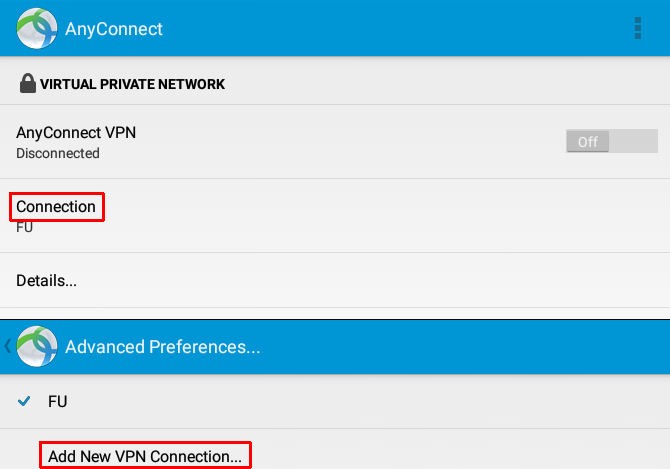
- При первом запуске на стартовом экране коснитесь
Connection. - В открывшемся окне выберите
Add New VPN Connection....
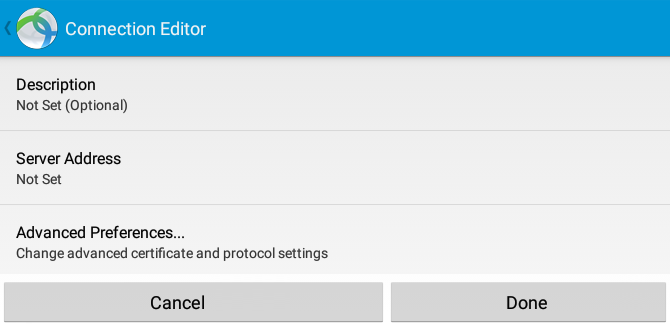
- В редакторе соединения введите Description (опционально) и Server Address — URL или IP сервера, который вам предоставили.
- При необходимости откройте
Advanced Preferences...и настройте дополнительные параметры по инструкции IT. - Нажмите
Doneдля сохранения.
Подключение к VPN
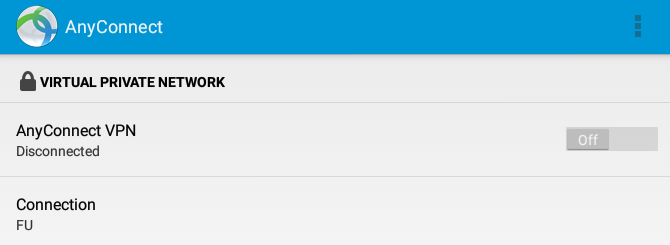
- На стартовом экране AnyConnect включите ползунок
AnyConnect VPN(переключите с Off на On).
- Когда приложение запросит логин, введите
UsernameиPassword(те, что дал IT). В системах с двухфакторной аутентификацией дополнительно введите код.
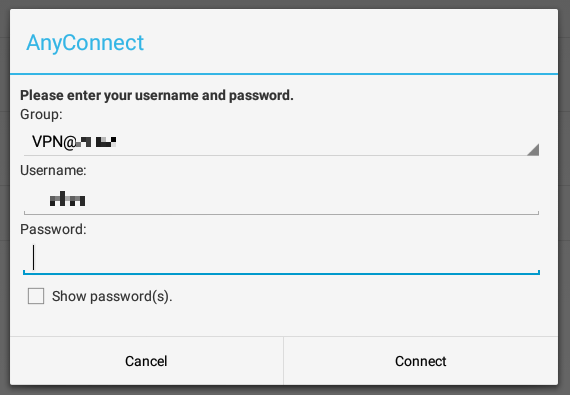
- Коснитесь
Connect. Статус поменяется наOnпосле успешного подключения.
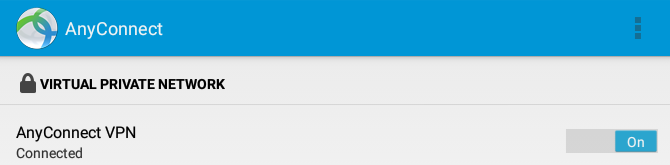
Теперь ваше устройство находится в защищённой корпоративной сети.
Настройка доступа к рабочей почте (Outlook)
Microsoft Outlook для Android предоставляет почти полный доступ к почте, календарю и контактам.
- Установите Microsoft Outlook из Google Play.
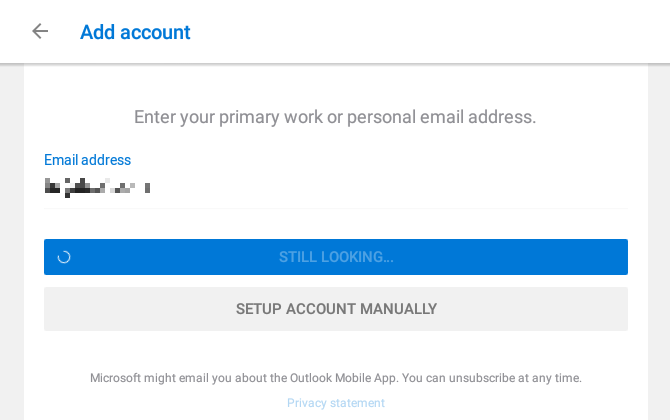
- Запустите приложение и нажмите
Get Started. - Введите ваш рабочий адрес электронной почты и нажмите
Continue. - Если Outlook не распознал домен, выберите
Setup Account Manually. - При выборе типа аккаунта укажите
ExchangeилиOffice 365, как требует ваша организация.
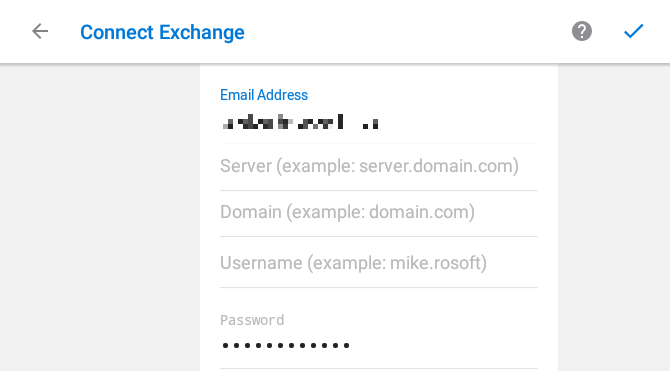
- Для Exchange укажите пароль и при необходимости
Show Advanced Settings— введитеServer,DomainиUsername.
- После проверки учётных данных вы увидите привычный интерфейс Outlook.
Совет: при обращениях к внутренним веб‑сервисам используйте полный FQDN (например, MyServer.Apple.com). Если не знаете адреса OWA — спросите IT.
Подключение по удалённому рабочему столу (RDP)
Для администрирования серверов и рабочих ПК используйте Microsoft Remote Desktop.
- Установите Microsoft Remote Desktop из Google Play.
- Откройте приложение и нажмите
+для добавления соединения. - Выберите тип подключения:
Desktop,Remote Resource FeedилиAzure RemoteApp.
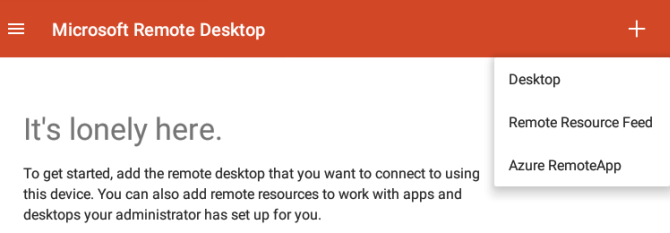
При выборе
Desktopприложение может автоматически обнаружить устройства в сети. Для ручного добавления выберитеAdd Manuallyи укажитеhost nameили IP‑адрес, а также данные для входа.При подключении указывайте полное доменное имя устройства (
myServer.apple.com) и используйте те же учётные данные, что и при локальном входе.
Важно: в Windows нужно разрешение на удалённые подключения. Стандартные пользователи могут не иметь таких прав — запросите их у IT.
Что делать, если что‑то пошло не так — распространённые проблемы и их решения
Не могу подключиться к VPN:
- Проверьте интернет. Откройте браузер и загрузите незащищённый сайт.
- Убедитесь, что адрес сервера введён правильно (без опечаток).
- Проверьте логин и пароль. При трёх попытках подряд может срабатывать блокировка.
- Попробуйте отключить мобильные данные и подключиться по Wi‑Fi, или наоборот.
- Свяжитесь с IT — возможно, сервер временно недоступен.
Соединение быстро разрывается:
- Проверьте стабильность канала (пинг, скорость).
- Отключите фоновые приложения, использующие сеть.
- Посмотрите логи AnyConnect — в них может быть подсказка о причине разрыва.
Не удаётся получить доступ к внутренним ресурсам (RDP, файловые шаре):
- Убедитесь, что подключены к правильному VPN‑профилю (если их несколько).
- Используйте FQDN (полное доменное имя) вместо короткого имени.
- Проверьте, есть ли у вашей учётной записи права доступа к нужному ресурсу.
Приложение Outlook не может настроить учётную запись автоматически:
- Выберите ручную настройку и введите сервер OWA/Exchange, домен и имя пользователя.
- Включите VPN до настройки — некоторые сервера видимы только из корпоративной сети.
RDP не подключается и выдаёт ошибку авторизации:
- Убедитесь, что используете учётную запись с правами на удалённый доступ.
- Проверьте, не разрешён ли вход только по доменной учётной записи и не требует ли MFA.
Двухфакторная аутентификация (MFA) не работает:
- Убедитесь, что код из приложения аутентификатора или SMS актуален.
- Свяжитесь с IT для проверки статуса MFA и резервных методов.
Безопасность и рекомендации при работе через планшет
- Всегда используйте VPN компании, а не только публичный VPN, если вам нужен доступ к внутренним ресурсам.
- Обновляйте Android и приложения (AnyConnect, Outlook, RDP) — патчи закрывают уязвимости.
- Включите блокировку экрана с PIN/паролем/биометрией.
- Избегайте хранения рабочих паролей в незашифрованных заметках.
- Не подключайтесь к публичным зарядным станциям без собственного кабеля и переходников (риск juice‑jacking).
- По возможности используйте отдельный рабочий профиль на Android (Work Profile). Это отделяет личные данные от рабочих.
Важно: если вы используете личный VPN для приватного серфинга, не смешивайте его с рабочим VPN — это может вызвать конфликт маршрутизации и политику безопасности.
Приватность и соответствие законодательству
При доступе к корпоративным ресурсам через VPN компания может применять контроль трафика и аудит активности. Если вы обрабатываете персональные данные (например, данные граждан ЕС), соблюдайте требования конфиденциальности и политики вашей организации. Для обработки персональных данных используйте только одобренные инструменты и хранилища.
Если у вас есть сомнения о политике хранения логов или о том, какие данные передаются через VPN, спросите IT или ответственного за защиту данных (DPO).
Роли и чек‑листы: быстрые задачи по ролям
Чек‑лист для обычного пользователя:
- Получить VPN‑данные у IT.
- Установить AnyConnect или рекомендованный клиент.
- Добавить профиль и подключиться.
- Установить Outlook и проверить почту.
- Выключать VPN, когда не требуется.
Чек‑лист для исследователя/преподавателя:
- Проверить доступ к библиотечным ресурсам через VPN.
- Сохранить ссылки на внутренние базы в закладках браузера.
- Настроить почту и календарь для синхронизации.
Чек‑лист для IT‑специалиста:
- Проверить права пользователей на RDP/ssh.
- Настроить и протестировать MFA.
- Подготовить документацию с FQDN и адресами OWA/Exchange.
- Предусмотреть инструкции по восстановлению доступа и резервные методы MFA.
Мини‑методика безопасного подключения (быстрая проверка перед работой)
- Убедитесь в наличии интернет‑соединения.
- Включите VPN‑клиент и подключитесь к корпоративному серверу.
- Проверьте доступ к внутреннему ресурсу (например, веб‑интерфейсу OWA).
- Запустите рабочие приложения (Outlook, RDP). Если требуется, подключитесь по RDP.
- По окончании работы отключите VPN и закройте корпоративные приложения.
Дерево решений для выбора подхода (Mermaid)
flowchart TD
  A[Нужно подключиться к рабочим ресурсам?] -->|Да| B{Требуется доступ только к почте?}
  B -->|Да| C[Подключитесь к VPN и настройте Outlook]
  B -->|Нет| D{Нужен удалённый рабочий стол или админ‑доступ?}
  D -->|Да| E[Подключитесь к VPN и настройте Microsoft Remote Desktop]
  D -->|Нет| F[Подключитесь к VPN и используйте веб‑интерфейсы]
  A -->|Нет| G[Не подключайтесь к рабочему VPN — используйте личные VPN при необходимости]
Когда этот подход не подходит — возможные ограничения
- Политики безопасности организации запрещают работу с чувствительными данными на личных устройствах.
- Отсутствие разрешения на удалённый доступ к конкретным серверам или ПК.
- Очень медленное или нестабильное интернет‑соединение (RDP будет тормозить).
- Устаревшие версии Android или устройств, которые не поддерживают требуемые приложения.
Если организация запрещает удалённую работу с планшета, используйте корпоративный ноутбук или виртуальный рабочий стол (VDI) при одобрении IT.
Советы по совместимости и миграции
- Проверьте минимальную версию Android для приложений: Outlook требует Android 4.0.3+ (но лучше иметь более новую версию для безопасности).
- На устройствах с устаревшей ОС рассмотрите обновление или использование корпоративного устройства.
- При миграции профиля пользователя используйте экспорт контактов и синхронизацию через облачные сервисы, одобренные вашей организацией.
Глоссарий — основные термины в одну строку
- VPN — защищённый туннель между вашим устройством и корпоративной сетью.
- AnyConnect — клиент VPN от Cisco.
- RDP — протокол удалённого рабочего стола Windows.
- OWA — веб‑интерфейс Outlook (Outlook Web Access).
- FQDN — полное доменное имя сервера (например, myServer.company.com).
Критерии приёмки
- Устройство успешно подключается к корпоративному VPN и показывает статус
On. - Outlook отправляет и получает почту через VPN.
- При необходимости RDP подключается к удалённому рабочему столу и рабочее окружение доступно.
- Подключение стабильно в течение привычного рабочего сеанса без частых разрывов.
План восстановления и отладка при инциденте
- Соберите информацию: логи AnyConnect, скриншоты ошибок, время и точные шаги воспроизведения.
- Попробуйте переподключиться с другого канала (мобильный интернет/домашний Wi‑Fi).
- Перезагрузите планшет и повторите попытку.
- Свяжитесь с IT, приложив собранные логи и подробное описание.
- Если инцидент связан с учётной записью, IT может сбросить пароль или снять блокировку.
Частые сценарии использования — примеры
- Проверка почты и календаря перед встречей в дороге.
- Быстрая правка документа на корпоративном сервере через веб‑интерфейс.
- Администрирование серверов из удалённого места с помощью RDP или SSH (через туннель VPN).
Заключение
Подключение Android‑планшета к рабочему VPN делает удалённую работу безопасной и удобной. Правильно настроенный клиент, корректные учётные данные и базовые меры безопасности обеспечат вам доступ к рабочей почте, корпоративным сервисам и удалённым рабочим столам. При возникновении проблем всегда сначала проверьте связь и настройки, затем обратитесь в IT с логами и подробным описанием.
Image Credit: prince_apple via Shutterstock.com
Important: если вы не хотите использовать рабочий VPN для личного серфинга, установите отдельный клиент для личного VPN и не смешивайте рабочий и личный трафик.
Сводка
- Получите VPN‑данные у IT и установите клиент.
- Добавьте профиль в AnyConnect и подключитесь.
- Настройте Outlook для доступа к почте и Microsoft Remote Desktop для RDP.
- Следуйте чек‑листам по ролям и используйте подсказки по безопасности.

Похожие материалы

Несколько аккаунтов Skype: Multi Skype Launcher

Журнал для работы: повысить продуктивность

Персональные звуки уведомлений на Android

Скачивание шоу Hulu для офлайн‑просмотра

Microsoft Start: персонализированная новостная лента
