
Удалённый доступ к Windows‑серверу с Windows Mobile
Коротко: вы можете подключать устройства на Windows Mobile / Windows CE к серверам Windows через Terminal Services (Windows 2000) и Remote Desktop (Windows Server 2003 и новее). Для работы потребуется сеть (Wi‑Fi или мобильный интернет), соответствующий клиент на устройстве и базовая конфигурация сервера. В статье описаны пошаговые настройки, советы по безопасности, список возможных проблем и проверочный чеклист для администратора.
Изображение: мобильное устройство Windows Mobile на фоне серверной стойки, показывающее удалённый рабочий стол.
Одна из выгод использования ОС от одной компании — совместимость между устройствами. Это означает, что обычно достаточно просто подключить Windows‑компьютер к Windows‑серверу через Terminal Services или Remote Desktop и управлять сервером. Такая совместимость распространяется и на портативные устройства: Windows Mobile, Pocket PC и другие устройства на базе Windows CE можно подключить к серверу для удалённого администрирования.
Зачем нужен удалённый доступ к серверу
Администратору уже не нужно сидеть в холодной серверной, наклоняясь над консолью и используя слайды/клавиатуру. Начиная с Windows 2000 Server появились удалённые инструменты, которые позволяют запускать утилиты, проверять состояние сервера, контролировать антивирус и многое другое — прямо с мобильного устройства.
Ключевые преимущества:
- Мгновенный доступ к диагностике и журналам при инцидентах.
- Возможность запускать исправления и перезапуск сервисов без физического доступа.
- Быстрая проверка конфигураций и доступов вне офиса.
Важно: для работы требуется сетевое соединение — Wi‑Fi или мобильный интернет.
Подключение к Terminal Services на Windows 2000
Если у вас сервер под управлением Windows 2000 и устройство на Windows Mobile/Windows CE, используйте утилиту Mobile Terminal Server, которая поставлялась на CD с Windows 2000 Server.
Минимальная последовательность действий:
- Найдите диск Windows 2000 Server и перенесите инструмент Mobile Terminal Server на ПК. Если диска нет, ПО раньше было доступно на сайтах архивов (требовала регистрация). Ссылка в каталоге Microsoft сегодня отсутствует ввиду устаревания платформы.
- Подключите устройство Windows Mobile к компьютеру с ActiveSync.
- Запустите на ПК скачанный setup.exe — установщик поместит клиент на мобильное устройство.
- На мобильном устройстве откройте Пуск > Программы > Terminal Server Client. Задайте имя соединения и укажите имя сервера или IP‑адрес (лучше IP, если возникают проблемы с DNS).
- Нажмите Далее, выберите «Входить автоматически» и введите логин, пароль и домен. Если автоматический вход не выбран, придётся вводить данные при каждом подключении.
- После завершения мастера используйте «Display Desktop» для просмотра полного рабочего стола или «Launch application» для запуска конкретной программы.
Совет: фиксируйте IP‑адреса серверов в анкете конфигурации (hosts / DNS), чтобы минимизировать проблемы с резолюцией имён.
Настройка Remote Desktop на Windows Server 2003 и новее
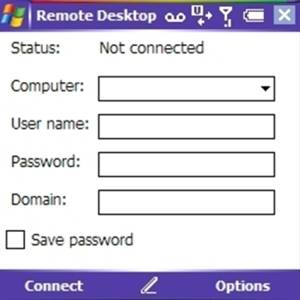
Начиная с Windows Server 2003 и на более поздних версиях используйте нативный клиент Remote Desktop, который входит в состав Windows Mobile 5 и выше. На некоторых версиях он мог отсутствовать и устанавливался отдельно; инсталлятор нужно копировать в основное хранилище устройства (не на карту памяти) — иначе возможны проблемы с клавиатурой и взаимодействием.
После установки приложение появится в меню Программы на телефоне.
Изображение: интерфейс мобильного клиента Remote Desktop на устройстве Windows Mobile.
Подготовка сервера/ПК:
- На компьютере/сервере правой кнопкой по «Компьютер», выберите Свойства > Параметры удалённого доступа.
- На вкладке Удалённый выберите «Разрешить подключения от компьютеров с любыми версиями удалённого рабочего стола (менее безопасно)» для первичной настройки. После успешного подключения переключитесь на более безопасную опцию при необходимости.
Настройка подключения на телефоне:
- Откройте RDP‑приложение на телефоне.
- В поле Computer впишите IP‑адрес компьютера/сервера.
- Укажите имя пользователя, пароль и домен.
- Нажмите Connect — приложение установит соединение и позволит просмотреть удалённый рабочий стол.
Изображение: экран подключения RDP с заполненными полями адреса и учетных данных.
Полезное замечание: если вы впервые подключаетесь по RDP, временно разрешите более старые протоколы при установке, затем обновите сертификаты и включите более высокий уровень безопасности.
Что с Windows Phone?
Эти инструкции касаются только устройств Windows Mobile / Pocket PC (платформы на базе Windows CE). Платформа Windows Phone (например, Nokia Lumia) не поддерживает старые Terminal Services нативно. Для таких устройств потребуется:
- Установить на сервер и телефон специализированное стороннее ПО для удалённого доступа; или
- Настроить шлюз/веб‑интерфейс для доступа к консоли; или
- Использовать коммерческие RDP‑решения из магазина приложений.
Ограничения:
- Нет бесплатных нативных RDP‑клиентов для Windows Phone, доступных для подключения к старым Terminal Server.
- Потребуется больше времени на настройку и тестирование.
Изображение: экран мобильного телефона с уведомлением о недоступности нативного RDP для старых терминальных сервисов.
Проверочный чеклист для настройки (быстрый)
Перед началом установки:
- Убедитесь в наличии сетевого соединения у мобильного устройства (Wi‑Fi или мобильный интернет).
- Подготовьте учётные данные с правами, достаточными для подключения и выполнения нужных задач.
- Наличие ActiveSync/Windows Mobile Device Center на ПК для копирования установщика (для старых версий).
- Проверьте IP/имя сервера и доступность порта RDP (обычно TCP 3389).
При первой настройке:
- Установите клиент на устройство (в основную память, не на карту).
- Используйте IP‑адрес, если есть сомнения с DNS.
- Тестируйте подключение из локальной сети прежде чем настраивать через Интернет.
После установки:
- Переключитесь на более безопасные параметры RDP и примените политики шифрования.
- Настройте брандмауэр, VPN или RDP‑шлюз для удалённого доступа из внешней сети.
Технические проблемы: типичные ошибки и решения
Подключение зависает или закрывается сразу
- Проверьте сетевой канал (пинг/MTU/пакетная потеря).
- Запустите RDP к другому хосту, чтобы исключить проблему на устройстве.
Не проходит авторизация
- Убедитесь, что логин/пароль и домен указаны корректно.
- Проверьте, не требуется ли двухфакторная аутентификация на сервере.
Не отображается рабочий стол или приложения глючат
- Попробуйте снизить разрешение и цветовую палитру в настройках клиента.
- Убедитесь, что приложение установлено в основную память устройства.
Проблемы с клавиатурой/вводом
- На старых клиентах переместите установку с карты памяти в основное хранилище.
- Проверьте совместимость версии клиента и ОС устройства.
DNS не разрешает имя сервера
- Используйте IP‑адрес в поле Computer.
- Проверьте записи в локальном DNS и hosts.
Рекомендации по безопасности и надёжности
- Используйте VPN для доступа к внутренним ресурсам. Открывать порт RDP в Интернет без VPN рискованно.
- Ограничьте доступ по IP‑адресам через брандмауэр.
- Включите многофакторную аутентификацию для учётных записей с правами администратора.
- Отдельно ведите журнал подключений и периодически проверяйте попытки несанкционированного доступа.
- Обновляйте сервер до версии, которая получает исправления безопасности; Windows 2000 и старые Windows Mobile больше не получают обновлений, поэтому держите их в изолированной среде.
Важно: если вы используете устаревшие ОС в рабочей среде, минимизируйте их доступ к критическим системам и планируйте миграцию.
Роли и шаги: кто что делает
Системный администратор:
- Подготовка сервера: включение Remote Desktop/Terminal Services, конфигурация брандмауэра, настройка учетных записей.
- Тест из локальной сети, регистрация логов.
- Настройка VPN и политик доступа.
On‑call инженер (дежурный):
- Подключение с мобильного устройства для экстренной диагностики.
- Перезапуск сервисов и проверка логов.
Разработчик:
- Проверка приложений в удалённой сессии, сбор дампов и логов.
- Тестирование исправлений в удалённом окружении.
Мини‑методика быстрой настройки (5 минут)
- Проверьте сетевой доступ к серверу (ping, порт 3389).
- Установите клиент на устройство (в основную память).
- Задайте IP сервера и учётные данные в клиенте.
- Подключитесь локально и выполните контрольную команду (например, открыть «Просмотр событий»).
- Если подключение прошло, переключитесь на более жесткие настройки безопасности и протестируйте снова.
Критерии приёмки
- Устройство успешно подключается к серверу по RDP/Terminal Services.
- Рабочий стол и нужные приложения открываются и реагируют на ввод.
- Соединение стабильное в течение тестовой сессии (не менее 10 минут без разрывов).
- Логи на сервере фиксируют успешную сессию и соответствующую учётную запись.
Заключение
Подключение Windows Mobile и Windows CE‑устройств к Windows‑серверам по RDP/Terminal Services остаётся простым и полезным инструментом для администраторов и разработчиков. При правильной подготовке и соблюдении базовых мер безопасности вы получите быстрый доступ к инструментам и документам на сервере из любой точки с интернет‑подключением.
Планируйте миграцию устаревших платформ и используйте VPN/шлюзы при доступе из внешних сетей. Если у вас есть Windows Phone или другие современные телефоны без поддержки старых клиентов, подготовьте альтернативные решения и протестируйте их заранее.
Image credit: JustAnotherMobileMonday.com

Похожие материалы

Несколько аккаунтов Skype: Multi Skype Launcher

Журнал для работы: повысить продуктивность

Персональные звуки уведомлений на Android

Скачивание шоу Hulu для офлайн‑просмотра

Microsoft Start: персонализированная новостная лента
