
Удалённый доступ к терминальному серверу с Windows Mobile
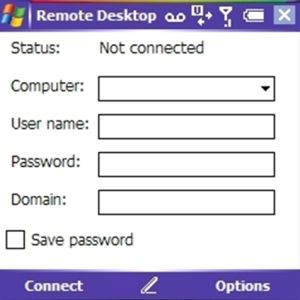
Коротко: использование операционных систем от одного производителя даёт уровень совместимости. Это позволяет подключать карманные устройства под Windows Mobile или Windows CE к серверам Windows для удалённого администрирования через Terminal Services или Remote Desktop.
Зачем нужен удалённый доступ к серверу
Удалённый доступ избавляет администратора от необходимости физически находиться в серверной. С помощью удалённых инструментов можно запускать утилиты, проверять состояние сервера, следить за антивирусом и выполнять другие задачи. Для мобильных устройств это делает администрирование более гибким: вы получаете доступ к инструментам и документам на сервере из любой точки с интернетом.
Важно: для работы требуется сеть — Wi‑Fi или мобильный интернет.
Требования и общие понятия
- Устройство на Windows Mobile / Windows CE (Pocket PC).
- Для Windows 2000: Mobile Terminal Server client (устанавливается с CD или загружается отдельно).
- Для Windows Server 2003 и новее: встроенный Remote Desktop client в Windows Mobile 5+ или отдельный RDP‑клиент для устройства.
- Рабочая сеть с доступом к IP серверам или корректной DNS‑настройкой.
- Учетные данные (имя пользователя, пароль, домен) с нужными правами.
Определение: Terminal Services — старая подсистема Windows для удалённого доступа. Remote Desktop Protocol (RDP) — протокол, используемый для отображения удалённого рабочего стола.
Подключение к Terminal Services на Windows 2000
- Подготовьте Windows 2000 Server CD и найдите там Mobile Terminal Server tool. Если диска нет, можно загрузить клиент с архива на сторонних ресурсах (требуется осторожность и проверка источника).
- Подключите Windows Mobile устройство к ПК с ActiveSync.
- Запустите загруженный
setup.exe— он установит клиент на устройство. - На устройстве откройте Пуск > Программы > Terminal Server Client.
- Задайте имя подключения и укажите имя сервера или IP‑адрес (IP предпочтительнее при проблемах с DNS).
- Нажмите Далее, выберите «Log on automatically» и введите имя пользователя, пароль и домен. Если не выбирать автоматический вход, придётся вводить учётные данные при каждом подключении.
- После завершения мастера используйте Display Desktop для полного рабочего стола или Launch application для запуска конкретной программы.
Важно: устаревшие клиенты могут работать некорректно с современными алгоритмами шифрования. При проблемах проверьте совместимость протоколов и настроек безопасности на сервере.
Установка и настройка Remote Desktop на Windows Server 2003 и новее
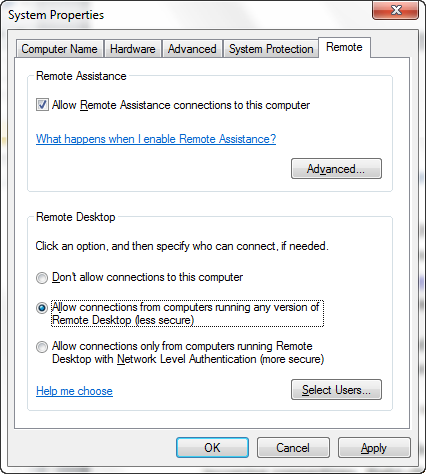
- Убедитесь, что на сервере разрешены входящие подключения: правая кнопка мыши по Компьютер → Свойства → Удалённые параметры, на вкладке Удалённый выберите “Разрешить подключения от компьютеров, работающих с любой версией удалённого рабочего стола (менее безопасно)” для первоначальной настройки. После установки вы можете переключиться на более безопасный режим.
- На устройстве Windows Mobile 5+ должен быть установлен встроенный RDP‑клиент. Если клиент отсутствует в вашей сборке, скачайте соответствующий пакет и установите его в основную память устройства (не на карту памяти), иначе возможны проблемы с клавиатурой и вводом.
- В RDP‑приложении укажите IP или имя компьютера в поле Computer и введите учётные данные. Нажмите Connect.
Совет: при первом подключении используйте IP‑адрес, чтобы исключить проблемы с DNS.
Ограничения платформы Windows Phone
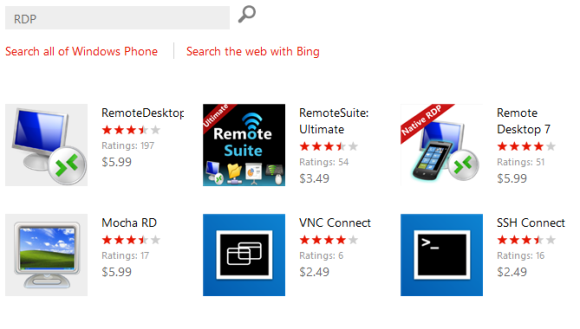
Windows Phone (платформа после Windows Mobile) официально не поддерживает старые Terminal Services. Для устройств на Windows Phone потребуется установить совместимый RDP‑сервер на стороне сервера и клиент на телефоне, а также провести дополнительную настройку. Кроме того, большинство коммерческих решений для Windows Phone платные.
Примечание: если у вас есть Nokia Lumia или другое устройство на Windows Phone, готовьтесь к дополнительным затратам времени и средств на настройку альтернативных решений.
Проверка безопасности и рекомендации по защите
- Всегда работайте через защищённые каналы: используйте VPN или TLS/SSL‑туннелирование для RDP, особенно при работе через интернет.
- Ограничьте доступ по IP‑адресам при помощи брандмауэра.
- Включите многократную аутентификацию (если поддерживается) и применяйте сложные пароли.
- Обновите серверы до поддерживаемых версий ОС, по возможности перейдите с Windows 2000 на современные релизы. Устаревшие ОС больше подвержены уязвимостям.
Важно: RDP со старым шифрованием уязвим. По возможности используйте самые современные версии протокола и шифров.
Устранение неполадок — быстрые проверки
- Нет соединения: проверьте доступность IP сервера (ping), корректность порта (по умолчанию TCP 3389), настройки NAT/маршрутизации и VPN.
- Ошибка авторизации: убедитесь в правильности домена, имени пользователя и пароля; проверьте локальные политики блокировки учётной записи.
- Проблемы с отображением или клавиатурой: проверьте версию клиента на устройстве, установлено ли приложение в основную память, не на карту.
- DNS‑проблемы: используйте временно IP‑адрес.
Когда это не сработает (контрпримеры)
- Устройство на Windows Phone без совместимого клиента подключиться не сможет.
- Сервер, находящийся за NAT без проброса портов или без VPN, недоступен извне.
- Политики безопасности организации запрещают удалённый доступ по RDP.
- Если сервер использует современные методы защиты, несовместимые со старым клиентом (например, требование NLA с несоответствующим клиентом).
Альтернативные подходы
- Использовать VNC‑сервер и соответствующий VNC‑клиент для мобильных устройств.
- Коммерческие решения: TeamViewer, AnyDesk, Splashtop — чаще предлагают кроссплатформенную поддержку и мобильные клиенты.
- Установка VPN+RDP: безопаснее, чем открывать RDP в интернет напрямую.
- Использование управления через SSH (для тех задач, где хватает консоли) или PowerShell Remoting для Windows.
Мини‑методология развёртывания (шаги для команды)
- Оцените совместимость клиентов устройств с целевыми серверами.
- Подготовьте тестовую среду с одним сервером и одним устройством.
- Настройте сетевой доступ (VPN или проброс портов в тестовой зоне).
- Установите и протестируйте клиент на устройстве.
- Проверьте безопасность: шифрование, брандмауэры, ограничения по IP.
- Подготовьте инструкцию и чек‑лист для пользователей.
- Переведите на боевую среду и мониторьте подключение.
Ролевые чек‑листы
Администратор:
- Проверить доступность сервера и порта 3389.
- Настроить политики безопасности и брандмауэр.
- Обновить RDP/Terminal Services и применить патчи.
Служба поддержки:
- Обучить пользователей базовой процедуре подключения.
- Держать инструкции по сбросу пароля и проверкам сети.
Разработчик/DevOps:
- Автоматизировать развертывание сервера RDP в тестовой среде.
- Настроить мониторинг доступности и логирование подключений.
Критерии приёмки
- Устройство успешно подключается к тестовому серверу по RDP/Terminal Services.
- Рабочий стол отображается корректно, ввод с клавиатуры и мыши работает.
- Подключение устойчиво в течение 10–15 минут при нормальных условиях сети.
- Политики безопасности применяются, и доступ ограничен по необходимости.
Краткая сводка и рекомендации
Удалённый доступ с Windows Mobile/Windows CE остаётся рабочим решением для администрирования старых серверов. Для новых развёртываний рекомендуется использовать современные, поддерживаемые версии ОС и актуальные клиенты RDP. При работе через интернет применяйте VPN и современные протоколы шифрования.
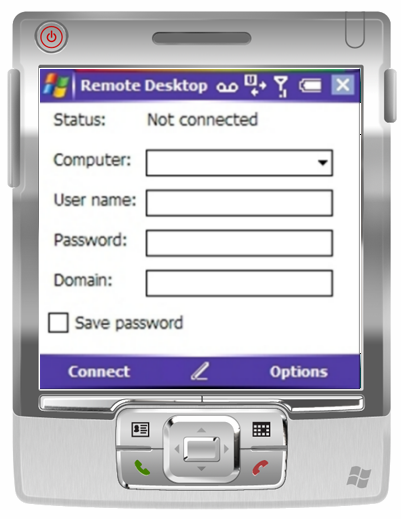
Итог: настройка подключения занимает несколько минут при наличии правильного клиента и сетевых условий. После установки вы получите доступ к инструментам и документам на сервере из любой точки, где есть связь.
Фактбокс: ключевые элементы для успешного подключения — совместимый клиент, корректные сетевые настройки (IP/DNS/NAT/VPN), актуальные учётные данные и внимание к безопасности.
Глоссарий (одна строка):
- RDP — протокол удалённого рабочего стола от Microsoft; Terminal Services — устаревшее название службы удалённых сессий в Windows.
Короткое напоминание: если ваше устройство на Windows Phone, готовьтесь к дополнительным усилиям и возможным затратам на коммерческие решения.
Автор изображения: JustAnotherMobileMonday.com

Похожие материалы

Несколько аккаунтов Skype: Multi Skype Launcher

Журнал для работы: повысить продуктивность

Персональные звуки уведомлений на Android

Скачивание шоу Hulu для офлайн‑просмотра

Microsoft Start: персонализированная новостная лента
