
Подключение к Windows Remote Desktop с iPhone или iPad
Быстрые ссылки
Настройка Windows на приём удалённых подключений
Установка и настройка Microsoft Remote Desktop на iOS
Вы не сможете запускать Windows‑приложения локально на iPad или iPhone, но если у вас установлены выпуски Windows Pro, Business или Enterprise, вы можете получить удалённый доступ к ПК через Windows Remote Desktop (RDP). Ниже приведена пошаговая инструкция по настройке и лучшие практики безопасности.
Связано: Сравнение средств удалённого доступа: TeamViewer, Splashtop и Windows RDP
Есть множество способов удалённо получить доступ к компьютеру с iOS. Remote Desktop даёт плавный опыт работы с рабочим столом Windows, особенно если в доме или организации много устройств Windows. Мы будем использовать встроенный сервер Remote Desktop в Windows (Pro/Business/Enterprise) и клиент Microsoft Remote Desktop для iOS 8 и новее.
Если Remote Desktop не подходит, есть альтернативы. Для разового помощника по устранению неполадок подойдёт Quick Assist в Windows 10 (или Remote Assistance в старых версиях). Для полного функционала и поддержки любых выпусков Windows рассмотрите TeamViewer и другие программы удалённого доступа.
Настройка Windows для приёма подключений Remote Desktop
Связано: Как включить Remote Desktop в Windows 10
Если вы выбрали Windows Remote Desktop, сначала включите сервер на том ПК, к которому будете подключаться. Напомню: сервер RDP доступен только в выпусках Pro, Business и Enterprise. В выпусках Home компьютер может выступать клиентом, но не сервером.
Общий короткий порядок действий — откройте системные свойства и разрешите удалённые подключения.
- Откройте окно Свойства системы. В Windows 8/10 нажмите Пуск и найдите «Разрешить удалённые подключения к этому компьютеру» или откройте Панель управления → Система. В Windows 7 нажмите Пуск, правой кнопкой по «Компьютер» → Свойства.
- Перейдите на вкладку «Удалённый доступ».
- Включите «Разрешить удалённые подключения к этому компьютеру».
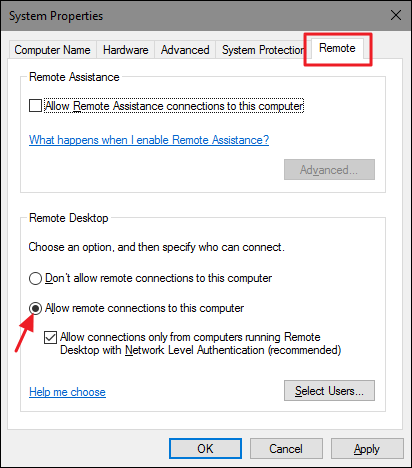
Если RDP включён, вы сможете подключаться к этому компьютеру из любой подсети вашей локальной сети. Для подключения через интернет потребуется дополнительная настройка: либо организовать VPN, либо настроить проброс портов на роутере. VPN — более безопасный вариант; проброс портов проще, но требует тщательной настройки межсетевого экрана и надёжных паролей.
Связано: Как подключаться к Windows Remote Desktop через интернет
Что ещё нужно проверить на ПК
- Убедитесь, что пользователь, под которым вы будете входить, имеет пароль (пустые пароли не допускаются для RDP по умолчанию).
- Проверьте, что в брандмауэре Windows разрешён входящий трафик для Remote Desktop (обычно правило Remote Desktop (TCP-In)).
- Если на компьютере включён режим сна, настройте параметры питания, чтобы ПК оставался доступным.
Установка и настройка Microsoft Remote Desktop на iOS
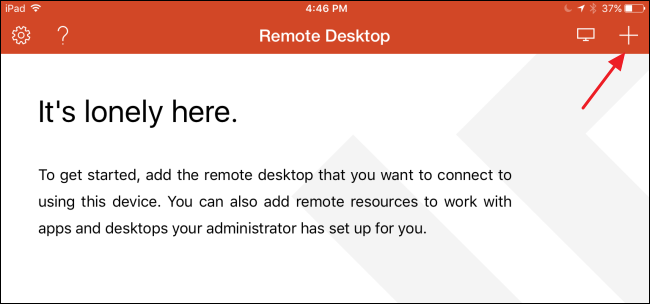
После включения Remote Desktop на целевом ПК установите приложение Microsoft Remote Desktop из App Store на iPhone или iPad и запустите его.
При первом запуске вы увидите пустой экран и кнопку добавления подключения. Нажмите «Add» в правом верхнем углу.
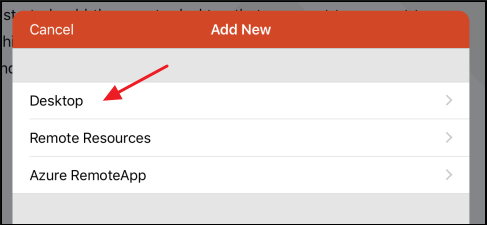
Выберите опцию “Desktop”, чтобы добавить подключение к ПК. В корпоративной среде вам могут дать инструкции использовать “Remote Resources” или “Azure RemoteApp”.
При добавлении укажите либо полное сетевое имя компьютера (FQDN), либо IP‑адрес. Для локальной сети подойдёт любой из них; для подключения по интернет‑IP необходимо указать публичный адрес вашей домашней сети (или адрес прокси/переходного узла).
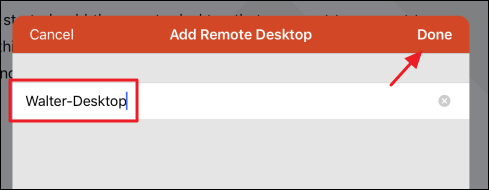
Рекомендуется добавить учётную запись Windows в разделе “User Account”, чтобы не вводить логин и пароль каждый раз. Если вы предпочитаете безопасность ввода пароля при каждом соединении — оставьте этот пункт пустым.
Нажмите “Additional Options” для дополнительных настроек.
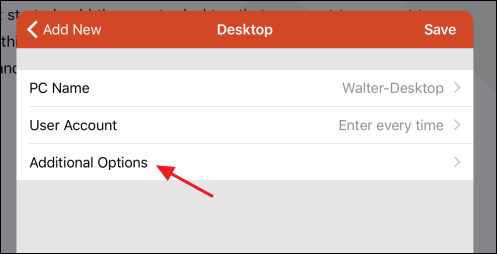
Дополнительные опции, которые стоит рассмотреть:
- Дружественное имя: если в качестве адреса указан IP или длинное имя, задайте понятный ярлык в приложении.
- Gateway (шлюз): если в вашей сети используется RDP‑шлюз (RD Gateway), укажите его IP/адрес и учётные данные.
- Звук: укажите источники звука — на устройстве iOS, на удалённом ПК или отключить звук.
- Swap Mouse Buttons: переключатель для левшей, если на удалённом ПК мышь настроена иначе.
- Admin Mode: применяется для администраторов при подключении к серверам терминального сервера.
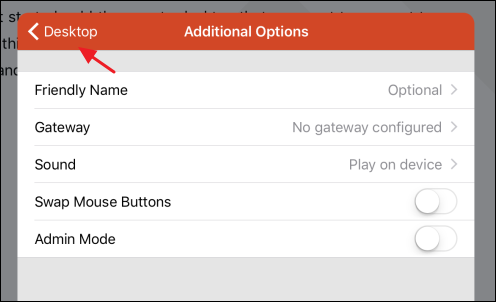
Когда всё настроено, нажмите “Save”.
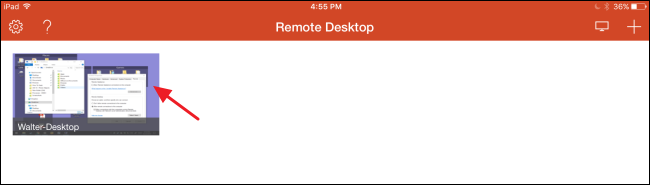
Созданное подключение появится в списке. После первого использования миниатюра будет показывать снимок экрана последней сессии. Нажмите подключение, чтобы начать.
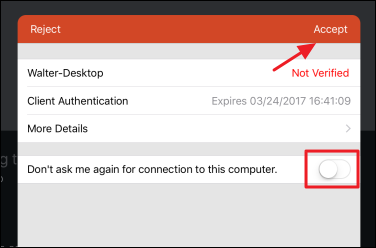
При первом подключении вы можете увидеть предупреждение о непроверенном ПК: это означает, что удалённый компьютер не предоставляет проверяемые сертификаты. Если вы уверены в целевом ПК, нажмите «Accept». При желании установите флажок “Don’t ask me again for connections to this computer”.
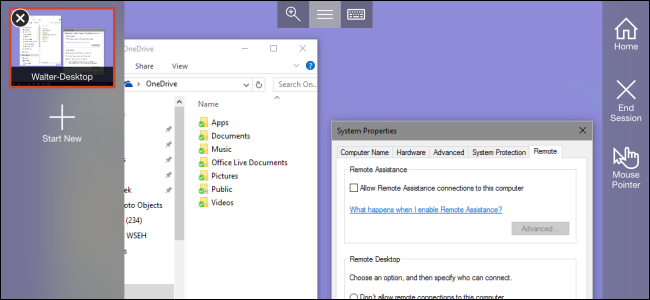
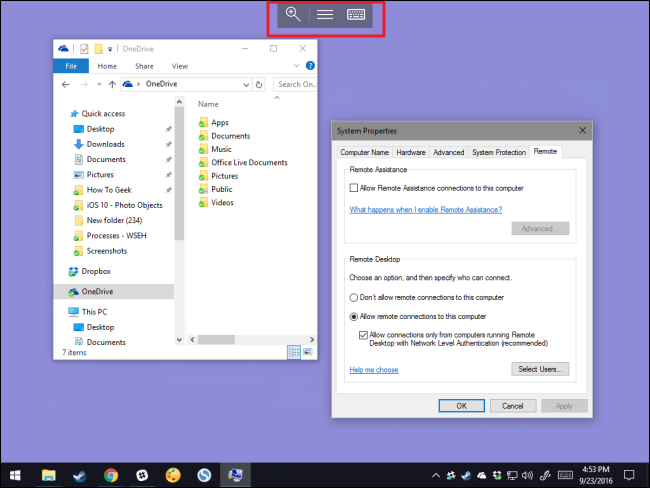
После подключения интерфейс будет знаком: вы работаете почти так же, как на локальном ПК. В верхней части экрана находятся элементы управления:
- Кнопка Zoom — масштаб изображения.
- Кнопка Keyboard — вызывает встроенную клавиатуру Remote Desktop (стандартные iOS‑клавиатуры не работают внутри сессии).
- Меню переключения подключений, кнопка Home (возврат в приложение без разрыва), End Session (закрыть сессию) и переключение указателя мыши.
Практические советы по использованию на iPhone и iPad
- На iPhone экран меньше — включите масштабирование и используйте режим курсора для более точного управления.
- На iPad удобнее подключать внешний переключатель или мышь (iPadOS поддерживает мышь), тогда можно работать почти как на обычном ПК.
- Для ввода сочетаний клавиш используйте специальную клавиатуру Remote Desktop — она поддерживает Ctrl/Alt/Windows, необходимых для администрирования Windows.
Когда Remote Desktop не сработает: распространённые причины и решения
- ПК выключен или уходит в сон. Решение: установите в параметрах питания режим, не переводящий компьютер в спящий режим при ожидании.
- Брандмауэр блокирует RDP. Решение: откройте правило Remote Desktop (TCP 3389 по умолчанию) в брандмауэре Windows либо настройте встроенное правило для удалённого рабочего стола.
- Неправильная версия Windows. Решение: убедитесь, что на целевом ПК стоит Pro/Business/Enterprise.
- Проблемы с маршрутизацией через интернет. Решение: используйте VPN или корректно настройте проброс портов и внешний IP/динамический DNS.
- Сертификаты и предупреждения о безопасности. Решение: при необходимости настройте собственный SSL‑сертификат для RD Gateway или примите риск уведомления только для доверенных устройств.
Альтернативные подходы и когда их выбирать
- Quick Assist / Remote Assistance — для одноразовой помощи пользователю (нет необходимости в серверной стороне RDP, подходит для Home edition).
- TeamViewer / AnyDesk / Splashtop — кроссплатформенные решения, простые для настройки через облачные сервисы и полезны, если целевой компьютер в Home‑версии Windows или требуется доступ к нескольким ОС.
- VPN + RDP — лучший вариант для безопасного доступа через интернет: VPN закрывает RDP за дополнительным уровнем аутентификации.
Решение: VPN или проброс портов — что выбрать
- VPN: более безопасный, обеспечивает доступ ко всей вашей локальной сети, требует настройки VPN‑сервера (на роутере или ПК) или использования коммерческого VPN и клиентской настройки.
- Проброс портов: проще настроить на домашних роутерах (порт 3389), но увеличивает поверхность атаки — необходимо тщательно настраивать брандмауэр, менять порт по умолчанию и использовать сильные пароли.
Рекомендация: для постоянного удалённого доступа используйте VPN; если нужен временный доступ и вы понимаете риски — можно использовать проброс портов с дополнительной защитой.
Плейбук безопасности для Remote Desktop
- Включите RDP только на тех компьютерах, где это действительно нужно.
- Используйте учётные записи с сильными паролями. Отключите учётные записи без пароля.
- Ограничьте входящие подключения по IP (если возможно) на роутере/файрволе.
- Включите Network Level Authentication (NLA) в настройках RDP.
- По возможности используйте RD Gateway с SSL‑сертификатом.
- Рассмотрите двухфакторную аутентификацию для доступа к сети (например, через VPN) или в корпоративной инфраструктуре.
- Меняйте порт слушателя RDP только в сочетании с другими мерами безопасности (это не замена хорошему паролю и брандмауэру).
- Обновляйте Windows и сетевое ПО регулярно.
SOP: Быстрая инструкция для администратора (шаг за шагом)
- На целевом ПК: Включить Remote Desktop через Свойства системы → Вкладка «Удалённый доступ» → Разрешить удалённые подключения.
- Проверить, что учётная запись пользователя имеет пароль и права на подключение (включить в группу Remote Desktop Users, если нужно).
- Настроить брандмауэр: разрешить правило Remote Desktop (TCP 3389).
- На роутере: при необходимости настроить проброс порта или настроить VPN‑сервер.
- В приложении Microsoft Remote Desktop на iOS: Add → Desktop → указать имя/IP → (опционально) добавить User Account → Save.
- Подключиться, принять сертификат при первом запуске, проверить функциональность (звук, клавиатура, мышь).
Критерии приёмки
- Устройство iOS успешно подключается к целевому ПК в локальной сети.
- После установки VPN подключение через интернет проходит без ошибок и с приемлемой задержкой.
- Активация NLA и работа брандмауэра подтверждены, вход возможен только с доверенных учётных записей.
План действий при инциденте или при откате изменений
- Проблема: отсутствует доступ через RDP после изменений конфигурации.
- Проверить физическое состояние ПК (включён ли он, не в спящем режиме).
- Подключиться локально или через консоль и проверить состояние службы Remote Desktop (Terminal Services).
- Временно отключить брандмауэр для проверки доступа (только на время диагностики).
- Откатить последние изменения в конфигурации брандмауэра или роутера.
- Если проброс портов был изменён, проверить со стороны внешней сети с помощью инструмента проверки открытых портов.
Тестовые сценарии и критерии приёмки
- Тест 1: Подключение в локальной сети. Ожидаемый результат: сессия устанавливается в течение 30 сек, клавиатура и мышь работают.
- Тест 2: Подключение через VPN. Ожидаемый результат: сессия устанавливается, задержка приемлема для интерактивной работы.
- Тест 3: Подключение через публичный IP с пробросом портов. Ожидаемый результат: сессия устанавливается при закрытом VPN, но доступ ограничен по IP/порту.
- Тест 4: Проверка отказа от сервера. Ожидаемый результат: корректная обработка ошибок и логирование.
Матрица совместимости и советы по миграции
- Windows Home: может выступать только клиентом RDP, а не сервером.
- Windows Pro/Business/Enterprise: поддерживают встроенный сервер RDP.
- iOS: Microsoft Remote Desktop поддерживает iOS 8+; для новых функций используйте последние версии iOS и приложения.
Совет по миграции: если у вас много машин Home, рассмотрите централизацию через сервер с RDP или переход на облачные/обобщённые решения (TeamViewer, AnyDesk) для упрощения поддержки.
Мини‑методология выбора подхода (быстрая эвристика)
- Нужно ли постоянно подключаться? Да → настройте VPN + RDP.
- Нужен ли короткий, одноразовый доступ? Да → Quick Assist или TeamViewer.
- Требуется поддержка нескольких платформ? Да → TeamViewer/AnyDesk.
Пояснения к приватности и соответствию требованиям
- RDP сам по себе передаёт ввод и вывод экрана — персональные данные могут передаваться на устройство доступа. Убедитесь, что вы не передаёте чувствительную информацию через незащищённые каналы.
- Для корпоративных данных соблюдайте внутренние политики безопасности и требования регуляторов (например, если применяются правила защиты персональных данных, используйте защищённые каналы и аудит входов).
Малый набор понятных определений
- RDP: протокол удалённого рабочего стола Microsoft для передачи изображения рабочего стола, ввода и звука.
- VPN: виртуальная частная сеть, создаёт защищённый туннель между устройствами и локальной сетью.
- Gateway (RD Gateway): служба, которая обеспечивает доступ к внутренним RDP‑ресурсам через HTTPS и сертификаты.
Диаграмма принятия решения (Mermaid)
flowchart TD
  A[Нужен удалённый доступ?]
  A -->|Нет| B[Ничего не менять]
  A -->|Да| C[Постоянный доступ?]
  C -->|Да| D[Настроить VPN]
  C -->|Нет| E[Кратковременный доступ?]
  E -->|Да| F[Quick Assist / Remote Assistance]
  E -->|Нет или кросс‑платформенно| G[TeamViewer / AnyDesk]
  D --> H[Использовать RDP через VPN]
  H --> I[Включить NLA и сильные пароли]
  G --> I
  F --> I
Роль‑ориентированные контрольные списки
Домашний пользователь
- Убедиться, что ПК в Pro/Business/Enterprise или использовать альтернативы.
- Включить RDP и настроить питание.
- Установить Microsoft Remote Desktop на iOS и протестировать в локальной сети.
IT‑администратор
- Включить NLA, настроить RD Gateway при необходимости.
- Настроить VPN и ограничить доступ по IP.
- Включить аудит входов и мониторинг сессий.
Удалённый работник
- Добавить учётную запись в приложение и проверить функциональность клавиатуры и звука.
- При подключении из публичных сетей использовать VPN.
Галерея исключительных случаев (edge cases)
- Динамический публичный IP: настройте DDNS или используйте VPN с постоянным доступом.
- Многосегментные сети с VLAN: используйте RD Gateway или настройте маршрутизацию между сегментами.
- Ограниченные роутеры ISP: если нельзя настроить проброс портов, используйте VPN с клиентским подключением к корпоративному VPN-серверу.
Глоссарий (одно‑строчные определения)
- NLA: Network Level Authentication — предварительная проверка учётных данных до установления полной RDP‑сессии.
- RD Gateway: служба, которая проксирует RDP поверх HTTPS, чтобы обходить ограничения сети.
- DDNS: динамический DNS, обновляет доменное имя при изменении публичного IP.
Короткое резюме
Remote Desktop — мощный инструмент для работы с Windows с iPhone и iPad, когда на целевом ПК включён сервер RDP. Для постоянного безопасного доступа рекомендуем использовать VPN и включать слой аутентификации NLA. Если RDP невозможен из‑за версии Windows или политик безопасности, рассмотрите Quick Assist или сторонние сервисы.
Важное: всегда защищайте удалённый доступ сложными паролями, ограничениями по IP и двухфакторной аутентификацией на уровне сети, если это возможно.

Похожие материалы

Несколько аккаунтов Skype: Multi Skype Launcher

Журнал для работы: повысить продуктивность

Персональные звуки уведомлений на Android

Скачивание шоу Hulu для офлайн‑просмотра

Microsoft Start: персонализированная новостная лента
