
Как подключиться к Wi‑Fi в Windows 11
Коротко: используйте «Быстрые настройки», чтобы быстро подключиться к сети Wi‑Fi в Windows 11, или откройте «Параметры» для детальной работы и управления профилями. В статье есть пошаговые инструкции, контрольные списки и методика устранения неполадок.
Быстрые ссылки
- Основные сведения
- Как подключиться через Быстрые настройки
- Как подключиться через приложение «Параметры»
- Устранение неполадок подключения Wi‑Fi
Основные сведения
Перед подключением к сети Wi‑Fi в Windows 11 убедитесь в базовых условиях:
- Устройство должно поддерживать Wi‑Fi — встроенный адаптер или внешний USB/PCI адаптер.
- Если на устройстве есть аппаратный переключатель Wi‑Fi, он должен быть включён. Проверьте документацию устройства.
- Знайте имя сети (SSID) и пароль сети (ключ безопасности). Часто регистрируют эти данные на самом роутере или в настройках провайдера.
Совет: если вы подключаетесь в общественной сети (кафе, гостиница), возможно потребуется авторизация через страницу входа в браузере после установки соединения.
Как подключиться через Быстрые настройки
Быстрый способ подключиться — панель «Быстрые настройки» в правой части панели задач. Это удобно, когда нужно быстро сменить сеть или включить/выключить Wi‑Fi.
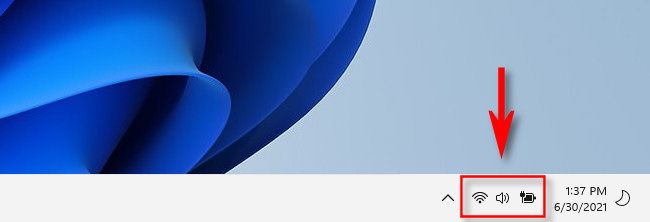
- Нажмите кнопку Быстрых настроек в правом углу панели задач рядом с часами — это область, которая перекрывает значки звука и сети.
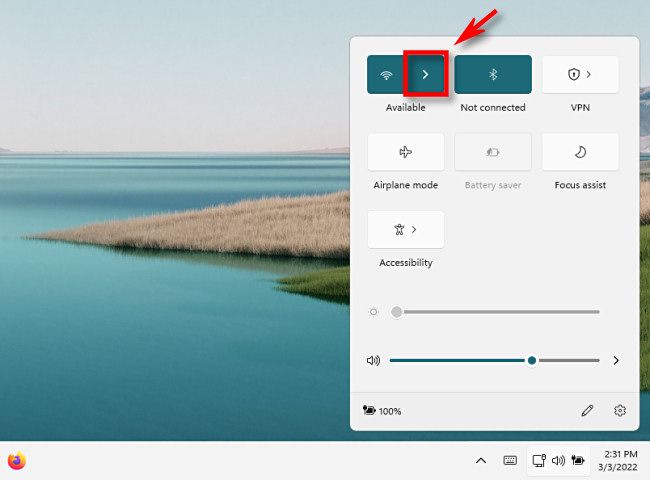
- Убедитесь, что Wi‑Fi включён. Нажмите левую часть кнопки Wi‑Fi (иконка с радиоволнами) — когда она подсвечена, модуль активен. Затем нажмите правую стрелку на правой половине кнопки, чтобы открыть список сетей.
- В списке доступных сетей выберите нужный SSID (имя сети).
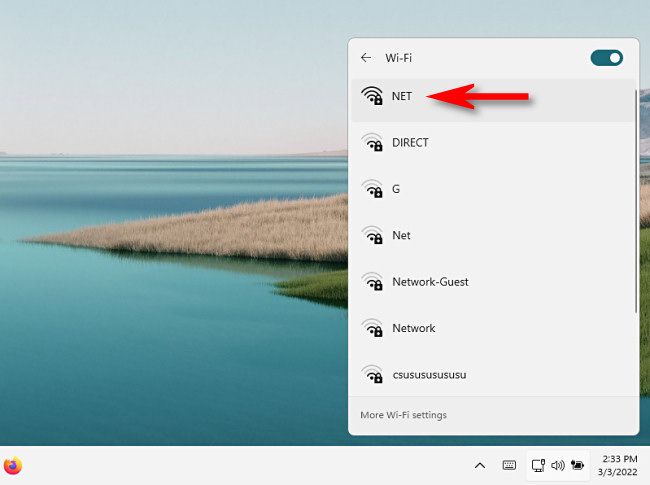
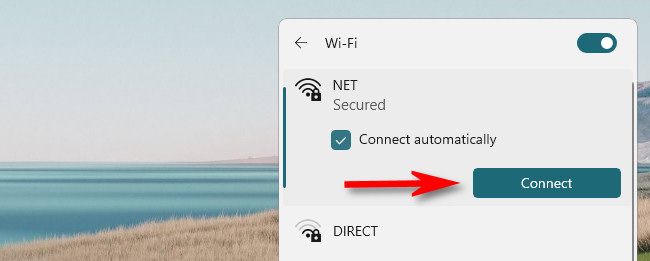
- Нажмите «Подключиться». Если хотите, чтобы система подключалась к этой сети автоматически в будущем, установите галочку «Подключаться автоматически» перед подтверждением.
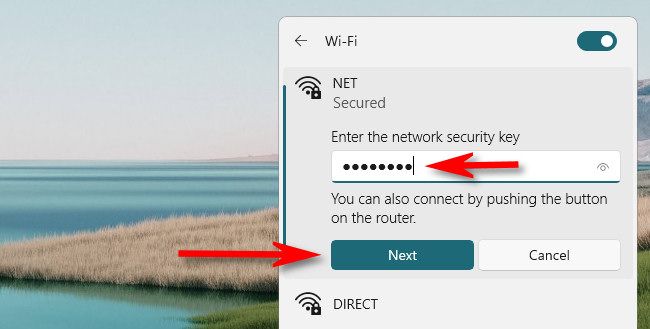
- Если сеть защищена, введите ключ безопасности (пароль) в поле “Введите ключ безопасности сети” и нажмите «Далее».
- Windows проверит данные и установит подключение. После сообщения «Подключено» можно закрыть панель Быстрых настроек и пользоваться интернетом.
Примечание: на некоторых корпоративных сетях может потребоваться дополнительно ввод логина/пароля через страницу браузера или установка сертификата.
Как подключиться через приложение Параметры
Если нужно более тонко управлять профилями сети и проверять параметры адаптера, используйте приложение «Параметры».
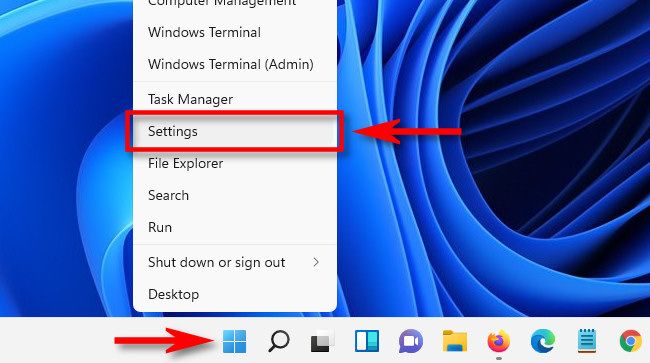
- Откройте «Параметры» сочетанием клавиш Windows+i либо правой кнопкой мыши по кнопке «Пуск» и выберите “Параметры”.
- В боковом меню выберите «Сеть и Интернет», затем — раздел «Wi‑Fi». Это даст доступ к переключателю адаптера и списку доступных сетей.

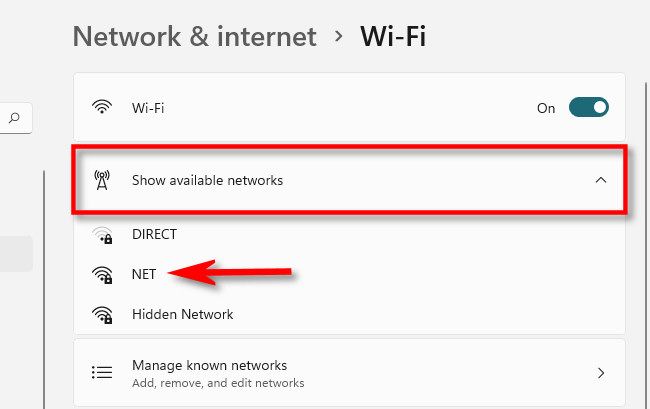
- Включите переключатель «Wi‑Fi», если он выключен. Разверните блок «Показать доступные сети» и кликните нужное имя сети.
- Введите пароль сети при необходимости и нажмите «Далее».
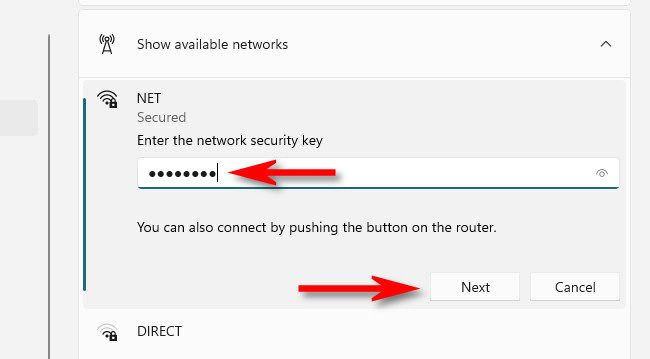
- После успешного подключения вы увидите статус и кнопку «Отключить» под именем сети, если нужно разорвать соединение.
Совет по безопасности: не сохраняйте профиль сети без пароля в общественных местах. Открытые сети уязвимы для перехвата трафика.
Устранение неполадок подключения Wi‑Fi
Если подключение не удаётся, пройдите этот последовательный список проверок и действий.
Контрольный список для пользователя:
- Правильный пароль: введите пароль заново, учтите регистр и раскладку клавиатуры.
- Аппаратный переключатель: убедитесь, что аппаратный тумблер Wi‑Fi (если есть) включён.
- Перезагрузите компьютер: простой перезапуск часто решает временные проблемы.
- Перезагрузите роутер: если вы управляете маршрутизатором, перезагрузите его и подождите 30–60 секунд.
- Проверьте страницу входа: в общественных сетях откройте браузер и попытайтесь перейти на любой сайт — может появиться страница авторизации.
Дополнительные шаги для продвинутых пользователей и администраторов:
- Обновите драйвер адаптера Wi‑Fi через Диспетчер устройств или сайт производителя.
- Включите режим диагностики сети в Параметрах или в Центре поддержки Windows, чтобы получить системные подсказки.
- Удалите сохранённый профиль сети в Параметрах и подключитесь заново с вводом пароля.
- Проверьте диапазон и помехи: переместитесь ближе к роутеру или отключите другие радиоустройства.
- Если используется корпоративная аутентификация (802.1X), уточните у администратора правильный профиль и сертификаты.
Важно: если сеть работает на частоте 5 ГГц, старые устройства могут её не видеть. На некоторых роутерах одновременно работают 2.4 ГГц и 5 ГГц. Попробуйте подключиться к другому диапазону.
Мини‑методология — быстрый план действий
- Проверка базовых вещей: питание, аппаратный переключатель, видимость сети.
- Повторная аутентификация: введите пароль вручную, удалите профиль и создайте заново.
- Сеть и оборудование: перезапуск ПК и роутера, смена расположения.
- Диагностика: обновление драйверов, лог событий Windows, проверка на других устройствах.
- Обращение к провайдеру или администратору, если проблема на стороне сети.
Контрольные списки по ролям
Контрольный список для обычного пользователя:
- Проверить пароль и раскладку клавиатуры.
- Включить Wi‑Fi и проверить видимость сети.
- Перезагрузить устройство.
- Попробовать подключиться с другого устройства.
Контрольный список для сетевого администратора:
- Проверить статус DHCP и шлюза на роутере.
- Просмотреть логи аутентификации и журнал ошибок контроллера доступа.
- Проверить обновления прошивки и конфигурации SSID.
- Оценить помехи и нагрузку на канал (канал/частота).
Графическое решение — упрощённое дерево решений
flowchart TD
  A[Не удаётся подключиться к Wi‑Fi?] --> B{Видна ли сеть в списке?}
  B -- Да --> C{При подключении запрашивается пароль?}
  B -- Нет --> D[Проверьте модуль Wi‑Fi и аппаратный переключатель; перезагрузите устройство]
  C -- Да --> E{Пароль верный?}
  C -- Нет --> F[Проверьте страницу входа в браузере / гостевая сеть]
  E -- Да --> G[Проверьте IP‑настройки и шлюз; перезагрузите роутер]
  E -- Нет --> H[Удалите профиль сети и подключитесь снова с правильным паролем]
  G --> I[Связаться с провайдером или администратором]
  H --> I
  D --> I
Краткое резюме
- Для быстрого подключения используйте «Быстрые настройки»; для управления профилями — «Параметры».
- Всегда проверяйте аппаратные переключатели, правильность пароля и необходимость авторизации через браузер.
- Если базовые шаги не помогают, следуйте методике: перезапуск → удаление профиля → обновление драйверов → проверка роутера → обращение к администратору.
Важно: защищайте домашние и рабочие сети надёжными паролями и, по возможности, используйте WPA3 или WPA2‑AES. В общественных сетях избегайте чувствительных операций без VPN.
Критерии приёмки
- Устройство подключается к выбранной сети и получает корректный IP‑адрес.
- Интернет работает (можно открыть внешние сайты в браузере).
- При выборе «Подключаться автоматически» устройство восстанавливает соединение после перезагрузки.
Ресурсы и ссылки
- Официальная документация Microsoft по подключению к сети (поиск в Центре помощи Microsoft).
Конец статьи.

Похожие материалы

Несколько аккаунтов Skype: Multi Skype Launcher

Журнал для работы: повысить продуктивность

Персональные звуки уведомлений на Android

Скачивание шоу Hulu для офлайн‑просмотра

Microsoft Start: персонализированная новостная лента
