
SMB в приложении «Файлы» iOS: подключение к сетевым расшариваниям
Быстрые ссылки
Добавление сетевого ресурса
Просмотр добавленных расшариваний
Использование сетевых расшариваний
Когда стоит использовать
Контрольные списки и безопасность
Краткое резюме
Приложение «Файлы» позволяет управлять файловой системой на iPhone и iPad. С iOS 13 приложение также работает с удалёнными сетевыми расшариваниями. Третьи приложения больше не обязательны для базового доступа к файлам на устройствах в вашей сети.
Поскольку «Файлы» совместимо с протоколом SMB, вы можете подключаться к расшариваниям, созданным на большинстве популярных серверов: Windows, macOS, Samba на Linux и многих NAS. Ниже — подробная инструкция и дополнительные рекомендации по использованию, отладки и безопасности.
Добавление сетевого ресурса
Откройте приложение «Файлы». Оно установлено по умолчанию, поэтому должно быть на домашнем экране, в Библиотеке приложений или через поиск Spotlight. Если приложение было удалено, восстановите его из App Store.
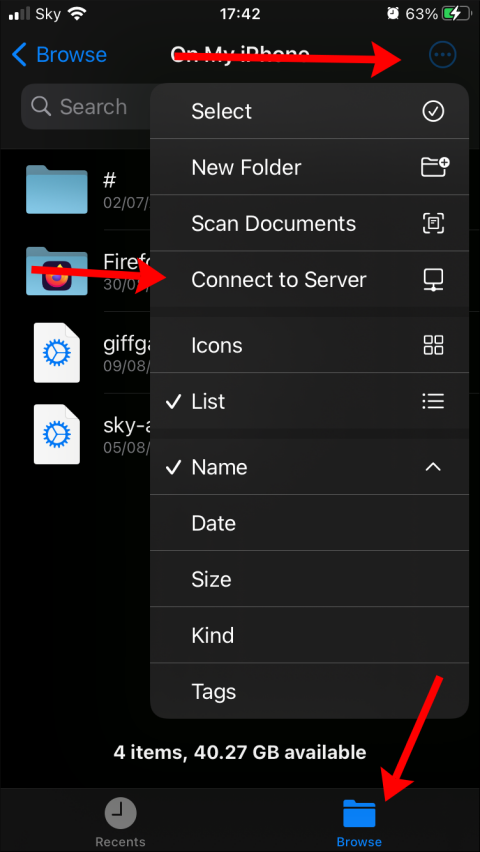
Перейдите на вкладку “Обзор“ внизу экрана. Нажмите на значок с тремя точками “…” в правом верхнем углу, чтобы открыть контекстное меню.
Выберите опцию “Подключиться к серверу” (Connect to Server).
В поле ввода введите адрес сервера. Это может быть IPv4/IPv6-адрес или имя хоста, доступное в вашей сети. Примеры:
- 192.168.1.50
- nas.local
Можно также указать порт через двоеточие, например 192.168.1.50:445, если ваш сервер слушает нестандартный порт.
Нажмите “Далее” (Next). На следующем экране выберите метод аутентификации:
- “Зарегистрированный пользователь” (Registered User): введите имя пользователя и пароль SMB.
- “Гость” (Guest): для открытых расшариваний без учётных данных.
В корпоративной среде чаще используются доменные учётные записи. В ряде случаев поле имени может требовать форму DOMAIN\user или user@domain — проверьте документацию сервера.

- Нажмите “Далее” для завершения. Устройство попытается подключиться и покажет список доступных расшариваний на сервере.
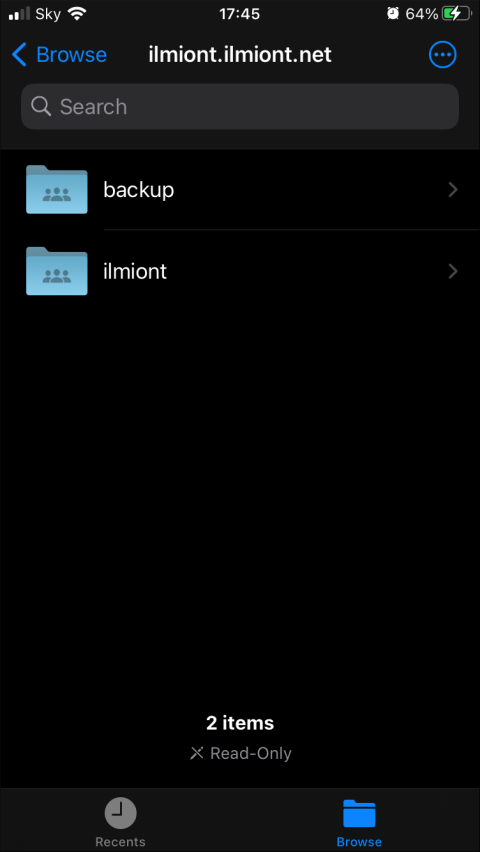
- Откройте любое расшаривание для просмотра файлов и папок. Команды копировать, вставить и переместить работают как в локальных локациях.
Просмотр добавленных расшариваний
Чтобы быстро вернуться к сохранённым серверам:
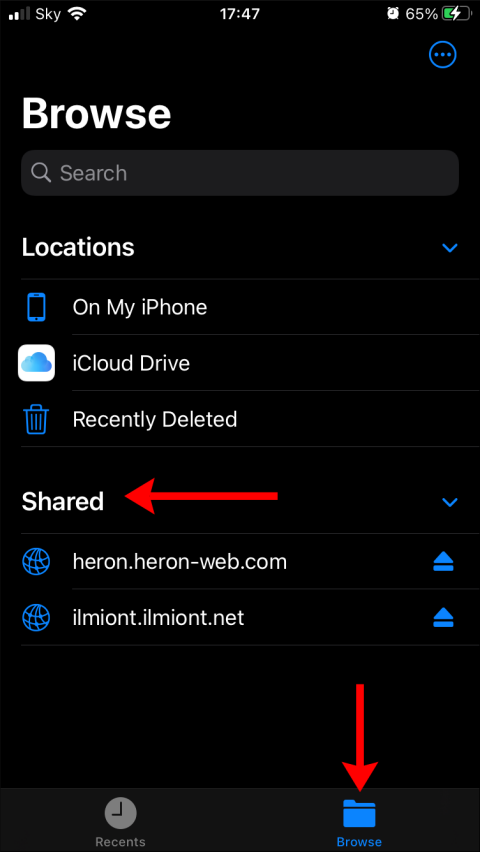
- Перейдите на вкладку “Обзор“. Серверы перечислены внизу меню под заголовком “Общие” или в разделе серверов (в зависимости от версии iOS).
- Нажмите на имя сервера, чтобы увидеть его расшаривания.
- Чтобы закрыть соединение, нажмите на значок извлечь (eject) справа от названия сервера.
Совет: iOS сохраняет данные о серверах и, в большинстве случаев, автоматически переподключается при возврате в ту же Wi‑Fi сеть.
Использование сетевых расшариваний
Сетевые расшаривания полностью интегрированы в приложение «Файлы». Ограничений на чтение и запись нет, если сервер и права доступа позволяют действия.
- Добавляйте новые файлы и папки прямо на расшаривание.
- Копируйте файлы с iPhone или iPad на NAS и обратно.
- Сохраняйте вложения из почты и изображения напрямую через меню “Сохранить в Файлы”.
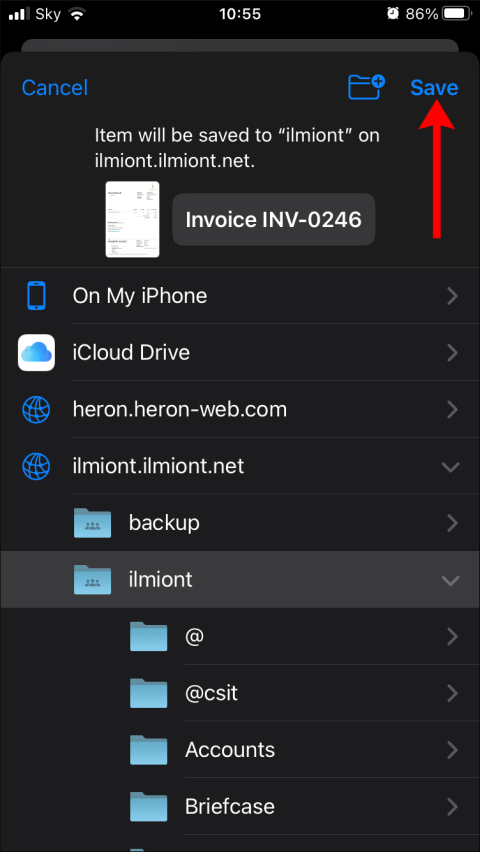
Замечание: Apple рекомендует iCloud Drive для синхронизации, но локальные NAS остаются удобнее для больших объёмов данных или для централизованного хранения в локальной сети.
Когда стоит использовать
SMB в «Файлах» особенно полезен, если:
- у вас уже есть NAS или файловый сервер дома или в офисе;
- вы хотите хранить медиа и документы централизованно;
- важно избегать дополнительных облачных подписок;
- вы администрируете устройства и хотите простой доступ без установки сторонних клиентов.
Когда не стоит использовать: если вам нужна продвинутая синхронизация, шифрование на стороне клиента или мост к SFTP/WebDAV — лучше выбрать специализированные приложения.
Контрольные списки по ролям
Ниже — краткие чек-листы для типичных ролей.
Администратор сети
- Проверить доступность сервера по IP/имени.
- Убедиться, что порт SMB (обычно 445) открыт во внутреннем фаерволе.
- Настроить права доступа и отдельные учётные записи для мобильных пользователей.
- Включить шифрование/подпись SMB, если возможно.
Пользователь-энтузиаст
- Иметь под рукой IP/имя сервера и название расшаривания.
- Сохранить учётные данные в безопасном менеджере паролей.
- Проверить, что устройство подключено к нужной Wi‑Fi сети.
Обычный пользователь
- Следовать инструкции по добавлению сервера в «Файлы».
- Понимать, что гостевой доступ может быть небезопасен.
- Не хранить критичные пароли без шифрования.
Безопасность и рекомендации по харднингу
- Используйте SMB v3, если сервер поддерживает. Он обеспечивает лучшее шифрование и защиту.
- Избегайте гостевого доступа для конфиденциальных данных.
- Ограничьте доступ по списку разрешённых IP, если ваш NAS это поддерживает.
- Включите SMB signing и шифрование на сервере, когда это возможно.
- Давайте пользователям минимально необходимые права (принцип наименьших привилегий).
- Храните учётные данные в менеджере паролей — не в заметках.
- При доступе из внешней сети используйте VPN вместо открытия портов SMB в Интернет.
Важно: если вы администрируете корпоративную сеть, согласуйте настройки с политиками безопасности вашей организации.
Сценарии отказа и обходные пути
Проблема: не удаётся подключиться по имени хоста.
- Причина: локальный DNS/mDNS не работает. Решение: попробуйте IP‑адрес.
Проблема: подключение висит или долго отвечает.
- Причина: проблемы с сетью или старые версии SMB. Решение: проверьте сетевое соединение, попробуйте перезапустить сервер.
Проблема: нет прав на запись.
- Причина: права на стороне сервера. Решение: проверьте ACL/права на уровне папки.
Проблема: нужен SFTP или специфичная работа с правами UNIX.
- Обход: используйте приложение с поддержкой SFTP, например Termius, или проверьте iSH для терминального доступа.
Альтернативные подходы
- SFTP: безопасно для удалённых серверов, но не поддерживается в «Файлах» нативно.
- WebDAV: если ваш сервер поддерживает WebDAV, некоторые клиенты и NAS позволяют подключаться этим методом.
- Специализированные NAS‑клиенты: предлагают индексирование, потоковую передачу и резервное копирование.
- Терминальные решения: iSH дает Unix‑окружение на iOS; Termius и другие клиенты помогают работать по SSH/SFTP.
Критерии приёмки
Чтобы считать подключение успешным, проверьте:
- Устройство отображает список расшариваний сервера.
- Пользователь может просматривать файлы и открывать их в приложениях.
- Пользователь может сохранить файл на расшаривание через меню “Сохранить в Файлы”.
- При возврате в ту же Wi‑Fi сеть iOS автоматически переподключается.
Тестовые случаи
- Подключение к серверу по IP с учётными данными.
- Подключение как гость к открытому расшариванию.
- Сохранение фото из приложения “Фото” на расшаривание.
- Копирование большого файла (>100 МБ) и проверка целостности.
- Отключение Wi‑Fi и повторное подключение — проверка переподключения.
Матрица совместимости и советы по миграции
- Windows Server: поддержка SMB по умолчанию. Для старых серверов обновите SMB до версии 2/3.
- macOS: расшаривания через SMB работают корректно; в новых macOS Apple тоже использует SMB как основной протокол для совместного доступа.
- Linux (Samba): хорошо совместим при корректной настройке smb.conf.
- NAS (Synology, QNAP и др.): поддерживают SMB, часто имеют свои рекомендации по безопасности.
При миграции данных с облака на NAS проверьте права доступа и тестируйте доступ с нескольких устройств до массового перевода.
План действий при инциденте
- Проверить сетевое подключение iPhone/iPad.
- Пингануть сервер из сети (администратор).
- Перезапустить службу SMB на сервере.
- Проверить права доступа и логи сервера.
- Откатить последние изменения конфигурации, если проблема началась после них.
Шаблон для записи данных сервера
| Поле | Пример | Примечание |
|---|---|---|
| Название сервера | NAS-Home | Читаемое имя для списка |
| Адрес | 192.168.1.50 | IPv4 / имя хоста |
| Порт | 445 | Оставьте пустым для порта по умолчанию |
| Расшаривание | Media | Имя общей папки |
| Аутентификация | Зарегистрированный пользователь | Guest / Registered User |
| Учётная запись | smbuser | |
| Примечания | Только чтение для отдела маркетинга |
1-строчный глоссарий
- SMB: сетевой протокол для общего доступа к файлам.
- NAS: сетевое хранилище (Network Attached Storage).
- SFTP: безопасный файловый протокол поверх SSH.
- iCloud Drive: облачное хранилище Apple.
Короткая социальная версия
Подключите NAS или файловый сервер напрямую из приложения «Файлы» на iPhone и iPad. Легко добавить сервер, открыть расшаривание и сохранять документы без посредников.
Часто задаваемые вопросы
Нужно ли стороннее приложение для доступа к SMB?
Нет. Для базового доступа к SMB расшариваниям достаточно приложения «Файлы». Для продвинутых сценариев можно использовать сторонние клиенты.
Поддерживает ли «Файлы» SFTP?
Нативной поддержки SFTP в «Файлах» нет. Для SFTP используйте SSH/SFTP‑клиенты, которые могут интегрироваться с iOS или регистрировать виртуальные файловые локации.
Резюме
Поддержка SMB в приложении «Файлы» делает iPhone и iPad более пригодными для работы с локальными и корпоративными сетевыми хранилищами. Это простой способ централизованно хранить и получать доступ к документам и медиа без обязательной привязки к облаку. Для безопасности и стабильности следуйте рекомендациям по версии SMB, правам доступа и использованию VPN при удалённом доступе.
Важно: если вам нужны расширенные функции (индексация, потоковое видео с транскодингом, детальная синхронизация версий), рассмотрите специализированные клиенты NAS или серверные решения.

Похожие материалы

Несколько аккаунтов Skype: Multi Skype Launcher

Журнал для работы: повысить продуктивность

Персональные звуки уведомлений на Android

Скачивание шоу Hulu для офлайн‑просмотра

Microsoft Start: персонализированная новостная лента
