
Netflix на Sony Smart TV: установка и подключение
Можно ли установить Netflix на мой Sony Smart TV?
Многие современные телевизоры Sony идут с предустановленным приложением Netflix. Однако некоторые модели старее или без сертификации Netflix не поддерживают официальное приложение. В таких случаях нужно либо зарегистрировать устройство, либо использовать внешний плеер/приставку.
Коротко: совместимость зависит от модели и статуса сертификации. Если на вашем ТВ есть приложение или кнопка Netflix — скорее всего всё получится.
Регистрация телевизора Sony (пошагово)
Для сертифицированных моделей часто требуется регистрация телевизора в сервисах Sony. Это связывает устройство с вашим аккаунтом и даёт доступ к расширенным функциям.
- Убедитесь, что телевизор подключён к Интернету и установлена последняя версия прошивки (обновления в меню Настройки → О телевизоре/Система → Обновление ПО).
- Нажмите кнопку Home на пульте.
- Перейдите в раздел Network и найдите опцию Activate Enhanced Features. Выберите её, чтобы получить регистрационный код.
- Запишите код — он пригодится дальше.
- Откройте браузер на компьютере или смартфоне и перейдите в Sony Entertainment Network (раньше Sony My Essentials).
- Войдите в существующий аккаунт Sony или создайте новый.
- Следуйте инструкциям на экране: выберите вашу модель телевизора и введите регистрационный код, чтобы связать устройство с аккаунтом.
Важно: регистрация не заменяет аккаунт Netflix. Для потокового просмотра нужен отдельный аккаунт Netflix с действующей подпиской.
Как подключить Sony Smart TV к Netflix
Способ подключения зависит от модели телевизора. Ниже — три основных метода, которые покрывают подавляющее большинство случаев.
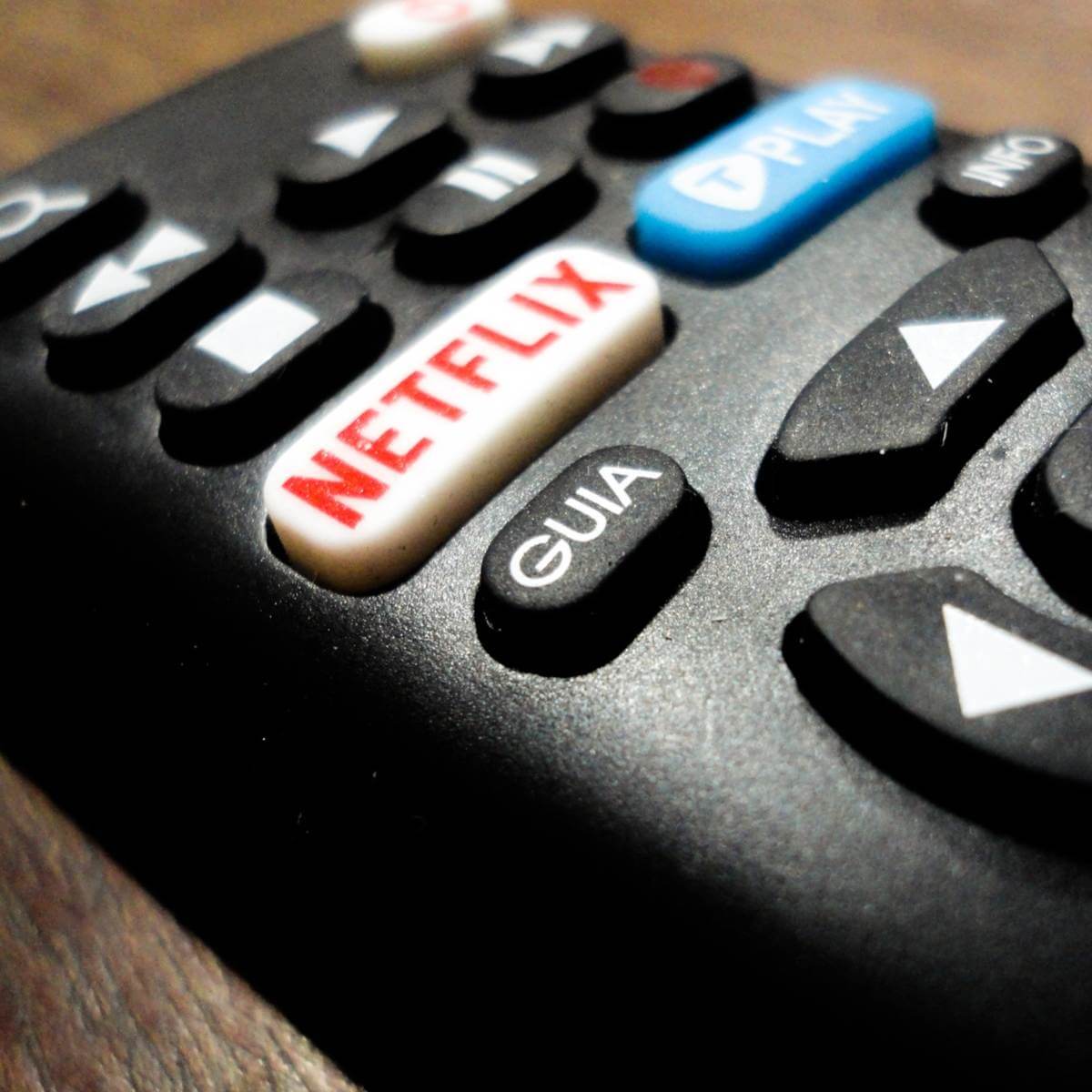
1. Кнопка Netflix на пульте
- Нажмите кнопку Netflix на пульте телевизора.
- Если у вас уже есть подписка, выберите Sign In (Войти). Если нет — зарегистрируйтесь на netflix.com и оформите подписку, затем повторите вход на ТВ.
- Введите адрес электронной почты и пароль Netflix.
- Выберите Sign In или Continue.
- После успешной авторизации вы сможете запускать контент напрямую с телевизора.
Примечание: на новых моделях кнопка Netflix работает как быстрый ярлык и открывает приложение сразу.
2. Раздел Видео в меню телевизора
- Перелистывайте левее/правее в меню с помощью пульта, пока не найдете раздел «Видео», и выберите его.
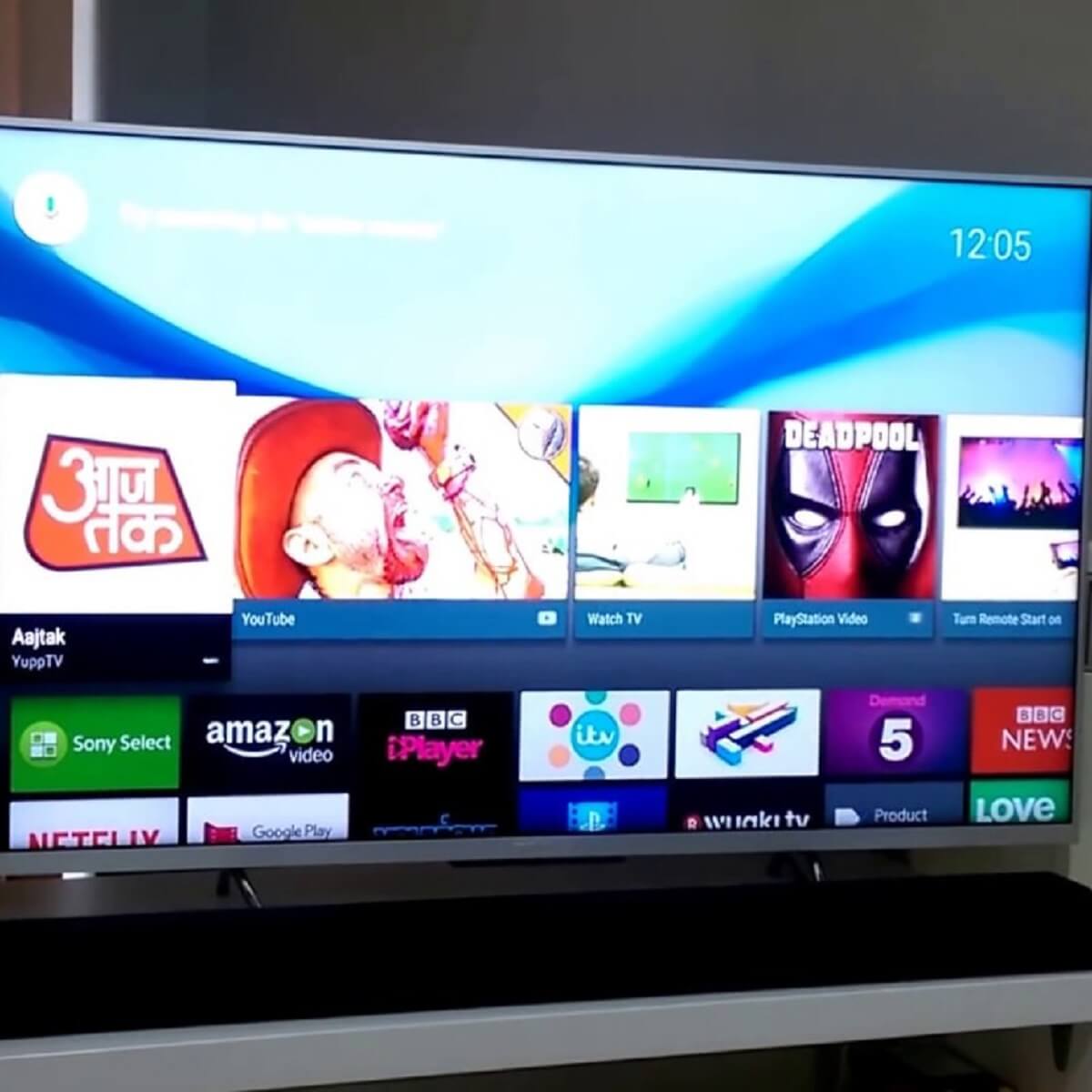
- Найдите приложение Netflix и откройте его.
- Если появилось уведомление «зарегистрируйте устройство», выполните шаги регистрации выше.
- Выберите Sign In и введите данные аккаунта Netflix или используйте код активации на netflix.com/activate.
- После подтверждения соединение установлено, и вы можете смотреть видео.
Совет: иногда приложение Netflix обновляется через магазин приложений телевизора. Если приложение отсутствует — проверьте доступные обновления.
3. Использование беспроводной клавиатуры/джойстика или All Apps
- Нажмите Home на беспроводном пульте или используйте All Apps в меню.

- Выберите All Apps → найдите Netflix → нажмите OK.
- Войдите в аккаунт Netflix или пройдите регистрацию на сайте, если у вас ещё нет подписки.
- Введите учётные данные и подтвердите вход.
- Приложение подключится к аккаунту.
Если при входе появляется ошибка, см. раздел «Частые ошибки и их решения».
Альтернативные подходы, если приложение недоступно
- Использовать внешнюю медиаприставку: Chromecast, Apple TV, Amazon Fire TV, Roku. Они поддерживают Netflix и подключаются к HDMI.
- Трансляция с телефона или планшета (casting/mirroring) — если телевизор и мобильное устройство находятся в одной сети, можно отправлять поток с приложения Netflix.
- Подключить игровую консоль (PS/Xbox), Blu-ray плеер или Smart TV Box с поддержкой Netflix.
Когда эти подходы полезны: если ваша модель ТВ не поддерживает приложение или обновления больше не выпускаются.
Требования к сети и советы по стабильности
- Рекомендуемая скорость интернета для потоковой передачи: минимум ~5 Мбит/с для HD и ~25 Мбит/с для 4K (ориентировочные значения, зависят от сервиса). Используйте Ethernet для большей стабильности.
- Если вы используете Wi‑Fi, расположите роутер поближе к телевизору или используйте диапазон 5 ГГц для меньших помех.
- Перезагрузите роутер и телевизор при проблемах с буферизацией.
Важно: встроенный Wi‑Fi может уступать проводному соединению по стабильности и пропускной способности.
Частые ошибки и их решения
- Приложение не запускается: проверьте обновления прошивки и приложения, очистите кэш (в настройках приложений) и перезагрузите ТВ.
- Неправильный код активации: повторно сгенерируйте код в разделе регистрации на телевизоре и используйте свежий код на netflix.com/activate.
- Ошибка входа: убедитесь, что логин и пароль правильные; попробуйте вход на компьютере, чтобы исключить проблему с аккаунтом.
- Видео прерывается/низкое качество: проверьте скорость интернет‑соединения и переключитесь на Ethernet при возможности.
Критерии приёмки:
- Приложение Netflix открывается и показывает список контента.
- Вы успешно вошли в аккаунт и можете воспроизвести любое видео без ошибок авторизации.
- Видео воспроизводится с приемлемым качеством и без постоянной буферизации.
Диаграма выбора метода (быстрый путь)
flowchart TD
  A[У меня установлен Netflix на ТВ?] -->|Да| B[Нажмите кнопку Netflix]
  A -->|Нет| C[Есть раздел Видео / All Apps?]
  C -->|Да| D[Откройте Netflix в Видео]
  C -->|Нет| E[Используйте внешнюю приставку или каст]
  B --> F{Приложение запустилось?}
  D --> F
  F -->|Да| G[Войдите в аккаунт]
  F -->|Нет| H[Обновите прошивку или зарегистрируйте ТВ]
Ролевые чек‑листы
Для домашнего пользователя:
- Проверьте наличие кнопки Netflix на пульте.
- Подключите ТВ к интернету (Ethernet предпочтителен).
- Нажмите Netflix → войдите в аккаунт.
Для продвинутого пользователя / администратора сети:
- Убедитесь в актуальности прошивки и приложений.
- Проверьте маршрутизацию и правила брандмауэра, если Netflix не видит сеть.
- При необходимости используйте статический IP для телевизора.
Когда это не получится — возможные причины
- Аппарат слишком старый и больше не получает обновлений от Sony.
- Модель не сертифицирована для Netflix и не имеет официального приложения.
- Ограничения региональной совместимости (редко, но возможно в некоторых прошивках).
В таких случаях лучше использовать внешнее устройство с поддержкой Netflix.
Короткая методология для устранения проблем
- Проверить подключение к Интернету (Ethernet/скорость).
- Обновить прошивку ТВ и приложение Netflix.
- Перезагрузить телевизор и роутер.
- При необходимости повторить регистрацию в Sony и активацию на netflix.com/activate.
- Если не помогло — подключить внешний плеер и проверить работу приложения там.
Заключение
После регистрации телевизора в сервисе Sony и подключения к учётной записи Netflix вы должны без проблем смотреть фильмы и сериалы. Для наилучшего качества рекомендуем проводное подключение и актуальные обновления ПО. Если приложение не доступно — используйте внешние приставки или трансляцию с мобильного устройства.
Важно: если ничего не помогает, обратитесь в службу поддержки Sony или Netflix с описанием модели ТВ и версии прошивки.
Сводка:
- Проверьте совместимость и обновите прошивку.
- Зарегистрируйте ТВ в Sony и войдите в аккаунт Netflix.
- Используйте Ethernet для стабильного стриминга или подключите внешнюю приставку, если приложение недоступно.
Если остались вопросы — напишите модель телевизора и версию прошивки, и мы поможем точнее.

Похожие материалы

Несколько аккаунтов Skype: Multi Skype Launcher

Журнал для работы: повысить продуктивность

Персональные звуки уведомлений на Android

Скачивание шоу Hulu для офлайн‑просмотра

Microsoft Start: персонализированная новостная лента
