
Как подключиться к Exchange Online через PowerShell

Введение
Этот материал описывает два надёжных метода для подключения к Exchange Online с помощью PowerShell: классический (Remote PowerShell) и современный (модуль ExchangeOnlineManagement). Шаги приведены подробно, с диагностикой типичных ошибок и рекомендациями по безопасности.
Предварительные проверки
- Установлена PowerShell на Windows 7 SP1 или более поздней версии, либо на Windows Server 2008 R2 SP1 и новее.
- Windows Management Framework (WMF) версии 3.0, 4.0 или 5.1.
- .NET Framework 4.5 или выше.
- Стабильное интернет-соединение с открытым TCP-портом 80 (и 443 для HTTPS) от локальной машины до хостов Microsoft 365.
- У вашей учётной записи включён доступ к Exchange Online PowerShell.
Важно: современные рекомендации Microsoft — использовать модуль ExchangeOnlineManagement вместо классического Remote PowerShell, особенно если включена многофакторная аутентификация (MFA).
1. Классический способ подключения (Remote PowerShell)
- Нажмите клавишу Windows, введите PowerShell, затем выберите «Запуск от имени администратора».

- Установите политику выполнения скриптов, если требуется:
Set-ExecutionPolicy RemoteSigned- Подтвердите, введя Y, когда будет предложено.
- Получите учётные данные в переменную:
$UserCredential = Get-CredentialОткроется окно для ввода имени пользователя и пароля.
- Создайте сеанс и импортируйте командлеты Exchange (в одну строчку или по частям):
$Session = New-PSSession -ConfigurationName Microsoft.Exchange -ConnectionUri https://outlook.office365.com/powershell-liveid/ -Credential $UserCredential -Authentication Basic -AllowRedirection
Import-PSSession $Session- После импорта вы можете выполнять командлеты, например:
Get-Mailbox -Filter '(RecipientTypeDetails -eq "RoomMailBox")'Примечание: классический метод использует базовую аутентификацию — он может быть ограничен в организациях, где базовая аутентификация отключена.
2. Современный способ — модуль ExchangeOnlineManagement
Установка модуля
- Запустите PowerShell от имени администратора.
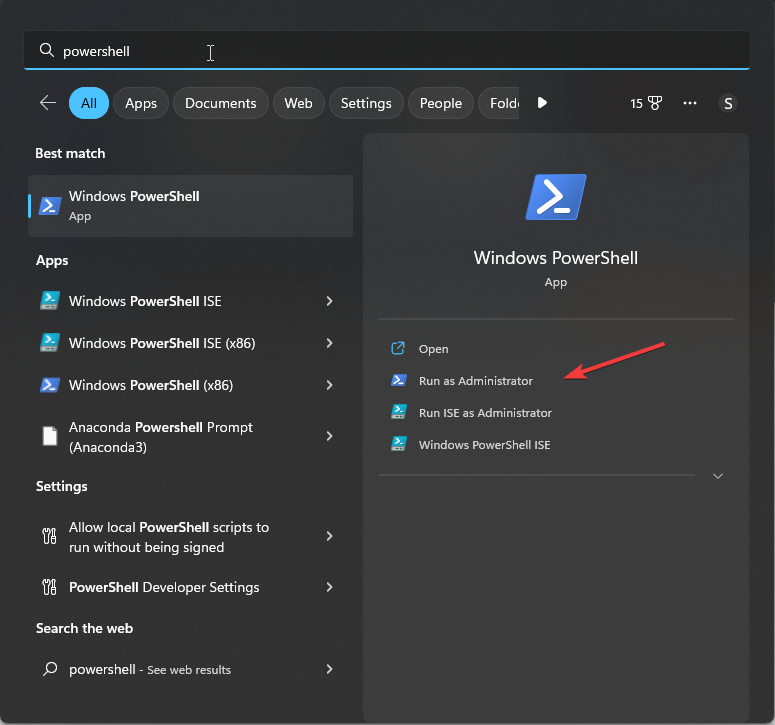
- Проверьте, установлен ли модуль:
Get-Module -ListAvailable -Name ExchangeOnlineManagement
- Если модуль отсутствует, установите его:
Install-Module -Name ExchangeOnlineManagement -Force
- При необходимости обновите модуль:
Update-Module ExchangeOnlineManagementПодключение к Exchange Online
- Подключитесь с помощью современного командлета:
Connect-ExchangeOnline
- Введите свои учётные данные в появившемся окне. Если в вашей учётной записи включена MFA, вас попросят пройти дополнительную проверку.
Совет: можно явно указать параметры, например имя пользователя или роль подключения: Connect-ExchangeOnline -UserPrincipalName admin@contoso.com.
Завершение сеанса
Для корректного выхода из сессии выполните:
Disconnect-ExchangeOnline -Confirm:$False
Быстрый набор команд (cheat sheet)
- Установка модуля:
Install-Module -Name ExchangeOnlineManagement -Force - Подключение:
Connect-ExchangeOnline - Отправка команд в классическом режиме:
Import-PSSession $Session - Проверка почтовых ящиков:
Get-Mailbox - Отключение:
Disconnect-ExchangeOnline -Confirm:$False
Распространённые ошибки и способы их устранения
- Ошибка аутентификации при использовании классического метода: проверьте, не отключена ли базовая аутентификация или включена ли политика Conditional Access. Решение: используйте модуль ExchangeOnlineManagement с поддержкой MFA.
- Командлеты не доступны после Import-PSSession: убедитесь, что сессия успешно создана, и проверьте сетевые правила (порты, прокси, TLS).
- Появляются ошибки TLS/SSL: обновите .NET Framework и Windows Management Framework, включите поддержку TLS 1.2.
- Проблемы с установкой модуля: запустите PowerShell от администратора и проверьте политику выполнения (
Get-ExecutionPolicy).
Важно: никогда не храните учётные данные в открытом виде в скриптах. Используйте защищённые хранилища или модуль для автоматического аутентифицированного доступа.
Роли и чек-листы при подключении (кто за что отвечает)
- Администратор Microsoft 365:
- Проверяет и предоставляет доступ к Exchange Online PowerShell.
- Настраивает политики безопасности и MFA.
- Устанавливает и обновляет модули.
- IT‑специалист/оператор поддержки:
- Выполняет подключение и базовую диагностику.
- Выполняет управление почтовыми ящиками по просьбе администратора.
- Разработчик/автоматизатор:
- Интегрирует скрипты с защищёнными механиками аутентификации (Managed Identity, сервисные учётные записи с ограничениями).
Когда этот подход не сработает и альтернативы
- Если организация полностью запретила удалённые PowerShell-сессии и базовую аутентификацию — используйте REST‑API Microsoft Graph для управления почтовыми ящиками и политиками.
- Для автоматизации сценариев без интерактивной аутентификации рассмотрите приложение Azure AD с правами приложения и использование Microsoft Graph.
Безопасность и лучшие практики
- Включите MFA для учётных записей с правами администратора.
- Используйте минимально необходимые привилегии для учётных записей, выполняющих задачи.
- Регулярно обновляйте модуль ExchangeOnlineManagement.
- Логи и аудит: отслеживайте подключение через журнал аудита Microsoft 365.
Краткая методология быстрой проверки перед подключением
- Проверить версию PowerShell и WMF.
- Проверить сетевое соединение и доступ к outlook.office365.com.
- Проверить права учётной записи и требование MFA.
- Установить/обновить модуль ExchangeOnlineManagement.
- Подключиться и выполнить тестовую команду
Get-Mailbox -ResultSize 1. - Отключиться корректно.
Однострочные определения (глоссарий)
- PowerShell: оболочка командной строки и язык сценариев от Microsoft.
- Exchange Online: служба электронной почты в составе Microsoft 365.
- MFA: многофакторная аутентификация — дополнительный уровень безопасности.
- Connect-ExchangeOnline: командлет модуля ExchangeOnlineManagement для подключения к Exchange Online.
Критерии приёмки
- Установлен и/или обновлён модуль ExchangeOnlineManagement.
- Успешное выполнение
Connect-ExchangeOnlineбез ошибок. - Выполнение тестовой команды возвращает ожидаемый результат.
- Сессия корректно завершена с помощью
Disconnect-ExchangeOnline.
Резюме
- Используйте модуль ExchangeOnlineManagement и командлет Connect-ExchangeOnline по умолчанию.
- Для устаревших сценариев поддерживается классический Remote PowerShell, но он имеет ограничения по безопасности.
- Всегда следуйте принципам наименьших привилегий и включайте MFA.
Спасибо за чтение. Если у вас остались вопросы — опишите сценарий и ошибки, и мы поможем с диагностикой.

Похожие материалы

Несколько аккаунтов Skype: Multi Skype Launcher

Журнал для работы: повысить продуктивность

Персональные звуки уведомлений на Android

Скачивание шоу Hulu для офлайн‑просмотра

Microsoft Start: персонализированная новостная лента
