
Как подключить Spotify к Amazon Echo через Alexa
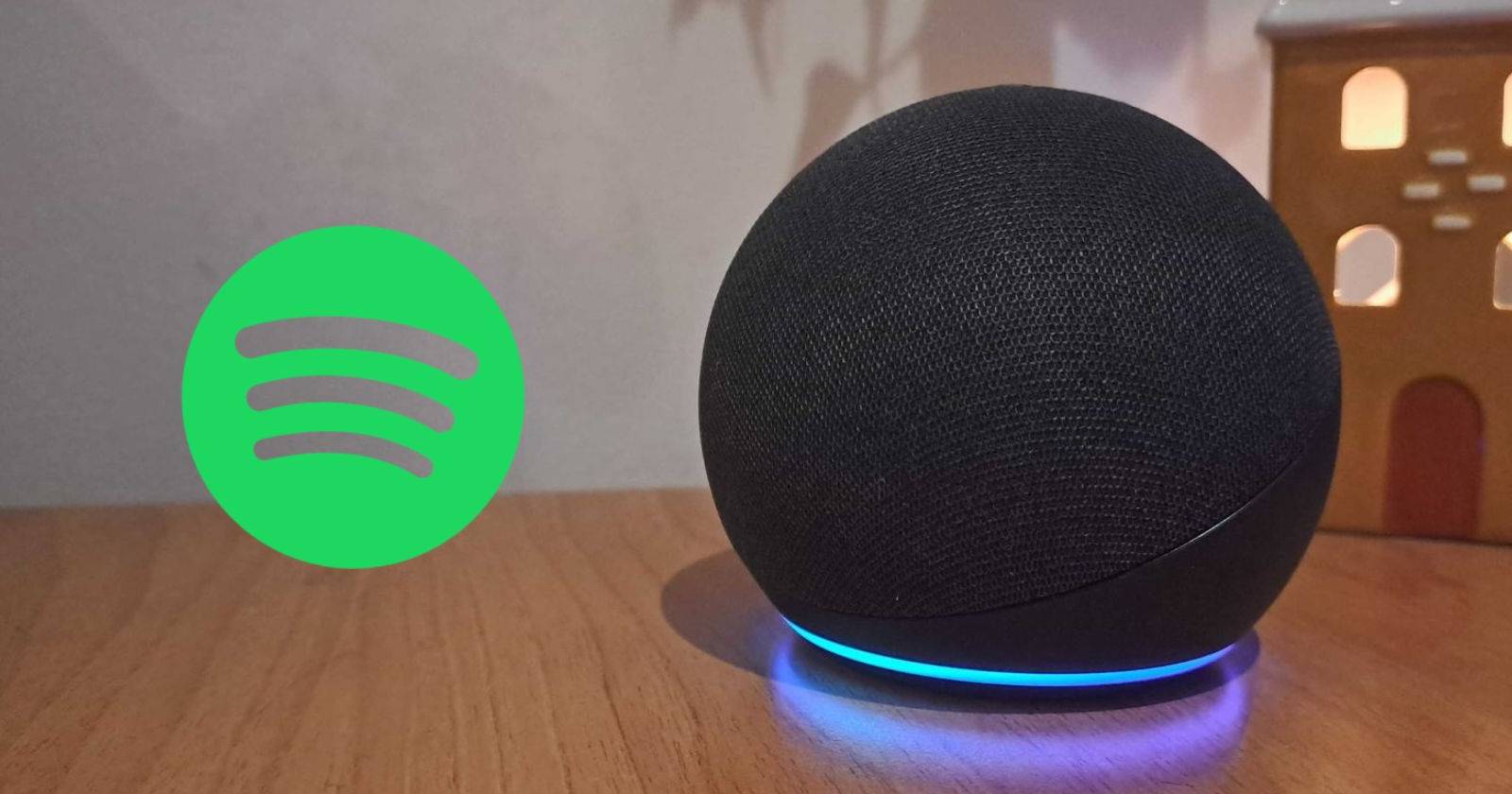

Как подключить Spotify к Alexa
Spotify совместим с большинством колонок Echo: Dot, Pop, Spot, Show и Tap. Чтобы воспроизводить музыку и подкасты через Echo, сначала нужно связать ваш аккаунт Spotify с учётной записью Alexa.
Шаги подключения:
- Откройте мобильное приложение Alexa на смартфоне.
- Перейдите на вкладку Ещё в правом нижнем углу.
- Зайдите в Музыка и другое > Настройки > Привязать новую службу.
- Выберите Spotify в списке доступных сервисов.
- На странице навыка Spotify нажмите «Включить» и войдите в свой аккаунт Spotify.
- Подтвердите разрешения на связку учётных записей — после этого навык будет активирован.
Важно: используйте учётную запись Spotify, на которой куплена подписка, если хотите управлять воспроизведением на нескольких устройствах и пропускать треки без ограничений.
Как сделать Spotify приложением по умолчанию
Если у вас установлены и Amazon Music, и Spotify, Alexa по умолчанию может отдавать приоритет Amazon Music. Чтобы Alexa всегда использовала Spotify для музыки:
- Откройте навык Spotify в приложении Alexa.
- Перейдите в Ещё > Музыка и другое и нажмите значок шестерёнки (Настройки).
- Выберите пункт Семейные службы по умолчанию или Сервисы по умолчанию.
- Установите Spotify как приложение по умолчанию для музыки и/или подкастов в зависимости от ваших предпочтений.
Пример настройки: можно назначить Spotify по умолчанию для «Алексa, воспроизведи музыку», а Amazon Music — для «Алексa, возобнови мой подкаст».
Полезные голосовые команды для Spotify
Ниже — шаблоны команд, которые работают после подключения навика Spotify:
- «Алексa, пауза» / «Алексa, возобнови»
- «Алексa, громче» / «Алексa, тише»
- «Алексa, включи музыку в стиле [жанр]»
- «Алексa, включи плейлист [название плейлиста]»
- «Алексa, включи [название песни]»
- «Алексa, что сейчас играет?»
- «Алексa, включи перемешивание» / «Алексa, выключи перемешивание»
- «Алексa, воспроизведи на [имя устройства]» — чтобы направить звук на конкретную колонку
Шаблон: замените [жанр], [название плейлиста] и [название песни] на нужные значения. Команды работают как с премиум‑аккаунтом, так и с бесплатным (но с ограничениями на пропуск треков).
Чек‑лист перед подключением
- Убедитесь, что телефон и Echo подключены к одной Wi‑Fi сети при первоначальной настройке.
- Войдите в правильную учётную запись Amazon и Spotify.
- Обновите приложение Alexa до последней версии.
- Разрешите приложению Alexa доступ к сети и уведомлениям (при необходимости).
- Проверьте, что в Spotify нет активных ограничений геолокации.
Матрица совместимости устройств
| Устройство Echo | Воспроизведение Spotify | Особенности |
|---|
| Echo Dot | Да | Поддерживает голосовые команды и группировку в multi‑room | Echo Show | Да | Есть экран — отображает обложки и названия треков | Echo Pop | Да | Компактная колонка, похожа по функционалу на Dot | Echo Spot | Да | Устаревающая модель, но поддерживает навык Spotify | Echo Tap | Да | Портативная модель — работают основные команды |
Примечание: для некоторых старых моделей может потребоваться обновление прошивки.
Когда это может не сработать
- Аккаунты не связаны или вы вошли в другой аккаунт Spotify.
- Проблемы с сетью Wi‑Fi или ограничение доступа к интернету.
- Навык Spotify отключён или требует повторной авторизации.
- Проблемы с региональной поддержкой контента (некоторые треки недоступны в отдельных странах).
Важно: если Alexa отвечает, но не воспроизводит треки, проверьте, не установлен ли в приложении Spotify режим воспроизведения на другом устройстве (Connect).
Пошаговый план при проблемах (runbook)
- Проверка базовых вещей: перезагрузите Echo и телефон.
- В приложении Alexa: убедитесь, что навык Spotify включён и авторизация действительна.
- В приложении Spotify: выйдите и снова войдите в аккаунт.
- Установите Spotify как приложение по умолчанию в настройках Alexa (см. выше).
- Если не помогает — отключите навык, затем снова включите и пройдите авторизацию заново.
- В крайнем случае — удалите устройство Echo из приложения Alexa и добавьте его заново.
Альтернативные подходы
- Bluetooth: подключите телефон к Echo через Bluetooth и воспроизводите музыку напрямую из приложения Spotify, если навык не работает.
- Группы multi‑room: создайте группу устройств в Alexa, чтобы одновременно воспроизводить музыку в нескольких комнатах.
- Используйте функции Spotify Connect для переключения воспроизведения между устройствами.
Критерии приёмки
- Alexa отвечает на команды и подтверждает воспроизведение от Spotify.
- Трек запускается на выбранной колонке Echo в течение 10–20 секунд.
- Можно управлять громкостью и перематывать треки голосом.
- При запросе «что сейчас играет» Alexa корректно озвучивает название и исполнителя.
Глоссарий (в одну строку)
- Навык — интеграция стороннего сервиса в экосистему Alexa.
- Spotify Connect — функция управления воспроизведением на удалённых устройствах.
- Echo — семейство умных колонок Amazon с голосовым помощником Alexa.
Частые вопросы
Нужно ли иметь платную подписку Spotify?
Нет, базовый функционал работает и с бесплатным аккаунтом, но некоторые возможности (частые пропуски, полный доступ к трекам на нескольких устройствах) лучше с премиум‑подпиской.
Как воспроизводить Spotify на конкретной колонке?
Скажите «Алексa, включи Spotify на [имя устройства]» или назначьте устройство в приложении Alexa как целевое.
Что делать, если Alexa включает Amazon Music вместо Spotify?
Зайдите в настройки «Сервисы по умолчанию» и установите Spotify как приложение по умолчанию для музыки.
Краткое резюме
Связать Spotify с Alexa просто: включите навык, пройдите авторизацию и при необходимости назначьте Spotify по умолчанию. Используйте шаблоны голосовых команд для управления воспроизведением, а при проблемах выполните чек‑лист и runbook для быстрого восстановления работы.
Важно: если повторная авторизация не помогает, попробуйте временно использовать Bluetooth‑подключение как обходной путь.

Похожие материалы

Несколько аккаунтов Skype: Multi Skype Launcher

Журнал для работы: повысить продуктивность

Персональные звуки уведомлений на Android

Скачивание шоу Hulu для офлайн‑просмотра

Microsoft Start: персонализированная новостная лента
