
Как настроить VPN на Chromebook (Chrome OS)
Зачем нужен VPN и короткие определения
- VPN — зашифрованный туннель между вашим устройством и сервером провайдера; скрывает трафик от локальной сети и провайдера доступа.
- OpenVPN — гибкий и безопасный протокол VPN с широкими возможностями; обычно требует отдельного клиента.
- L2TP/IPsec — более простой протокол, часто использует предустановленный ключ; поддерживается natively в Chrome OS, но уступает OpenVPN по безопасности.
Важно: VPN защищает сетевой трафик, но не заменяет актуальные обновления системы, антивирус и осторожность при вводе паролей.
Когда использовать какой способ
- Если у вас есть доступ к Android-приложениям — используйте приложение (самый простой и безопасный вариант).
- Если есть расширение для Chrome от вашего провайдера — быстро и удобно, но не всегда покрывает систему целиком.
- Если нет ни приложения, ни расширения — настраивайте L2TP вручную как запасной вариант.
1. Использовать Android‑приложение — самый простой способ
Если ваш Chromebook поддерживает Android-приложения и версия Chrome OS 64 или выше, Android‑VPN теперь работает для всей системы. Раньше контейнеризация ограничивала действие VPN только в Android‑приложениях.
Преимущества:
- Системное покрытие трафика.
- Простая настройка — обычно один переключатель.
- Часто автоматическое обновление и встроенные проверки безопасности.
Шаги:
- Откройте Google Play и установите VPN‑приложение от вашего провайдера (например, SurfEasy, если он у вас есть).
- Запустите приложение и дайте требуемые разрешения.
- Войдите в аккаунт или зарегистрируйтесь.
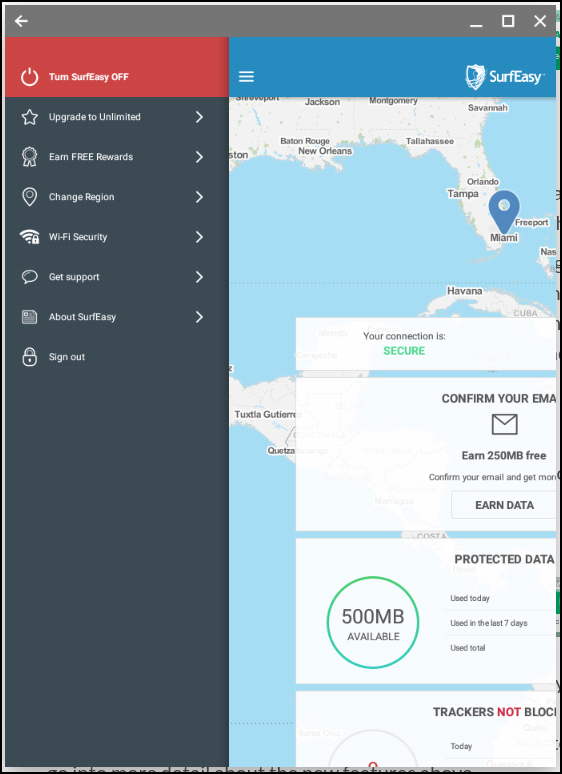
- Нажмите главный переключатель для подключения.
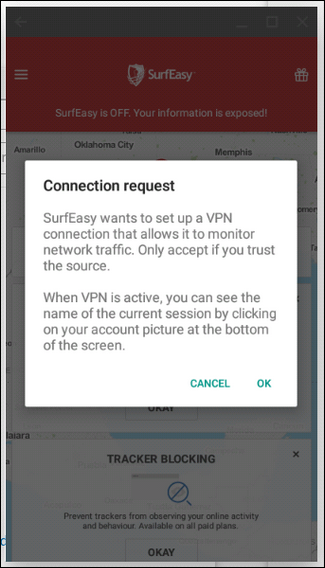
Приложение обычно меняет интерфейс или цвет при подключении и показывает значок ключа рядом с Wi‑Fi в системном трее.

Когда хотите отключиться, откройте меню приложения и переведите переключатель в положение «выкл». Простой и понятный процесс.
Важно: если приложение не работает корректно, проверьте разрешения и перезапустите Chromebook.
2. Использовать расширение Chrome от провайдера
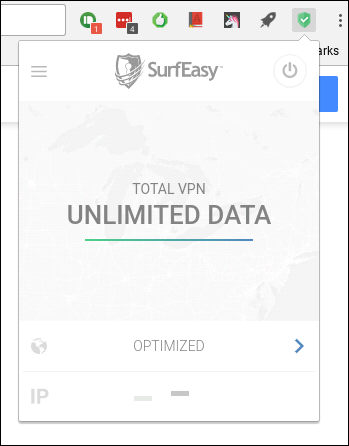
Если ваш провайдер предоставляет расширение для Chrome — установите его из Интернет‑магазина Chrome. Расширение подходит для быстрой активации и управления, но может ограничиться трафиком браузера, а не всей системы.
Плюсы:
- Быстрое подключение одним кликом.
- Удобно для браузерных задач.
Минусы:
- Некоторые расширения защищают только браузерный трафик.
- Менее надёжно по сравнению с системным VPN‑приложением.
3. Встроенная поддержка Chrome OS: ручная настройка L2TP
Если нет приложения и расширения, настраивайте L2TP в настройках системы. Помните: L2TP обычно менее безопасен, чем OpenVPN, потому что чаще использует предустановленные ключи.
Примечание: Chrome OS показывает опцию OpenVPN, но сервисы обычно выдают .ovpn файлы, которые не поддерживаются напрямую в системе. Поэтому OpenVPN на Chromebook часто не работает без дополнительных инструментов.
Подготовка:
- Скопируйте все данные из личного кабинета провайдера: адрес сервера, имя пользователя, пароль, пред‑поделённый ключ (PSK) или сертификат.
- Откройте страницу с данными на другом устройстве/вкладке, чтобы иметь к ним доступ во время ввода (Chrome OS прерывает навигацию во время открытия диалогов настройки).
Шаги настройки L2TP:
- Нажмите системный трей в правом нижнем углу и откройте значок шестерёнки (Настройки).

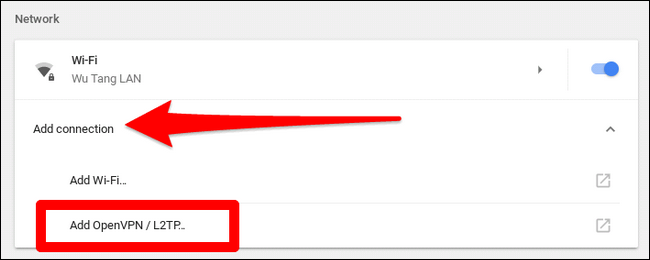
- В секции «Сеть» нажмите «Добавить подключение», затем выберите «Добавить OpenVPN/L2TP». (Локализация может отличаться: ищите похожую подпись.)
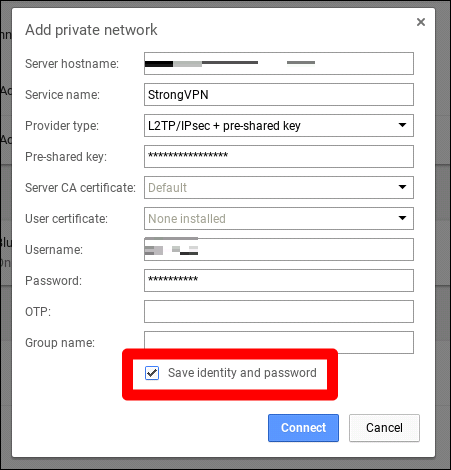
- В появившемся окне введите адрес сервера, имя пользователя и пароль. Выберите L2TP/IPsec с пред‑поделённым ключом (Pre‑Shared Key) или сертификатом, в зависимости от данных провайдера.

- Отметьте «Сохранить идентификацию и пароль», чтобы не вводить данные каждый раз, затем нажмите «Подключить». Если всё введено верно — через несколько секунд соединение установится.
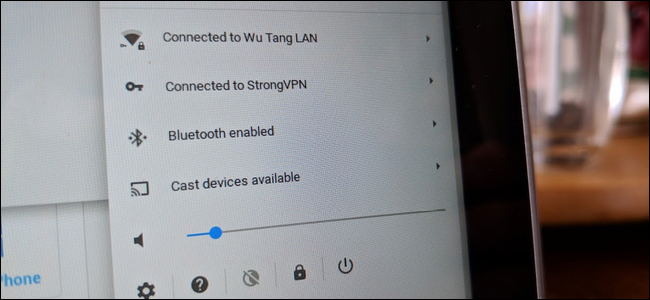
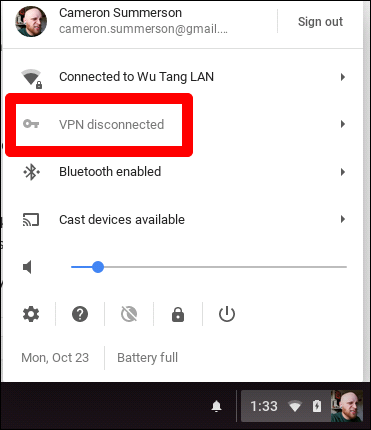
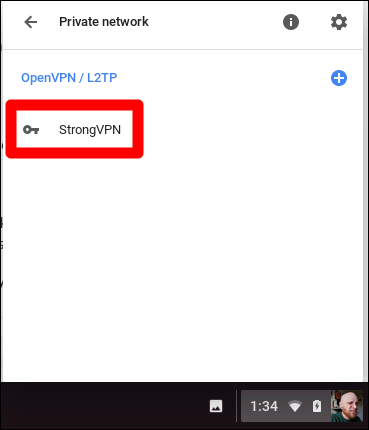
- Убедитесь, что в трее появился значок ключа, а в меню сети отображается активный VPN.
Устранение неполадок — что делать, если не подключается
- Проверьте правильность сервера и учетных данных. Малейшая опечатка ломает подключение.
- Если используется пред‑поделённый ключ — уточните его код в панели вашего провайдера.
- Попробуйте временно отключить другие сетевые расширения или прокси.
- Перезагрузите Chromebook и повторите попытку.
- Если OpenVPN — провайдер может выдавать только .ovpn; в этом случае используйте Android‑приложение или отдельный маршрутизатор с OpenVPN.
Совет: если вы часто подключаетесь к разным серверам, заведите короткую таблицу с данными (имя сервера, регион, тип протокола, заметки). Это упростит выбор и диагностику.
Альтернативные подходы и когда они не подойдут
- Использовать домашний маршрутизатор с поддержкой OpenVPN. Подходит, когда Chromebook не поддерживает OpenVPN напрямую.
- Запускать виртуальную машину с Linux и клиентом OpenVPN — сложный путь, требует навыков.
- Использовать облачный сервер как точку выхода (own VPN) — даёт контроль, но не обеспечивает геозависимые IP.
Когда это не работает:
- На строго корпоративных сетях администраторы могут блокировать VPN‑трафик.
- Некоторые публичные Wi‑Fi точки ограничивают VPN или перенаправляют трафик.
Безопасность, риски и рекомендации
- Предпочитайте провайдеров с прозрачной политикой логов и хорошими отзывами.
- Если используете L2TP/IPsec с PSK, знайте: пред‑поделённый ключ уязвимнее. Используйте его только если других опций нет.
- Не используйте бесплатные сомнительные VPN‑сервисы для важных действий (банки, госуслуги).
- Обновляйте Chrome OS и приложения — это закрывает известные уязвимости.
Риск‑матрица (качественная):
- Низкий риск: официальное Android‑приложение от проверенного провайдера, системное покрытие, шифрование современное.
- Средний риск: расширение для браузера (покрывает только браузерный трафик).
- Высокий риск: L2TP с пред‑поделённым ключом — используйте как временное решение.
Приватность и соответствие локальным правилам
VPN шифрует трафик, но не освобождает от обязанности соблюдать местные законы. Если вы обмениваетесь персональными данными через VPN, убедитесь, что провайдер не хранит лишние логи и соответствует требованиям защиты данных вашей юрисдикции.
Чек‑лист перед подключением в публичной сети
- Убедиться, что Chrome OS обновлена.
- Включить VPN‑приложение или расширение.
- Проверить, что отображается значок ключа в трее.
- Отключить автоматическое подключение к неизвестным сетям.
- Не вводить пароли в сомнительных сайтах даже при активном VPN.
Роль‑ориентированные краткие чек‑листы
- Обычный пользователь: установить приложение → одноразовая настройка → подключиться.
- Путешественник: выбрать сервер ближайшего региона для скорости → сохранить данные подключения.
- Системный админ: рекомендовать пользователям корпоративный профиль VPN и централизованное управление разрешениями.
Пошаговая процедура (SOP) для ручного L2TP
- Получить все параметры от провайдера.
- Открыть Настройки → Сеть → Добавить подключение.
- Выбрать OpenVPN/L2TP.
- Ввести сервер, логин, пароль, PSK или сертификат.
- Сохранить и подключиться.
- Проверить индикатор ключа в трее.
Критерии приёмки
- VPN соединяется в течение 10 секунд после нажатия «Подключить».
- Значок ключа отображается в системном трее.
- Проверка IP‑адреса (через сервис «какой у меня IP») показывает серверную локацию провайдера.
Быстрый глоссарий (1 строка для каждого термина)
- VPN — виртуальная частная сеть для шифрования соединения.
- OpenVPN — безопасный протокол с конфигурационными файлами .ovpn.
- L2TP/IPsec — встроенный в Chrome OS протокол с возможностью PSK.
Диаграмма выбора (Mermaid)
flowchart TD
  A[Есть доступ к Android-приложениям?] -->|Да| B[Установить VPN из Play]
  A -->|Нет| C[Есть расширение для Chrome?]
  C -->|Да| D[Установить расширение]
  C -->|Нет| E[Подготовить данные для L2TP]
  E --> F[Настроить L2TP в Настройках]
Заключение
VPN на Chromebook можно настроить несколькими способами. Самый простой и обычно самый безопасный — официальное Android‑приложение от провайдера. Расширения удобны для браузера, а ручная L2TP‑настройка служит запасным вариантом. Всегда проверяйте настройки, избегайте сомнительных бесплатных сервисов и обновляйте систему.
Важное: если вам нужна поддержка с конкретным провайдером, подготовьте данные доступа и свяжитесь с их службой поддержки — они часто подскажут оптимальные настройки для Chrome OS.

Похожие материалы

Несколько аккаунтов Skype: Multi Skype Launcher

Журнал для работы: повысить продуктивность

Персональные звуки уведомлений на Android

Скачивание шоу Hulu для офлайн‑просмотра

Microsoft Start: персонализированная новостная лента
