
Как подключиться к VPN на iPhone или iPad
Быстрые ссылки
- Простая инструкция: использовать официальное приложение
- Настройка IKEv2, L2TP/IPSec и Cisco IPSec в iOS
- Подключение и отключение VPN на устройстве
- Подключение к OpenVPN
Современные iPhone и iPad имеют встроенную поддержку VPN-протоколов. L2TP/IPSec и Cisco IPSec интегрированы в iOS. Для OpenVPN и других нестандартных реализаций используются сторонние приложения из App Store.
До iOS 8 устройства автоматически разрывали VPN при переходе в спящий режим; теперь VPN остаётся подключённым даже при выключенном экране, поэтому повторные подключения не требуются.
Связано: как выбрать VPN-сервис для ваших задач
Простая инструкция: использовать официальное приложение
Если ваш провайдер VPN предлагает приложение в App Store, это самый надёжный и простой путь. Откройте приложение, выполните вход и подключитесь к нужной стране или серверу — iOS автоматически применит VPN на системном уровне.
- Для домашних пользователей и начинающих: выберите провайдера с понятным приложением и политикой приватности.
- Продвинутым пользователям: обратите внимание на провайдеров с поддержкой IKEv2, WireGuard или OpenVPN.
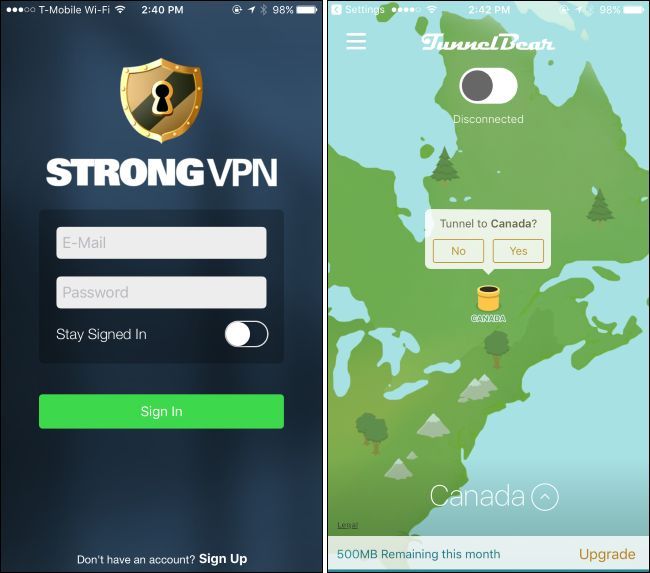
Примеры поведения приложений:
- Некоторые приложения реализуют «kill switch» или обрывают интернет при потере VPN.
- Другие предлагают разделение трафика (split tunneling) — когда только часть приложений идёт через VPN.
Настройка IKEv2, L2TP/IPSec и Cisco IPSec в iOS
Если у провайдера нет приложения, используйте встроенные настройки iOS.
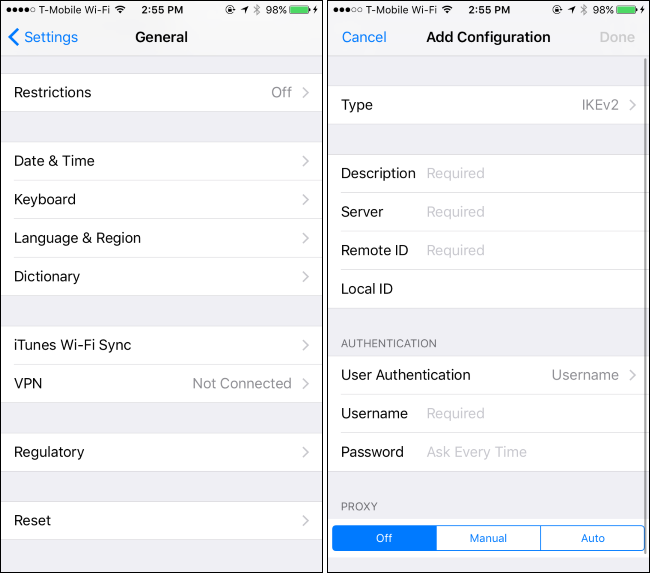
- Откройте «Настройки» → «Основные» → «VPN». Нажмите «Добавить конфигурацию VPN».
- В поле Тип выберите IKEv2, IPSec или L2TP в зависимости от инструкции провайдера.
- Введите адрес сервера, удалённый идентификатор, логин и пароль или выберите сертификат, если требуется.
- Сохраните профиль и активируйте переключателем VPN вверху экрана «Настройки».
Важно: PPTP удалён из iOS с версии 10 как небезопасный протокол. Не используйте PPTP.
Если требуется сертификат, импортируйте его заранее:
- Получили файл сертификата по почте — откройте письмо в приложении «Почта» и коснитесь вложения.
- Или скачайте файл в Safari и коснитесь его для установки.
Поддерживаемые форматы сертификатов: PKCS#1 (.cer, .crt, .der) и PKCS#12 (.p12, .pfx). Удалять установленные профили и сертификаты можно через «Настройки» → «Основные» → «Профили».
Организации могут автоматически распределять сертификаты и VPN-конфигурации через сервер управления мобильными устройствами (MDM).
Когда использовать сертификаты
Коротко — используйте сертификаты когда требуется двухфакторная аутентификация или для централизованного управления доступом. Сертификаты сложнее подделать, чем простые логин/пароль, и удобнее для крупных корпоративных развёртываний.
Подключение и отключение VPN
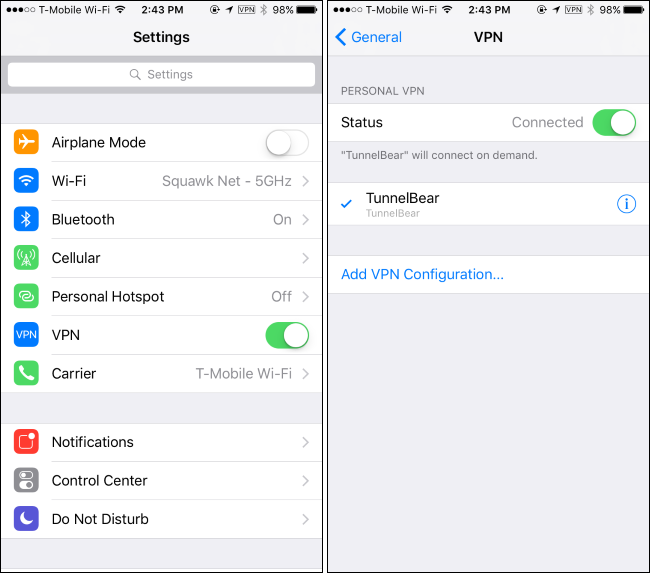
После добавления конфигурации откройте «Настройки» и включите переключатель VPN вверху экрана, чтобы подключиться или отключиться. Как только подключение установлено, в строке состояния появится значок «VPN».
Если на устройстве настроено несколько VPN-профилей, переключаться между ними можно через «Настройки» → «Основные» → «VPN». Выберите нужный профиль и активируйте его.
Подключение к OpenVPN
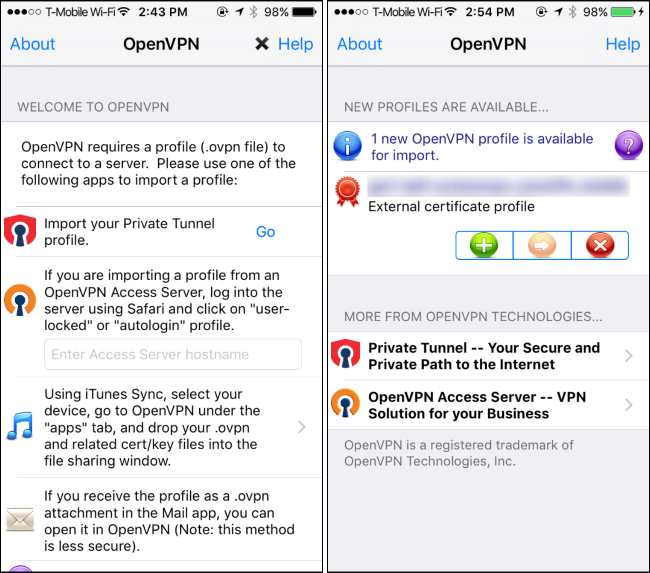
Apple не встроила поддержку OpenVPN в iOS, но App Store позволяет сторонним приложениям реализовать VPN-движок на системном уровне. Для OpenVPN используйте официальное приложение OpenVPN Connect или совместимые клиенты.
Шаги:
- Установите OpenVPN Connect из App Store.
- Импортируйте профиль (.ovpn) и сопутствующие файлы сертификатов/ключей в приложение. Для этого можно:
- Подключить устройство к компьютеру и через iTunes (Finder в macOS) скопировать файлы в раздел приложения OpenVPN; или
- Отправить файл по почте и открыть в приложении OpenVPN; или
- Скачать профиль через Safari и выбрать «Открыть в…» → OpenVPN.
- В приложении нажмите «Connect» для установления соединения.
OpenVPN Connect и подобные приложения создают системный VPN, поэтому весь трафик устройства будет идти через туннель — так же, как при подключении через «Настройки».
Рекомендации по выбору протокола и провайдера
Краткая шпаргалка по протоколам:
- IKEv2: устойчивая связь при смене сети (Wi‑Fi ↔ мобильный интернет), хорошая скорость и надёжность.
- WireGuard: современный, лёгкий и быстрый (если поддерживается провайдером).
- OpenVPN: гибкий и надёжный, работает через TCP/UDP, хорош для обхода блокировок.
- L2TP/IPSec: совместим, но потенциально медленнее и требует правильной настройки.
- PPTP: устарел и небезопасен — не использовать.
Факторы при выборе провайдера:
- Политика логов и юрисдикция — убедитесь, что провайдер не хранит лишних данных.
- Производительность и задержки — важны для потокового видео и игр.
- Поддержка нужных протоколов и платформ.
- Наличие функций безопасности: kill switch, разделение трафика, защита от утечек DNS.
Руководство по устранению неполадок
Общие шаги, если VPN не подключается:
- Проверьте правильность логина и пароля; попробуйте сбросить пароль на стороне сервера.
- Убедитесь, что адрес сервера и тип протокола указаны верно.
- Если используется сертификат — проверьте срок действия и соответствие формату (.p12/.pfx с паролем, если требуется).
- Перезагрузите устройство и попробуйте снова.
- Отключите и снова включите мобильные данные/Wi‑Fi; протестируйте в другой сети.
- Если используете стороннее приложение — проверьте наличие обновления и права приложения.
- Для OpenVPN — перепроверьте .ovpn профиль и относительные пути к ключам/сертификатам.
- На стороне провайдера проверьте, нет ли ограничений по IP/ключам и активен ли аккаунт.
Если проблема сохраняется, соберите логи приложения или системные логи и обратитесь в поддержку провайдера или IT-отдел.
Когда VPN не решит проблему
- Если причина блокировки сервера связана не с сетью (например, учетная запись заблокирована).
- При локальном аппаратном ограничении (сломанный сетевой модуль).
- При проблемах с DNS вне туннеля — если провайдер не перенастроит DNS через VPN, возможны утечки.
Роль‑ориентированные чек-листы
Для домашнего пользователя:
- Скачать официальное приложение провайдера.
- Войти и подключиться к серверу.
- Проверить, что в строке состояния появился значок VPN.
- Открыть браузер и убедиться, что IP изменился (через сервис проверки IP).
Для администратора IT:
- Подготовить конфигурационный профиль или MDM-политику.
- Сгенерировать и централизованно распространить сертификаты (PKCS#12).
- Настроить журналы и мониторинг подключений.
- Обеспечить резервный сервер и процедуру отката.
Плейбук для администратора (быстрая инструкция)
- Создать VPN-сервер с выбранным протоколом (IKEv2 или OpenVPN/WireGuard).
- Сгенерировать сертификаты и/или учетные данные.
- Создать конфигурационный профиль (.mobileconfig) с настройками VPN и сертификатами.
- Тестировать профиль на нескольких моделях iPhone/iPad и версиях iOS.
- Развернуть профиль через MDM или дать файл пользователям с инструкцией по установке.
- Настроить мониторинг, уведомления о сбоях и план восстановления.
Критерии приёмки
- Устройство подключается к VPN и получает IP адрес сети провайдера.
- Весь трафик направляется через VPN (проверка IP и DNS без утечек).
- Сертификаты корректно устанавливаются и действительны.
- При смене сети (Wi‑Fi → сотовая сеть) соединение либо устойчиво, либо автоматически восстанавливается.
Защита и усиление безопасности
- Используйте современные протоколы (IKEv2, WireGuard, OpenVPN).
- По возможности применяйте сертификаты вместо паролей.
- Настройте DNS через VPN, чтобы избежать утечек.
- Используйте провайдера с функцией «kill switch» или реализуйте политику блокировки трафика при обрыве туннеля.
- Периодически обновляйте iOS и приложения VPN.
Приватность и соответствие требованиям (GDPR и региональные нюансы)
- VPN-провайдер может видеть метаданные и трафик — читайте политику конфиденциальности.
- Подбирайте поставщиков с прозрачной политикой логов и минимумом хранения данных.
- Для обработки персональных данных сотрудников убедитесь, что договор с провайдером учитывает требования GDPR и локальные законы о защите данных.
Мини‑словарь (одно предложение на термин)
- IKEv2 — современный VPN-протокол с хорошей устойчивостью к смене сети.
- OpenVPN — гибкий протокол с возможностью работы через TCP/UDP и широкими настройками.
- L2TP/IPSec — устаревающий, но всё ещё поддерживаемый протокол на многих устройствах.
- PKCS#12 (.p12/.pfx) — контейнер для сертификатов и закрытых ключей, часто используемый в iOS.
- MDM — сервер управления мобильными устройствами для централизованного развёртывания профилей.
Примеры тестов и приёмки
- Подключиться к VPN и открыть страницу проверки IP: IP должен меняться на IP VPN‑сервера.
- Проверить доступ к внутренним ресурсам компании (если применимо).
- Включить/выключить Wi‑Fi и убедиться, что соединение восстанавливается.
- Запустить приложение, использующее сеть, и убедиться, что нет утечек DNS (проверка через веб-службы).
Для домашних пользователей это всё, что нужно: проще всего — официальное приложение. Крупные организации экономят время и повышают безопасность, когда используют конфигурационные профили или MDM для массовой настройки устройств.
Image Credit: Karlis Dambrans on Flickr

Похожие материалы

Несколько аккаунтов Skype: Multi Skype Launcher

Журнал для работы: повысить продуктивность

Персональные звуки уведомлений на Android

Скачивание шоу Hulu для офлайн‑просмотра

Microsoft Start: персонализированная новостная лента
