
Как подключиться к скрытой Wi‑Fi сети на iPhone
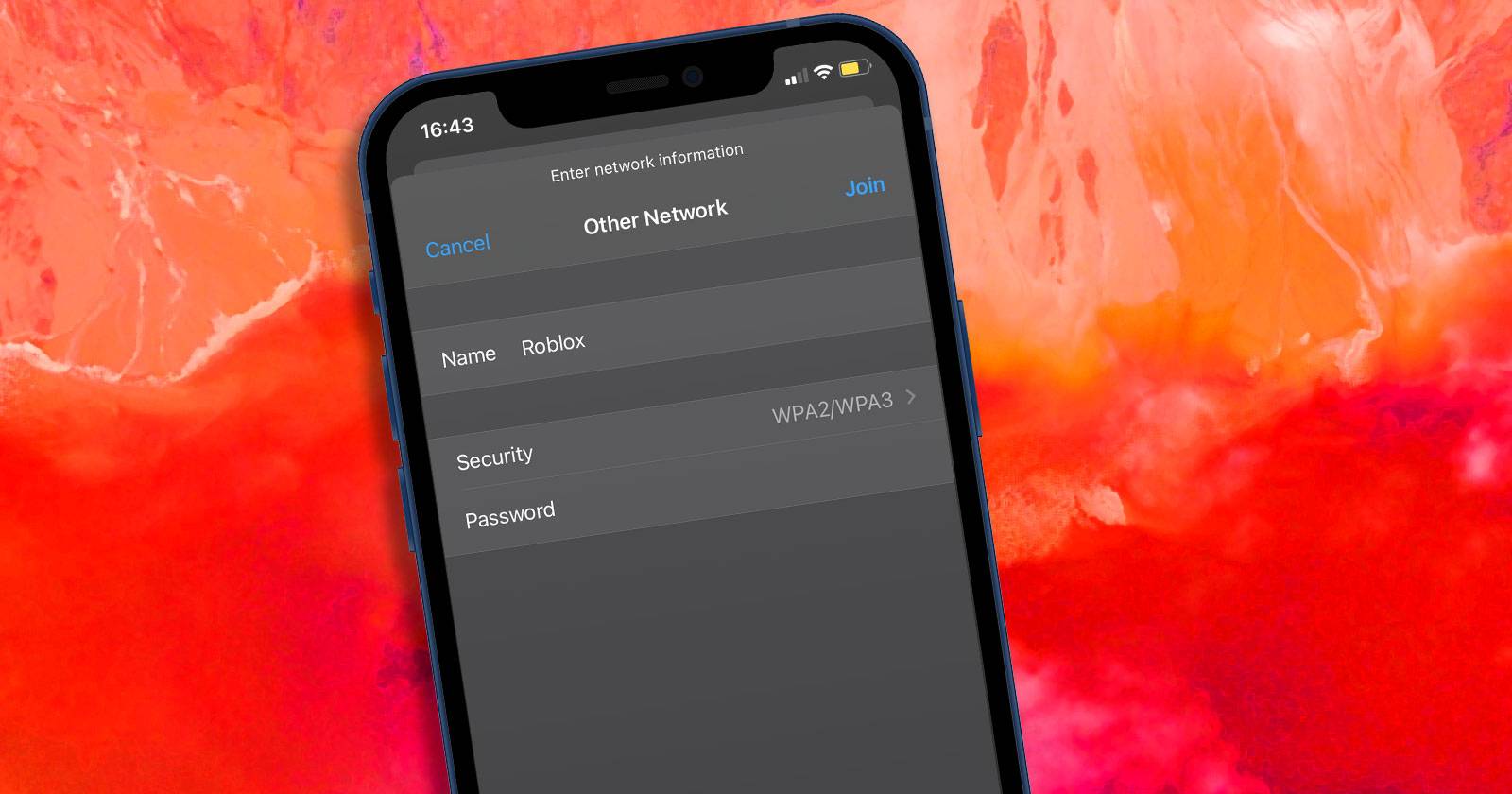
Скрытые Wi‑Fi сети не показываются в списке доступных сетей, поэтому стандартный способ подключения не работает. Это не означает, что iPhone не может подключиться — нужно просто ввести данные вручную.
Что такое скрытая Wi‑Fi сеть
Скрытая Wi‑Fi сеть — это сеть, которая не транслирует свой SSID (имя сети). Из‑за этого iPhone, iPad или iPod touch не увидит её автоматически при включённом Wi‑Fi.
Определение: SSID — уникальное имя беспроводной сети, которое обычно видно в списке доступных сетей.
Что нужно иметь перед подключением
К скрытой сети потребуется не только пароль. Подготовьте:
- Точное имя сети (SSID) — регистр букв важен.
- Тип безопасности (WPA2, WPA3, WEP, или нет). WEP крайне устарел и не рекомендуется.
- Пароль (ключ безопасности).
Если сеть не ваша, запросите эти данные у администратора сети. Для домашнего роутера можно посмотреть параметры в веб‑интерфейсе маршрутизатора.
Пошагово: как подключить iPhone к скрытой сети
- Откройте приложение Настройки.
- Перейдите в раздел Wi‑Fi.
- Убедитесь, что Wi‑Fi включён (ползунок вверху активен).
- Нажмите «Другое» в списке сетей.
- Введите точное имя сети (SSID).
- Выберите тип безопасности (например, WPA2/WPA3 Personal).
- Введите пароль сети.
- Нажмите Подключиться (Join) в правом верхнем углу.
После этого устройство должно подключиться. Если подключение не произошло, переходите к разделу «Что делать, если не подключается».
Что делать, если не подключается
- Проверьте точность SSID: одна лишняя или пропущенная буква, пробел или неверный регистр — распространённая причина.
- Проверьте тип безопасности: если вы выбрали неверный тип (например, WEP вместо WPA2), подключение не состоится.
- Снова введите пароль, убедитесь в отсутствии лишних пробелов.
- Перезагрузите iPhone: часто помогает очистить временные ошибки.
- Перезагрузите роутер: иногда точка доступа блокирует новые подключения.
- Убедитесь, что MAC‑фильтрация на роутере не запрещает ваше устройство.
- Если сеть использует скрытый SSID и дополнительные настройки (например, 802.1X), уточните у администратора, нужен ли профиль конфигурации.
- Проверьте совместимость: старые стандарты безопасности или необычные каналы передачи могут не поддерживаться некоторыми устройствами.
Ключевая идея: повторите все данные вручную и проверьте настройки безопасности на роутере.
Как заставить iPhone автоматически подключаться впоследствии
После успешного подключения нажмите значок «i» рядом с сетью в списке Wi‑Fi и убедитесь, что включена опция Автовход (Auto‑Join). Это сохранит сеть и позволит устройству подключаться автоматически в будущем.
Когда скрытая сеть не решит проблему или не нужна
- Скрытие SSID не повышает безопасность: опытный злоумышленник легко обнаружит сеть по пакету управления.
- Если цель — скрыть сеть от гостей, лучше использовать гостевую сеть с отдельным паролем и ограничением доступа.
- Если вы пытаетесь улучшить стабильность или производительность — скрытие SSID не поможет; лучше сменить канал, обновить прошивку роутера или использовать диапазон 5 ГГц/6 ГГц.
Важно: скрытие SSID служит скорее для эстетики или минимизации видимости для неквалифицированных пользователей, но не заменяет шифрование и другие меры безопасности.
Альтернативные подходы
- Включить гостевую сеть с отдельными правами доступа вместо скрытия основной сети.
- Настроить WPA3, если оба устройства поддерживают стандарт, — это повысит безопасность.
- Использовать статическую IP‑конфигурацию, если DHCP на роутере работает некорректно.
- Развернуть профиль конфигурации (MDM) для корпоративных устройств с автоматическим назначением параметров сети.
Короткая методика тестирования подключения (мини‑чеклист)
- Проверить SSID и пароль на ноутбуке — подключается ли другое устройство?
- Сменить тип безопасности на роутере (временно на WPA2) и попробовать снова.
- Отключить MAC‑фильтрацию и проверить подключение.
- Сбросить настройки сети на iPhone: Настройки → Основные → Сброс → Сбросить настройки сети.
- Проверить логи роутера на предмет отказов авторизации.
Руководство для администратора сети — чеклист перед подключением пользователей
- Убедитесь, что SSID написан корректно и пользователи получают точную копию строки.
- Документируйте тип шифрования и требования (EAP, 802.1X и пр.).
- Отключите ненужные ограничения (MAC‑фильтрация, если она усложняет подключение без реальной пользы).
- По возможности используйте WPA2/WPA3 Personal или Enterprise.
- Обеспечьте инструкцию для сотрудников/гостей с шагами подключения к скрытой сети.
Безопасность и конфиденциальность
- Шифрование (WPA2/WPA3) — основная линия защиты. Никогда не используйте открытые сети без шифрования для передачи чувствительных данных.
- Скрытие SSID не является заменой надёжного пароля и современных протоколов шифрования.
- В корпоративной среде рассматривайте использование 802.1X и централизованной системы аутентификации для управляемого доступа.
Критерии приёмки
- Устройство подключается автоматически после ввода SSID, типа защиты и пароля.
- Соединение стабильно в течение 10+ минут без разрывов.
- Параметры сети сохраняются и опция автоподключения включена.
Короткие советы и лучшие практики
- Всегда копируйте SSID и пароль точь‑в‑точь, избегайте ручного набора, если возможно.
- Рассмотрите использование 5 ГГц для меньшей загруженности и большей скорости.
- Обновляйте прошивку роутера и iOS — совместимость и безопасность постоянно улучшаются.
Итог
Подключение iPhone к скрытой Wi‑Fi сети — простая задача, если у вас есть точные данные: SSID, тип безопасности и пароль. В большинстве случаев ручной ввод этих параметров и проверка настроек безопасности решают проблему. Если же возникают сложности, используйте чеклист администратора и диагностику сети, описанную выше, чтобы найти причину и исправить её.
Important: скрытие SSID не обеспечивает надёжной защиты; используйте современные протоколы шифрования и управляемые методы доступа для реальной безопасности.

Похожие материалы

Несколько аккаунтов Skype: Multi Skype Launcher

Журнал для работы: повысить продуктивность

Персональные звуки уведомлений на Android

Скачивание шоу Hulu для офлайн‑просмотра

Microsoft Start: персонализированная новостная лента
