
Как подключиться к скрытой Wi‑Fi сети в Windows 10

Кратко
Кратко: вы можете подключиться к скрытой Wi‑Fi сети двумя способами — через значок сети в панели задач и через “Параметры”. Для обоих методов нужны имя сети (SSID) и пароль. В статье приведены пошаговые инструкции, рекомендации по безопасности и чек‑лист для проверки.
Быстрая навигация
- Подключение через панель задач
- Подключение через Параметры Windows
- Что делать, если подключение не работает
- Рекомендации по безопасности и приватности
- Чек‑лист и критерии приёмки
Важно: скрытый SSID не обеспечивает реальной безопасности. Рассмотрите использование сильного пароля, WPA2/WPA3 и регулярных обновлений маршрутизатора.
Почему бывают скрытые сети и что нужно знать
Скрытый SSID — это просто настройка маршрутизатора, при которой он не публикует имя сети (SSID). Это не шифрование и не предотвращает захват трафика. Для подключения к такой сети потребуется знать точное имя (регистр и пробелы важны) и пароль.
Краткая терминология
- SSID — имя беспроводной сети.
- WPA2/WPA3 — протоколы защиты беспроводной сети; предпочтительны WPA2-Personal AES или WPA3.
- “Broadcast” — вещание SSID (отключено для скрытых сетей).
Подключение через панель задач
Этот способ быстрый и подходит, если вы рядом с сетью и знаете её имя и пароль.
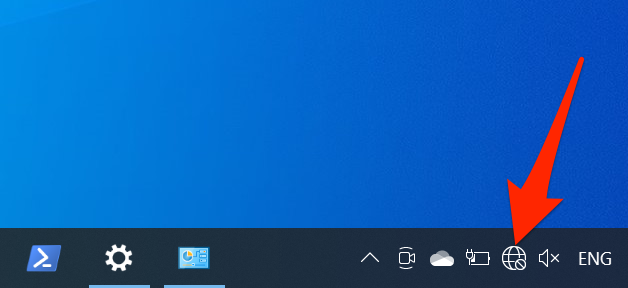
- На панели задач найдите значок сети (обычно это иконка глобуса или пиковой сети) и кликните по нему.
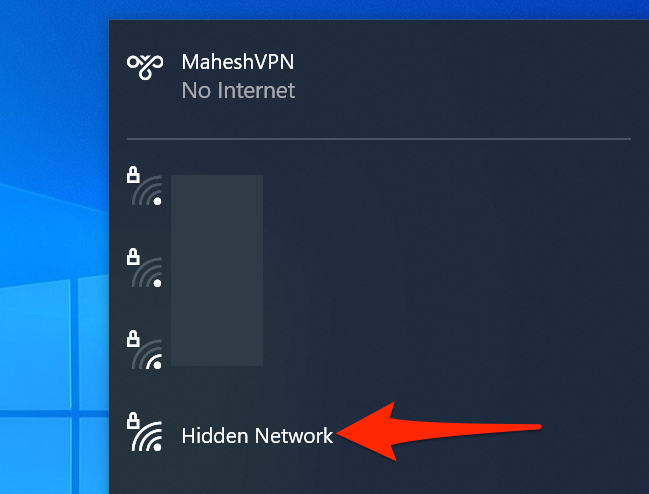
- В открывшемся меню выберите элемент “Hidden Network” или “Скрытая сеть” в списке доступных сетей.
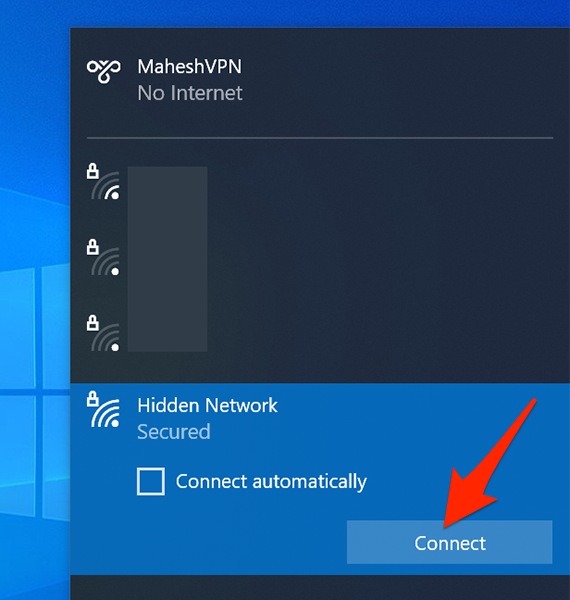
- В раскрывшемся разделе нажмите “Connect” или “Подключиться”.
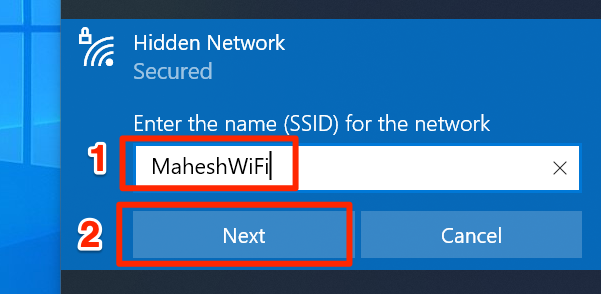
- В поле введите имя сети (SSID) точно так, как оно задано в маршрутизаторе, затем нажмите “Next”.
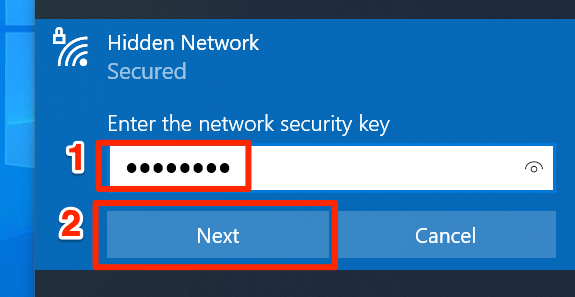
- При наличии пароля введите его и снова нажмите “Next”.
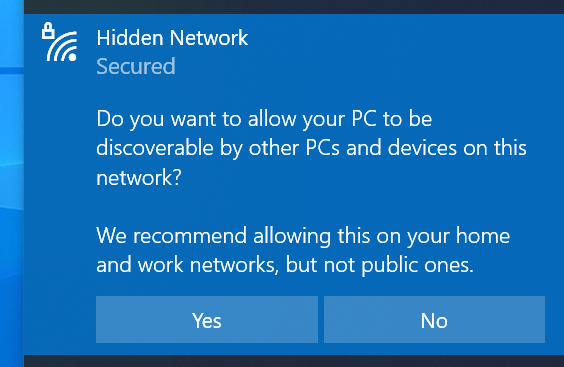
- Windows предложит сделать устройство обнаруживаемым в сети. Для домашней сети нажмите “Yes”, для публичной — “No”.
После этих шагов ПК подключится к скрытой сети и при включённой опции запомнит её параметры.
Подключение через Параметры Windows 10
Метод удобен, если вы хотите сохранить параметры сети и дать компьютеру автоматическое подключение в будущем.
Откройте приложение Параметры, нажмите одновременно клавиши Windows+i.
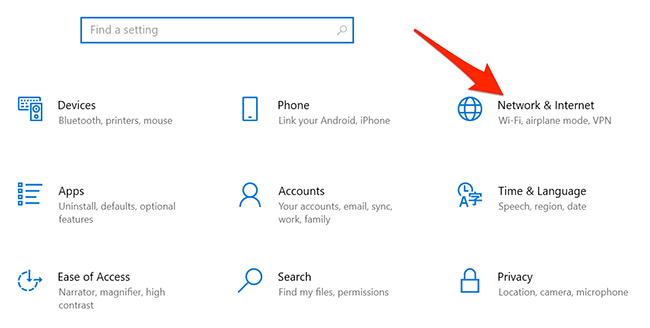
Выберите раздел “Сеть и Интернет”.
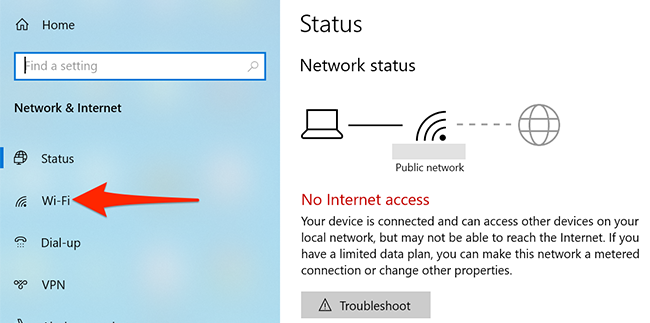
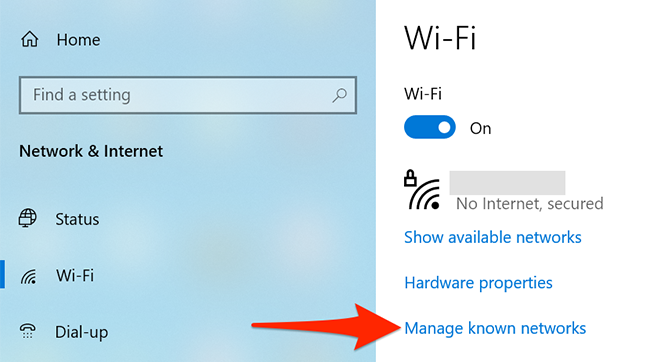
- В левой панели откройте раздел “Wi‑Fi”.
- Справа нажмите “Управление известными сетями”.
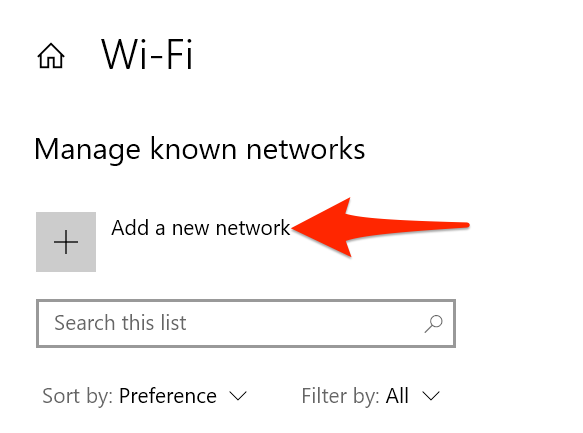
- Нажмите “Добавить новую сеть”.
- В открывшемся окне введите:
- Network name — точный SSID.
- Security type — если не уверены, выберите WPA2-Personal AES.
- Security key — пароль сети.
- Включите опции “Подключаться автоматически” и “Подключаться, даже если сеть не транслируется”.
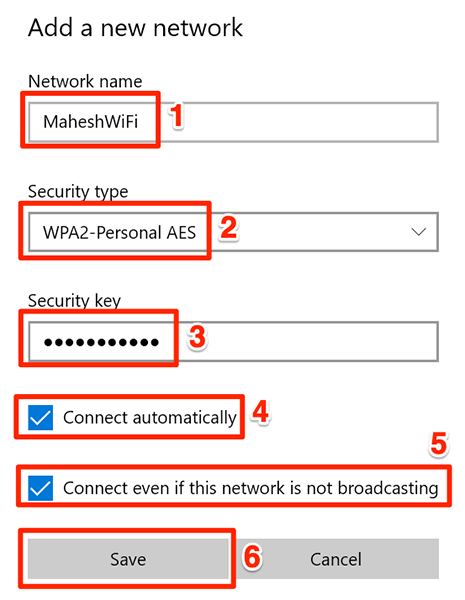
- Нажмите “Сохранить”. После этого Windows попытается подключиться и запомнит сеть для будущих подключений.
Важно: в поле типа безопасности пробелы и формат критичны. Если сеть использует WPA3, но вы укажете WPA2, подключение может не сработать.
Что делать, если подключение не работает
Тревожные признаки: сеть не появляется, подключение сбрасывается, аутентификация не проходит.
Проверочный чек‑лист
- Убедитесь, что SSID введён без ошибок (учитывайте регистр и пробелы).
- Проверьте правильность пароля.
- Убедитесь, что на маршрутизаторе включён режим вещания, даже временно, чтобы проверить соединение.
- Перезагрузите маршрутизатор и ПК.
- Проверьте, поддерживает ли адаптер ПК выбранный тип безопасности (WPA3 может не поддерживаться старым адаптером).
- Обновите драйвер Wi‑Fi адаптера через диспетчер устройств или сайт производителя.
Если проблема остаётся
- Подключите другое устройство к скрытой сети, чтобы исключить проблему с ПК.
- Временно включите вещание SSID и попробуйте подключиться как к обычной сети — если это работает, проблема в некорректных настройках скрытой сети.
- Сбросьте настройки сети Windows: Параметры → Сеть и Интернет → Сброс сети (это удалит все сохранённые сети).
Когда скрытый SSID не решает проблему безопасности
Контрпример: если злоумышленник прослушивает радиоканал (sniffing) или использует инструменты для подмены точки доступа, скрытый SSID не помешает атаке. Для реальной защиты используйте:
- Сильный пароль PSK длиной не менее 12 символов;
- WPA2-Personal AES или, если доступно, WPA3;
- Обновление прошивки маршрутизатора;
- Отключение WPS, если он не нужен.
Альтернативные подходы к защите сети
- Сегментация гостевой сети для внешних устройств.
- Контроль по MAC‑адресам как вспомогательная мера (легко обходится, не полагайтесь только на неё).
- VPN на устройствах для защиты трафика вне зависимости от Wi‑Fi.
Мини‑методология для IT‑администратора
- Подготовка: соберите SSID и пароль, проверьте версию и драйверы Wi‑Fi адаптера.
- Тест: временно включите вещание SSID для подтверждения корректных параметров.
- Настройка: добавьте сеть в Параметры с включёнными опциями автоподключения.
- Проверка: подключитесь, проверьте доступ в интернет и видимость устройств.
- Закрепление: верните настройки безопасности маршрутизатора, отключите WPS, обновите прошивку.
Mermaid‑схема принятия решения по подключению
flowchart TD
  A[Начало] --> B{Знаете SSID и пароль?}
  B -- Нет --> C[Получите данные у администратора]
  B -- Да --> D{Подключаться через панель задач?}
  D -- Да --> E[Использовать панель задач]
  D -- Нет --> F[Использовать Параметры]
  E --> G{Подключено?}
  F --> G
  G -- Да --> H[Готово]
  G -- Нет --> I[Проверить SSID, пароль, драйверы, включить вещание]
  I --> H
Чек‑лист по ролям
Для домашнего пользователя
- Иметь точные SSID и пароль
- Ввести SSID и пароль через панель задач или Параметры
- Выбрать домашнюю сеть как обнаруживаемую при необходимости
Для администратора сети
- Подтвердить тип безопасности на маршрутизаторе
- Проверить совместимость клиентских адаптеров
- Обновить прошивку и отключить WPS
- Документировать SSID и политики доступа
Критерии приёмки
- ПК подключается к указанному SSID и получает IP‑адрес
- Доступ в интернет и локальные ресурсы работает стабильно
- Настройки сети сохранены и автоматическое подключение произошло после перезагрузки PC
Приватность и соответствие
Если вы управляете сетью, где обрабатываются персональные данные пользователей, убедитесь, что доступ к сети контролируется и журналируются события доступа в соответствии с политиками вашей организации и требованиями местного законодательства о защите данных.
Краткое резюме
- Подключение к скрытой Wi‑Fi сети возможно через панель задач или через Параметры Windows 10.
- Точные имя сети и пароль обязательны; учитывайте тип безопасности.
- Скрытый SSID не заменяет сильную защиту сети: используйте WPA2/WPA3, обновляйте прошивку и применяйте дополнительные меры безопасности.
Дополнительные ресурсы
- Как найти пароль Wi‑Fi
- Как увидеть устройства, подключённые к вашей сети
Авторская заметка: следуйте чек‑листу и мини‑методологии, чтобы избежать типичных ошибок и сохранить безопасность домашней или офисной сети.

Похожие материалы

Несколько аккаунтов Skype: Multi Skype Launcher

Журнал для работы: повысить продуктивность

Персональные звуки уведомлений на Android

Скачивание шоу Hulu для офлайн‑просмотра

Microsoft Start: персонализированная новостная лента
