
Как подключить и настроить контроллеры Nintendo Switch на ПК
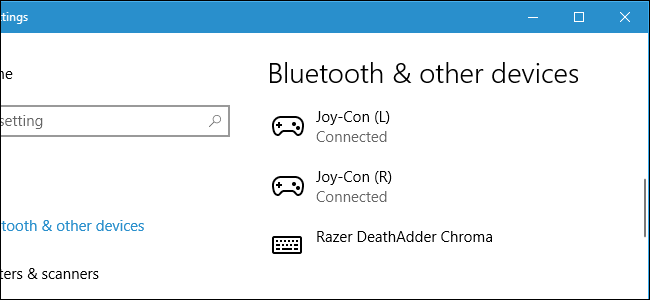
Важно: Joy‑Con отображаются как отдельные устройства. Чтобы использовать их как один полноценный геймпад, потребуется стороннее ПО или специальные утилиты.
Быстрые ссылки
- Подключение контроллера к ПК
- Настройка контроллера в играх и эмуляторах
- Сопряжение контроллера с Nintendo Switch
- Устранение неполадок и советы
Краткий обзор
Контроллеры Joy‑Con и Pro Controller от Nintendo Switch поддерживают Bluetooth. Это значит, что для базового подключения к ПК внешняя плата не нужна. Однако существуют нюансы: Joy‑Con распознаются как два отдельных устройства; Pro Controller ближе по возможностям к классическому геймпаду и чаще удобнее для ПК‑игр.
Подключение контроллера к ПК
Включите Bluetooth на компьютере и откройте интерфейс Bluetooth.
- Windows 10/11: Откройте «Параметры» → «Устройства» → «Bluetooth и другие устройства» → «Добавить Bluetooth или другое устройство» → «Bluetooth».
- Windows 7: Панель управления → Оборудование и звук → Добавить устройство.
- macOS: → Системные настройки → Bluetooth.
- Android: Настройки → Bluetooth.
Подготовьте контроллер:
- Joy‑Con: отсоедините от консоли или от гриля. Зажмите кнопку синхронизации, расположенную между кнопками SL и SR, и держите, пока индикаторы не начнут мигать.
- Pro Controller: нажмите и удерживайте кнопку синхронизации в верхней части контроллера, слева от USB‑C порта.
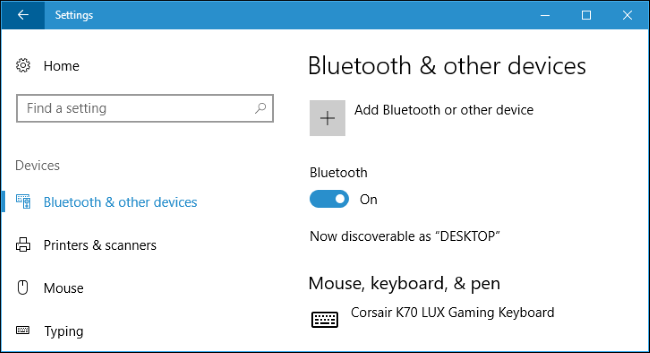
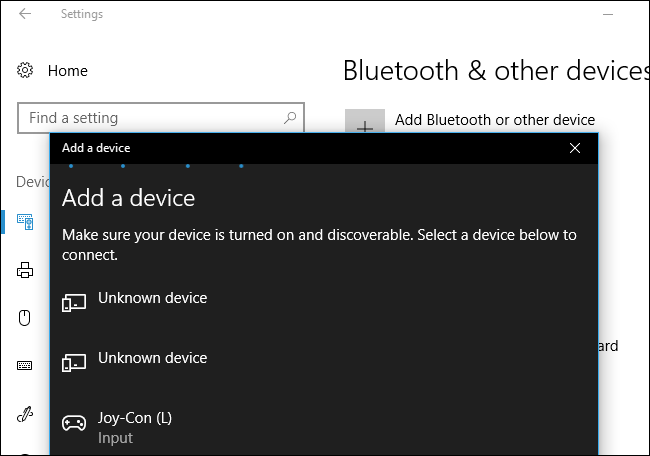
- В списке доступных Bluetooth‑устройств на ПК найдите «Joy‑Con (L)», «Joy‑Con (R)» или «Pro Controller» и выберите для подключения.
- После подключения Windows покажет устройство в списке подключённых. У Joy‑Con индикаторы могут продолжать мигать — это нормальное поведение.
Повторите процедуру для каждого контроллера, который хотите подключить.
Примечание: на macOS и Android процесс такой же — откройте Bluetooth и удерживайте кнопку синхронизации на контроллере до появления имени устройства.
Настройка контроллера в играх и эмуляторах
Joy‑Con видятся как два отдельных контроллера. Это нормально, если вы хотите играть вдвоём, но неудобно, если требуется один полноценный геймпад.
Pro Controller содержит полный набор стандартных кнопок: два стика, крестовину (D‑pad), плечевые кнопки и пр. Для большинства ПК‑игр он удобнее.
DirectInput против Xinput
Кратко: многие современные игры ожидают контроллеры, совместимые с Xinput (стандарт Xbox 360/One). Контроллеры Nintendo используют DirectInput, поэтому некоторые игры либо не увидят их, либо покажут некорректную раскладку.
Решение: использовать программу‑эмулятор Xinput, которая перенаправляет события DirectInput в Xinput. Популярный вариант — x360ce.
Мини‑методология: как настроить x360ce для Pro Controller или Joy‑Con
- Скачайте соответствующую версию x360ce (32‑bit или 64‑bit) в папку с исполняемым файлом игры. Никогда не запускайте сомнительные сборки из непроверенных сайтов.
- Запустите x360ce: он предложит автоматически найти и установить драйверы и пресеты. Подключите контроллер до запуска, чтобы программа увидела устройство.
- Проверьте отображение кнопок: нажимайте кнопки на контроллере и смотрите, какие входы регистрируются. При необходимости вручную сопоставьте кнопки.
- Сохраните настройки и закройте x360ce. Запустите игру — она должна видеть виртуальный Xbox‑контроллер.
- Если игра использует собственную поддержку контроллеров, проверьте настройки ввода в самой игре и отключите конфликтующие контроллеры.
Замечание: для Joy‑Con, как для двух отдельных устройств, потребуется либо применить дополнительный софт для «склейки» двух устройств в одно (редко встречается и ненадёжно), либо использовать Pro Controller для однопользовательских игр.
Возврат к Switch и повторное сопряжение
Чтобы снова подключить Joy‑Con к Nintendo Switch, просто физически наденьте их на боковые крепления консоли — они автоматически снова спарятся с консолью.
Если нужно переподключить Pro Controller, откройте домашнее меню Switch: «Контроллеры» → «Сопряжение новых контроллеров». Следуйте подсказкам на экране и нажмите кнопку синхронизации на контроллере.
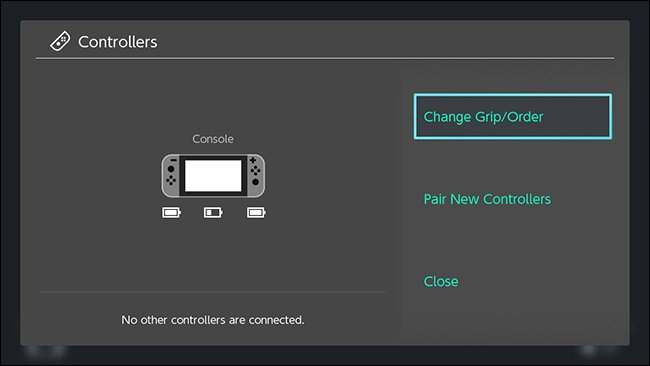
Отладка и распространённые проблемы
Контроллер не появляется в списке устройств:
- Убедитесь, что Bluetooth на ПК включён.
- Перезагрузите контроллер: на Joy‑Con нажмите кнопку синхронизации кратко или вставьте в Switch и затем снова отсоедините.
- Проверьте, не мешает ли паре другое активное соединение (телефон, планшет). Отключите лишние устройства.
Контроллер подключён, но в игре не работает:
- Игра может требовать Xinput; используйте x360ce или аналог.
- В настройках игры вручную переназначьте кнопки.
Joy‑Con отображаются отдельно и не объединяются:
- Это стандартное поведение. Решения нестабильны; лучше использовать Pro Controller для одиночной игры.
На Windows индикаторы Joy‑Con продолжают мигать после подключения:
- Это визуальная особенность; в списке Bluetooth контроллер должен быть помечен как подключённый.
Сценарий действий при проблемах (быстрый чек‑лист)
- Отключите и снова включите Bluetooth на ПК.
- Полностью выключите контроллер, подключите заново.
- Попробуйте другой USB‑Bluetooth адаптер (при подозрении на аппаратный конфликт).
- Для совместимости с играми установите x360ce или подобный эмулятор Xinput.
- Проверьте драйверы Bluetooth на компьютере: обновите при необходимости.
Решения и альтернативы
- Если вам нужен полноценный геймпад без лишних манипуляций — используйте проводной или беспроводной Xbox‑совместимый контроллер.
- Для эмуляторов ретро‑консолей Pro Controller часто работает «из коробки» лучше, чем Joy‑Con.
- Сторонние утилиты могут объединять два Joy‑Con в один виртуальный контроллер, но они редко стабильны и требуют дополнительной настройки.
Ролевые чек‑листы
Игрок:
- Подключить Pro Controller по Bluetooth.
- Установить x360ce, если игра его требует.
- Сохранить профиль кнопок в игре.
Пользователь эмулятора:
- Использовать Pro Controller или настроить x360ce.
- Назначить клавиши в эмуляторе под свою раскладку.
Разработчик/техподдержка:
- Проверять, использует ли приложение Xinput или DirectInput.
- Документировать поддерживаемые устройства и рекомендовать Pro Controller для наилучшей совместимости.
Краткий словарь
- Joy‑Con — съёмные боковые контроллеры Nintendo Switch.
- Pro Controller — полноразмерный контроллер Nintendo Switch.
- Xinput — интерфейс ввода, используемый Xbox 360/One контроллерами.
- DirectInput — устаревший интерфейс ввода для контроллеров.
Решение в виде схемы (помогает выбрать действие)
flowchart TD
  A[Начать: хотите подключить контроллер к ПК?] --> B{Контроллер}
  B -->|Pro Controller| C[Попробовать подключить по Bluetooth]
  B -->|Joy-Con| D[Подключить по Bluetooth как два отдельных устройства]
  C --> E{Игра видит контроллер?}
  D --> F{Нужен один геймпад?}
  E -->|Да| G[Играть]
  E -->|Нет| H[Установить x360ce и сопоставить кнопки]
  F -->|Да| I[Использовать Pro Controller или эмулятор «склейки»]
  F -->|Нет| G
  H --> G
  I --> G
Частые вопросы
Можно ли использовать два Joy‑Con как один контроллер на ПК?
На данный момент стандартными средствами — нет. Они будут видны как два отдельных устройства. Существуют сторонние программы, которые пытаются «склеить» их в один виртуальный геймпад, но такие решения нестабильны и не всегда совместимы с играми.
Нужен ли адаптер для Bluetooth?
Если на вашем ПК встроен Bluetooth, адаптер не нужен. Если Bluetooth отсутствует или его версия старая, используйте USB‑Bluetooth адаптер современного стандарта (4.0 или выше) для лучшей совместимости.
Нужно ли устанавливать драйверы для Pro Controller?
Обычно Windows и macOS автоматически распознают Pro Controller как Bluetooth‑устройство. Для лучшей совместимости с играми, которые требуют Xinput, потребуется ПО‑эмулятор (например, x360ce).
Итог
Подключение контроллеров Nintendo Switch к ПК — простой процесс по Bluetooth. Для игр, требующих Xinput, полезно использовать x360ce или аналог, а для удобства одиночной игры лучше выбирать Pro Controller.
Ключевые рекомендации:
- Для быстрой игры подключайте Pro Controller.
- Если игра не распознаёт контроллер — используйте эмулятор Xinput.
- Joy‑Con остаются отдельными устройствами и требуют дополнительных утилит для объединения.

Похожие материалы

Несколько аккаунтов Skype: Multi Skype Launcher

Журнал для работы: повысить продуктивность

Персональные звуки уведомлений на Android

Скачивание шоу Hulu для офлайн‑просмотра

Microsoft Start: персонализированная новостная лента
