
Как подключить устройства к новому MacBook с минимальным количеством донглов
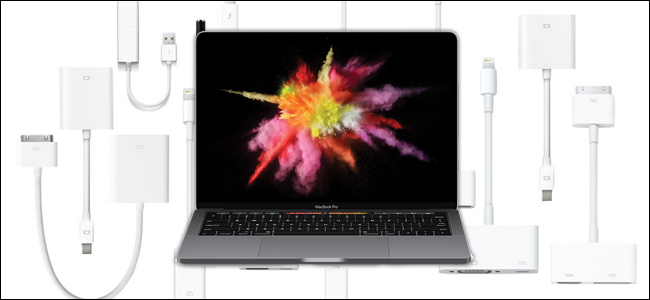
Зачем читать это руководство
Apple перешла на USB‑C как единственный стандартный порт на новых MacBook и MacBook Pro. Это удобно в долгосрочной перспективе, но сейчас большинство людей всё ещё используют устройства с USB‑A, micro‑USB, Lightning и HDMI. Цель этой статьи — помочь вам минимизировать число донглов в сумке и выбрать наиболее практичный набор переходников и кабелей под ваши реальные нужды.
Важно: в тексте сохранены упомянутые производителем цены в долларах США, как указано в исходном материале.
Основные варианты и их суть
- Простейший путь: один USB‑A → USB‑C донгл. Подходит тем, кто хочет сохранить существующие кабели и устройства и подключать их по очереди.
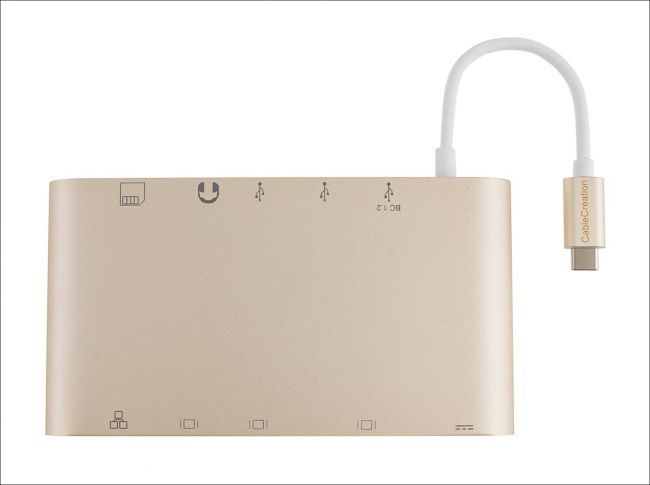
- Лучшее соотношение цена/удобство: мультипортный адаптер (multiport hub). Заменяет несколько донглов одним устройством.
- Без донглов: купить новые кабели, у которых на одном конце USB‑C. Удобно, когда вы хотите уменьшить число звеньев в цепочке подключений.
Простейший вариант: USB‑A → USB‑C донгл
Для большинства пользователей начальным и минимальным решением будет один компактный переходник USB‑A → USB‑C. Он позволяет подключать флешки, внешние HDD/SSD, клавиатуры, мыши и даже iPhone через существующий Lightning‑кабель.
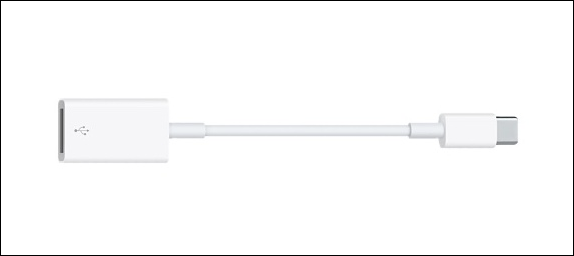
Плюсы
- Очень дешёвый и компактный.
- Позволяет использовать уже имеющиеся кабели и аксессуары.
Минусы
- Если нужно подключать одновременно несколько устройств, донглов потребуется несколько, что неудобно.
- Не решает проблемы с HDMI, SD‑картами и Ethernet.
Рекомендация
Если у вас мало периферии и вы не подключаете одновременные внешние дисплеи или карту памяти прямо на ноутбуке — купите один такой донгл. Это самый быстрый способ начать работу без полной замены кабелей.
Лучшее соотношение: мультипортные адаптеры — всё в одном
Если вы регулярно подключаете несколько устройств одновременно (внешний монитор, SD‑карту, Ethernet, внешний диск), мультипортный адаптер экономит время и нервы. Такие хабы бывают от простых (USB‑A + HDMI + зарядка) до полнофункциональных, включающих SD‑ридер, Ethernet, VGA и дополнительные USB‑порты.
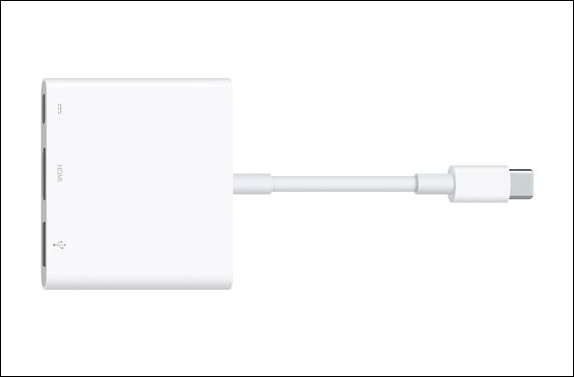
Плюсы
- Один предмет заменяет несколько донглов.
- Удобно для рабочего места: подключили кабель — имеете всё сразу.
Минусы
- Дороже одиночного донгла. В исходном материале пример модель от CableMatters около $70.
- Надежность и совместимость могут варьироваться у сторонних производителей.
Советы по выбору
- Решите, какие порты действительно необходимы: HDMI/VGA, SD/ microSD, Ethernet, дополнительный USB‑A/USB‑C для зарядки.
- Читайте отзывы о совместимости с macOS и power delivery (если планируете заряжать ноутбук через адаптер).
- Если часто работаете с картами памяти или требуете стабильный Ethernet для загрузки больших файлов, выбирайте адаптер с выделёнными портами, а не «комбинированные» решения с низкой пропускной способностью.
Когда стоит брать мультипортный адаптер
- Вы мобильный профессионал (фотограф, видеоредактор) и подключаете одновременно карты памяти и внешний монитор.
- Вы хотите компактное рабочее место: один кабель «вокруг» ноутбука вместо нескольких донглов.
Маршрут без донглов: покупка новых кабелей USB‑C
Если вы предпочитаете сократить количество промежуточных звеньев в цепочке, альтернативой является покупка кабелей, у которых один из концов уже имеет USB‑C. Пример: Lightning → USB‑C для подключения iPhone напрямую.
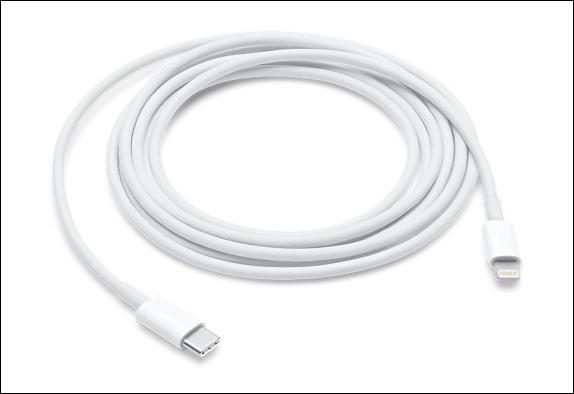
Плюсы
- Меньше соединений, меньше точек отказа.
- Более аккуратная и долговечная схема подключения.
Минусы
- Нужно покупать отдельные кабели для каждого устройства с нестандартным разъёмом (micro‑USB, proprietary, старые разъёмы).
- Дополнительные расходы, если у вас много разнородных устройств.
Пример
Apple продаёт Lightning → USB‑C кабели длиной 1 м и 2 м (в исходном материале упоминаются цены $25 и $35 соответственно). Это удобно, если вы часто синхронизируете iPhone с MacBook и не хотите использовать донгл.
Как принять решение: простая методика
Мини‑методология выбора адаптера:
- Составьте инвентаризацию: перечислите устройства, которые вы подключаете регулярно (монитор, SD, iPhone, NAS, внешний диск).
- Разделите их по приоритету: «ежедневно», «иногда», «редко».
- Если «ежедневно» — более одного порта одного типа (например, два USB‑A одновременно или SD + HDMI), берите мультипортный адаптер.
- Если «ежедневно» — только одно USB‑A/флешка/мышь, купите простой донгл и используйте существующие кабели.
- Если для большинства устройств есть возможность купить USB‑C‑кабель и вы готовы заменить кабели, выбирайте кабели вместо донглов.
Что может пойти не так: случаи, когда решение не сработает
- Старое оборудование требует фирменных драйверов или специфичного питания — простой адаптер может не обеспечить совместимость.
- Некоторые мультипортные хабы эконом‑класса ухудшают качество HDMI‑сигнала или не корректно работают с картридерами.
- Если вам нужна Thunderbolt‑скорость для внешних SSD, обычный USB‑C‑адаптер с USB 3.0 портами будет узким местом.
Важно проверять спецификации: USB‑C — это физический разъём. Он может поддерживать разные протоколы: USB 2.0/3.x, USB4, Thunderbolt 3/4, DisplayPort Alt Mode, Power Delivery. Адаптер должен поддерживать требуемые протоколы для ваших задач.
Сравнение типов решений (таблица)
| Задача | Один USB‑A → USB‑C донгл | Мультипортный адаптер | Прямые USB‑C‑кабели |
|---|---|---|---|
| Ежедневные флешки и периферия | Отлично | Отлично | Зависит (нужны новые кабели) |
| Подключение внешних дисплеев | Плохо | Отлично | Отлично (если кабель/адаптер поддерживает DisplayPort/HDMI) |
| SD‑карты | Плохо | Отлично | Плохо (нужен кардридер) |
| Ethernet | Плохо | Отлично | Плохо (нужен отдельный адаптер) |
| Низкая стоимость | Отлично | Средне | Средне/высоко |
Чеклист для покупки (быстрая шпаргалка)
- Перечислите портовые потребности: HDMI, VGA, SD, microSD, Ethernet, USB‑A, USB‑C PD.
- Уточните требования к скорости: нужен ли Thunderbolt или хватит USB 3.0/3.1.
- Проверьте совместимость с macOS в отзывах.
- Обратите внимание на PD (Power Delivery), если планируете заряжать ноутбук через адаптер.
- Если выбираете сторонний бренд — ищите известные имена и гарантии.
Роль‑ориентированные рекомендации
Фотограф
- Приоритет: SD/CFExpress‑ридер, USB‑A для внешних HDD, HDMI для быстрой проверки на внешнем мониторе.
- Рекомендуется мультипортный адаптер с быстрым кардридером.
Видеоредактор
- Приоритет: стабильный HDMI/DisplayPort, Ethernet для больших загрузок, USB‑C/Thunderbolt для быстрых дисков.
- Ищите адаптеры с поддержкой высоких разрешений и/или Thunderbolt док‑станции.
Деловой путешественник
- Приоритет: компактность, Ethernet на случай ненадёжного Wi‑Fi, USB‑A для адаптеров безопасности.
- Компактный мультипортный адаптер + один USB‑A → USB‑C донгл как резерв.
Разработчик
- Приоритет: Ethernet, несколько USB‑A для отладочных устройств, USB‑C для внешних дисков.
- Мультипортный адаптер с хорошим энергоснабжением и поддержкой передачи данных на высокой скорости.
Порядок действий при проблеме (Runbook для отказа адаптера)
- Переподключите адаптер в другой порт MacBook.
- Подключите другое устройство в тот же порт адаптера, чтобы исключить проблему конкретного порта.
- Перезагрузите macOS и проверьте системный отчет (Apple → Об этом Mac → Отчёт о системе) — увидеть, распознаётся ли устройство.
- Если ничего не помогает — попробуйте другой кабель или адаптер, чтобы локализовать неисправность.
- При постоянных проблемах обратитесь в поддержку производителя адаптера или Apple Support.
Критерии приёмки
- Все необходимые устройства подключаются без дополнительных адаптеров за одну итерацию.
- Экран(ы) выводятся в нужном разрешении и с приемлемой частотой кадра.
- Внешние накопители монтируются и передают данные с ожидаемой скоростью.
- Если используется зарядка через адаптер — MacBook заряжает на ожидаемой скорости.
Короткий глоссарий
- USB‑A: классический прямоугольный порт USB, распространённый на старых устройствах.
- USB‑C: универсальный симметричный разъём, поддерживающий разные протоколы и PD.
- Thunderbolt: высокоскоростной протокол поверх USB‑C, нужен для очень быстрых внешних дисков и док‑станций.
- PD (Power Delivery): спецификация для зарядки через USB‑C.
FAQ
Нужен ли мне Thunderbolt‑адаптер для внешнего SSD?
Если ваш внешний SSD поддерживает Thunderbolt и вы хотите максимальную скорость, тогда да. Обычный USB‑C‑адаптер ограничит скорость.
Можно ли подключить iPhone напрямую к новому MacBook без донгла?
Да — если у вас есть Lightning → USB‑C кабель. Иначе придётся использовать USB‑A → USB‑C донгл и обычный Lightning → USB‑A кабель.
Стоит ли покупать адаптер Apple или сторонний?
Apple‑адаптеры часто дороже, но обеспечивают высокую совместимость. Сторонние бренды предлагают более широкий набор портов и лучшую цену, важно читать обзоры и проверять совместимость с macOS.
Заключение
Выбор между донглом, мультипортным адаптером и заменой кабелей зависит от вашего сценария использования. Для минимальной подготовки к работе достаточно одного USB‑A → USB‑C донгла. Для комфорта при работе с несколькими устройствами одновременно — лучше мультипортный адаптер. Если же вы готовы обновить всю периферию, замените кабели на USB‑C‑версии и сократите число переходников.
Важно
- Проверьте поддержку нужных протоколов (DisplayPort Alt Mode, Thunderbolt, PD) перед покупкой.
- Читайте отзывы, особенно о совместимости с macOS и реальной скорости передачи данных.
Краткая памятка: что взять с собой
- Один USB‑A → USB‑C донгл (если не хотите менять кабели).
- Мультипортный адаптер, если нужна работа с несколькими устройствами одновременно.
- Один‑два USB‑C кабеля для часто используемых устройств (например, iPhone).
Сводка
- Один донгл решает большую часть проблем и самый дешёвый путь начать.
- Мультипортный адаптер удобен на рабочем месте и при частом использовании нескольких портов.
- Замена кабелей уменьшает количество звеньев и потенциальных точек отказа, но требует вложений.
Оставьте выбор за задачами: оптимизируйте под то, что вы делаете чаще всего, а не под гипотетические сценарии.
FAQ (повтор) — см. раздел FAQ выше для быстрых ответов.
Mermaid: простое дерево решений для выбора между донглом, адаптером и кабелями
flowchart TD
  A[Какие устройства вы подключаете регулярно?] --> B{Больше одного порта одновременно?}
  B -- Да --> C[Мультипортный адаптер]
  B -- Нет --> D{Хотите минимизировать количество отдельных кабелей?}
  D -- Да --> E[Купить USB‑C кабели для нужных устройств]
  D -- Нет --> F[Купить USB‑A → USB‑C донгл]
  C --> G[Проверьте поддержку HDMI/SD/Ethernet и PD]
  E --> G
  F --> G
Похожие материалы

Несколько аккаунтов Skype: Multi Skype Launcher

Журнал для работы: повысить продуктивность

Персональные звуки уведомлений на Android

Скачивание шоу Hulu для офлайн‑просмотра

Microsoft Start: персонализированная новостная лента
