
Как связать Spotify с Google Assistant через приложение Google Home
Что нужно знать
- Нужен телефон или планшет с Android или iOS и установленным приложением Google Home.
- У вас должен быть аккаунт Spotify (вход в приложение Spotify потребуется при подтверждении).
- После привязки Spotify будет доступен на всех устройствах, которые используют ваш Google-аккаунт.
Пошаговая инструкция
- Откройте приложение Google Home на iPhone, iPad или Android-устройстве.
- Нажмите значок “+” в левом верхнем углу, чтобы добавить сервис.
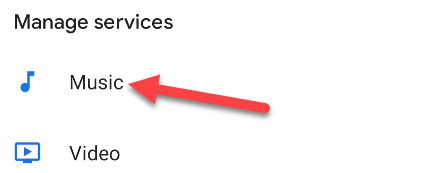
- Прокрутите список до раздела “Музыка”.
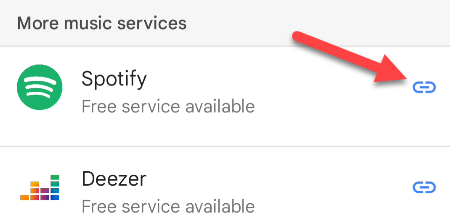
- В списке доступных музыкальных сервисов найдите “Spotify” и нажмите значок ссылки (link).
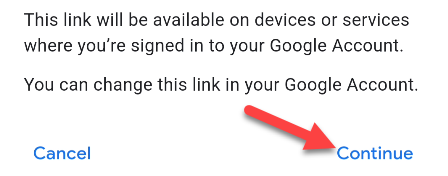
- На следующем экране приложение объяснит, что Spotify будет связан со всеми устройствами и сервисами, которые используют ваш Google-аккаунт. Нажмите “Продолжить”.
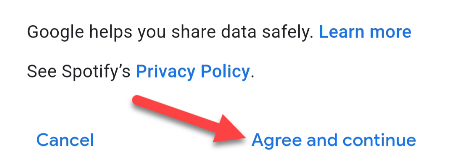
- Ознакомьтесь с информацией о доступах между Google и Spotify. Нажмите “Согласиться и продолжить”.
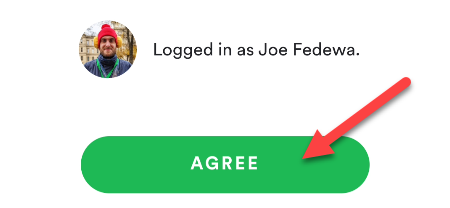
- Вас перенаправит в приложение Spotify. Там снова подтвердите запрашиваемые доступы и нажмите “Согласиться”.
- Готово — Spotify связан с вашим Google-аккаунтом. После этого вы можете управлять музыкой голосом: “Окей Google, включи мою плейлист ‘Running’” или “Окей Google, поставь Run the Jewels”.
Как изменить сервис по умолчанию
- Откройте Google Home → Настройки → Музыка.
- Выберите другой сервис в списке, чтобы сменить сервис по умолчанию.
Важно: смена сервиса по умолчанию влияет на команды без указания сервиса, например: “Окей Google, включи музыку”.
Устранение проблем (быстрые решения)
- Не видите Spotify в списке: убедитесь, что вы вошли в Google Home под тем же Google-аккаунтом, который используете на устройствах.
- Привязка не завершилась: закройте и откройте оба приложения (Google Home и Spotify) и повторите шаги.
- Устройство не воспроизводит музыку: проверьте, подключено ли устройство к сети и обновлён ли Google Assistant.
- Если Spotify не становится сервисом по умолчанию после привязки — вручную выберите его в настройках “Музыка”.
Когда это может не сработать
- Ограничения регионального распространения сервисов могут блокировать интеграцию в некоторых странах.
- Некоторые функции могут быть недоступны для бесплатных аккаунтов Spotify.
- Если на устройстве включены политики безопасности (например, для рабочих аккаунтов), доступ могут ограничить администраторы.
Альтернативные подходы
- Использовать команду «Включить музыку на [устройство]» с явным указанием сервиса: “Окей Google, включи музыку на Spotify”.
- Если вы используете несколько аккаунтов Google, привяжите Spotify на том аккаунте, который настроен на ваших устройствах.
- Для локальной музыки используйте Google Play Музыку (если доступна) или встроенные приложения проигрывателя на устройстве.
Примечания о конфиденциальности и доступах
Связывая аккаунты, вы даёте Spotify и Google обмениваться информацией о проигрываемой музыке и устройстве. Это позволяет управлять воспроизведением голосом и синхронизировать предпочтения. При необходимости можно в любой момент отключить доступ через настройки приложений.
Чеклист перед началом
- Установлено приложение Google Home.
- Есть аккаунт Spotify и приложение Spotify на телефоне.
- Вы вошли в правильный Google-аккаунт в Google Home.
- Устройства с Google Assistant подключены к той же учётной записи.
Критерии приёмки
- Spotify отображается в разделе “Музыка” Google Home.
- При попытке воспроизвести музыку голосовой командой устройство начинает проигрывать трек/плейлист через Spotify.
- Spotify выбран как сервис по умолчанию, если это требовалось.
Короткое резюме
Связать Spotify с Google Assistant через Google Home просто: откройте Google Home, выберите “Музыка”, найдите Spotify и подтвердите привязку в обоих приложениях. Если что-то не работает, попробуйте перезапустить приложения, проверить учётные записи и настройки по умолчанию.
Важно: интерфейсы приложений со временем меняются. Если шаги отличаются, ищите разделы с названиями “Музыка”, “Сервисы” или похожими.

Похожие материалы

Несколько аккаунтов Skype: Multi Skype Launcher

Журнал для работы: повысить продуктивность

Персональные звуки уведомлений на Android

Скачивание шоу Hulu для офлайн‑просмотра

Microsoft Start: персонализированная новостная лента
