
Как подключить и управлять Spotify на Fitbit
Быстрые ссылки
- Что нужно для начала
- Как подключить Spotify к Fitbit
- Как управлять Spotify с часов Fitbit
Краткое описание
- Некоторые модели Fitbit позволяют управлять Spotify, но требуется подписка Spotify Premium.
- Подключение делается через приложение Fitbit на смартфоне: войдите в свой аккаунт Spotify в разделе приложения на устройстве.
- С часов можно переключать треки, включать перемешивание, открывать плейлисты и ставить лайки.
Если вам надоело доставать телефон во время тренировки, хорошая новость: на совместимых часах Fitbit можно управлять Spotify прямо с запястья. Ниже — пошаговая инструкция, советы по устранению неполадок, альтернативные подходы и чеклисты для разных сценариев использования.
Что нужно для начала
- Совместимые часы Fitbit. По данным Spotify, приложение доступно на следующих моделях:
- Fitbit Versa / Fitbit Versa Special Edition
- Fitbit Versa 2 / Fitbit Versa 2 Special Edition
- Fitbit Versa Lite
- Fitbit Ionic
Joe Fedewa / How-To Geek
- Аккаунт Spotify Premium обязателен. В исходном материале указаны тарифы: $10.99 в месяц за индивидуальную подписку и $14.99 в месяц при покупке двух аккаунтов (USD). Проверьте доступные планы и промоакции в своём регионе.
- Телефон или другое устройство с установленным приложением Spotify и работающим Bluetooth для связи с часами.
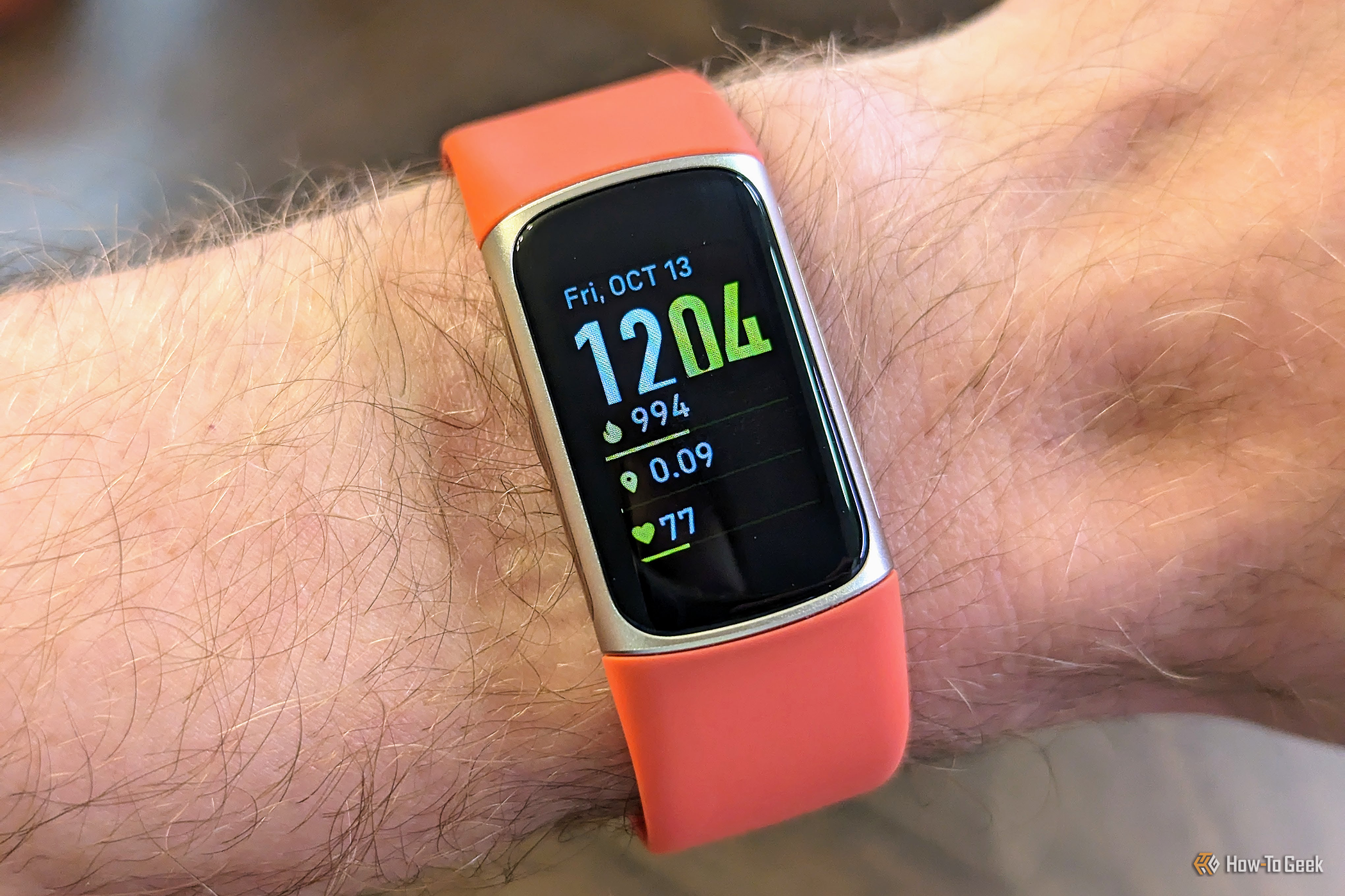
Важно: некоторые модели, например Fitbit Charge 6, ограничены поддержкой YouTube Music и не позволяют подключать Spotify.
Как подключить Spotify к Fitbit
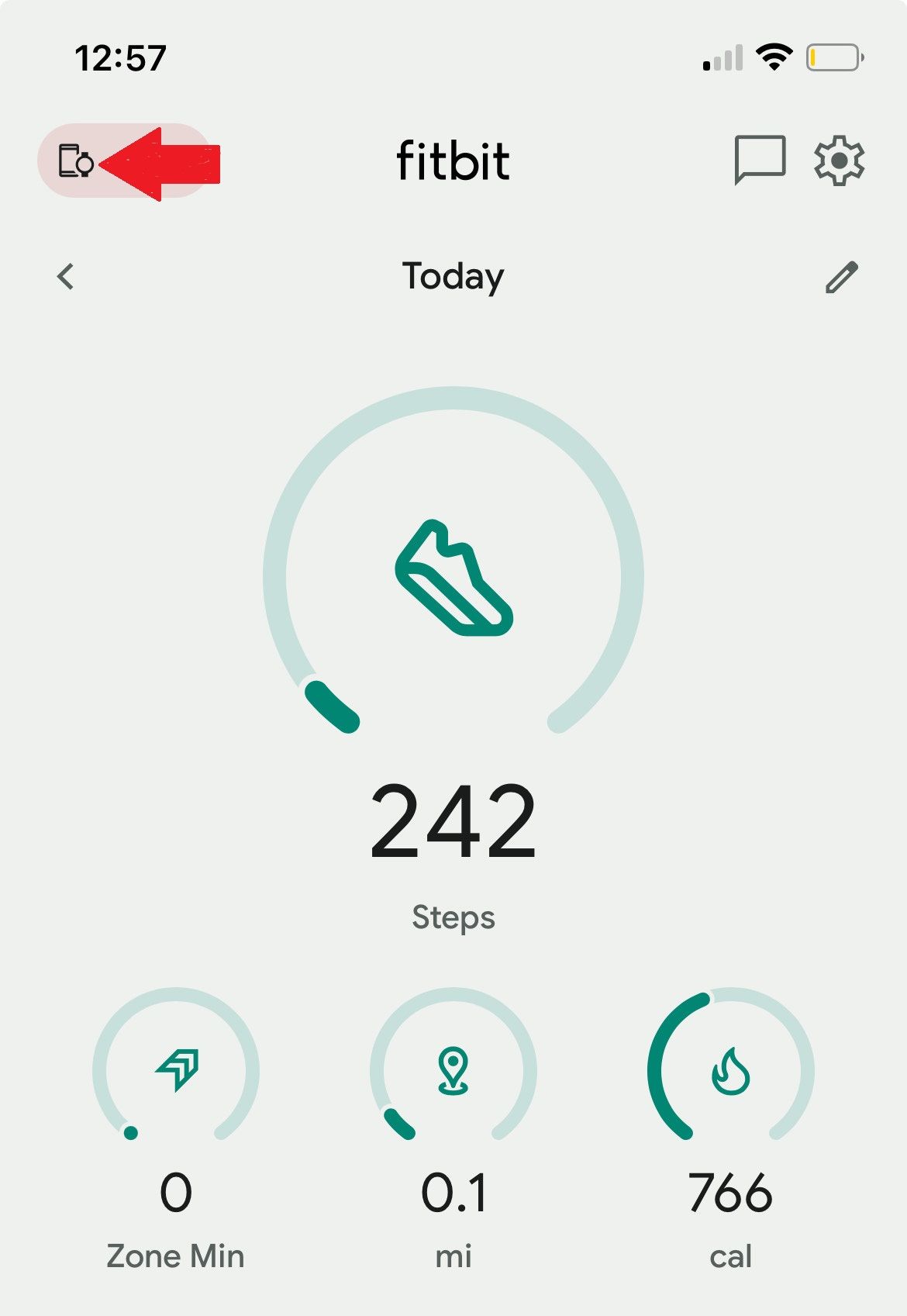
- Откройте приложение Fitbit на смартфоне и перейдите на вкладку “Сегодня” (Today).
- Нажмите значок устройства в верхнем левом углу экрана.
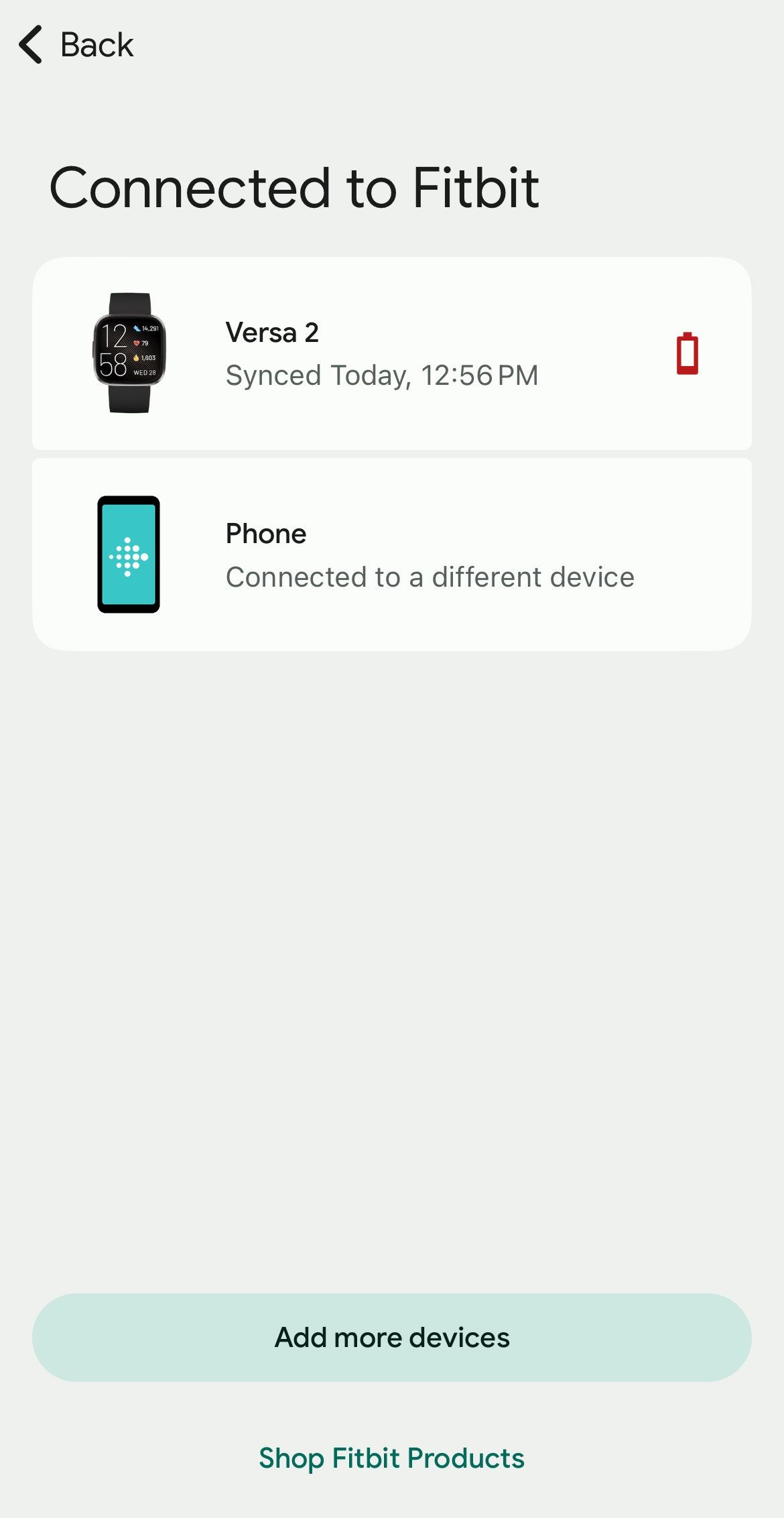
- Выберите ваши часы в списке устройств.
- В меню приложений устройства найдите и нажмите большой значок Spotify.
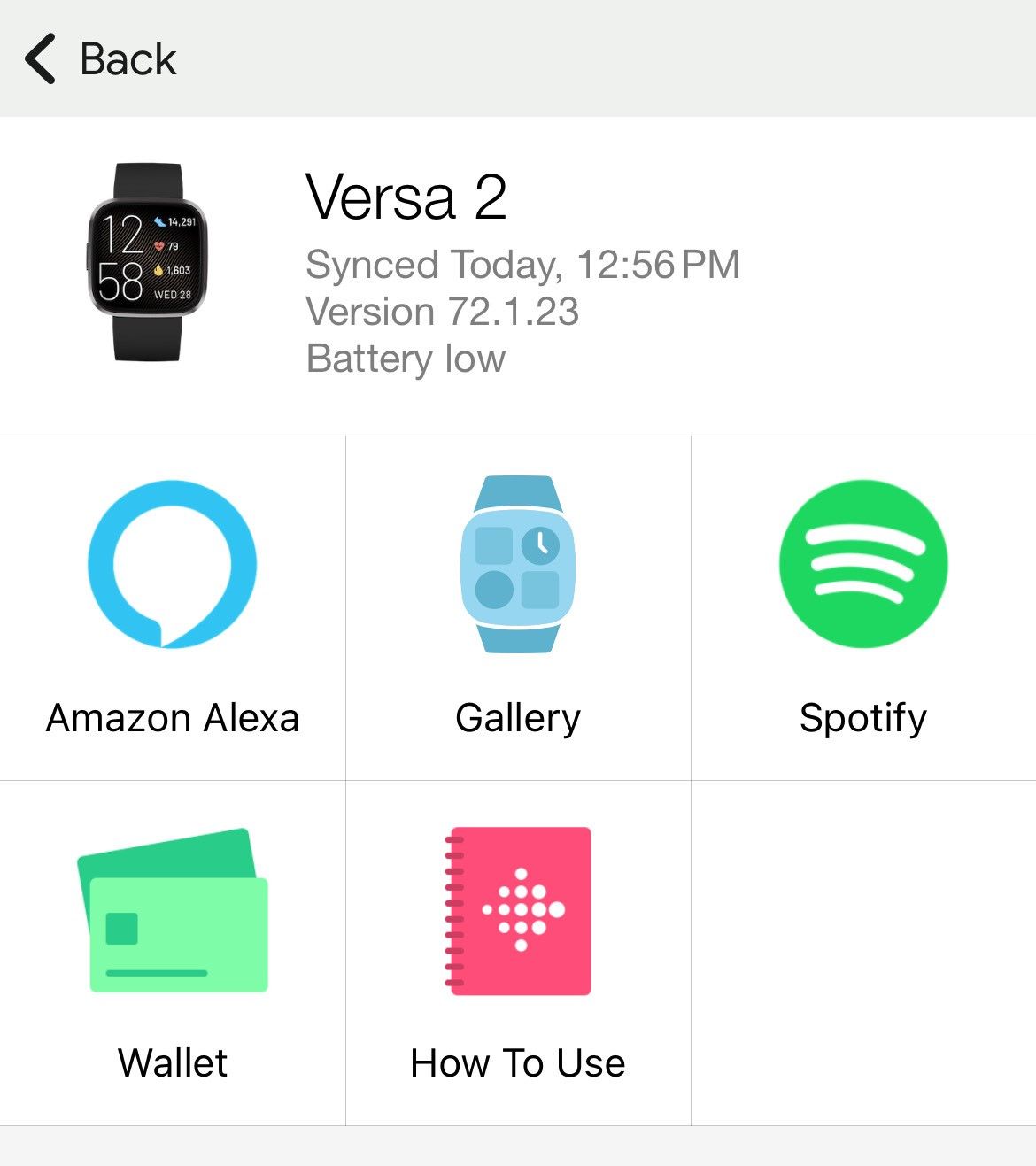
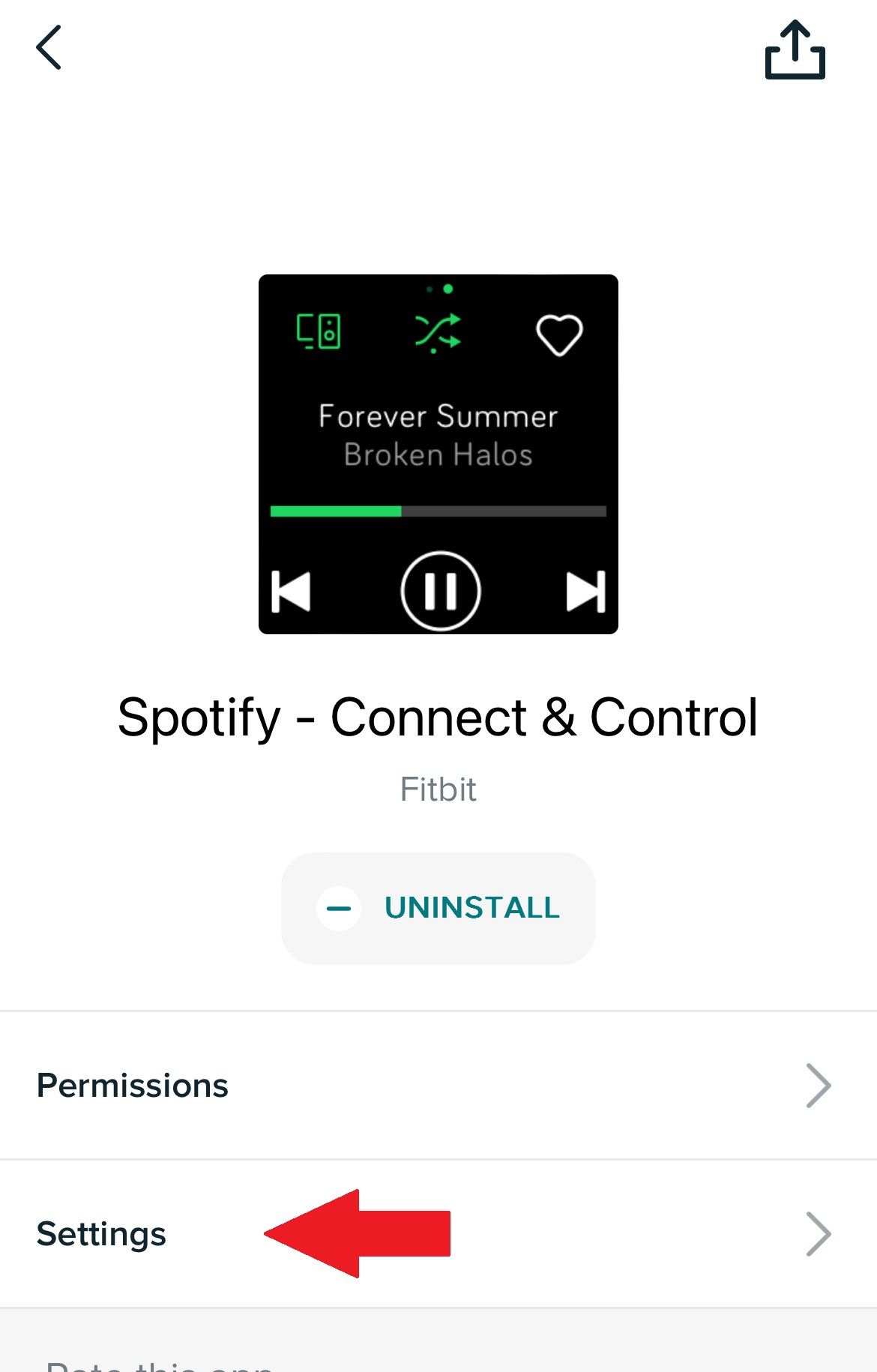
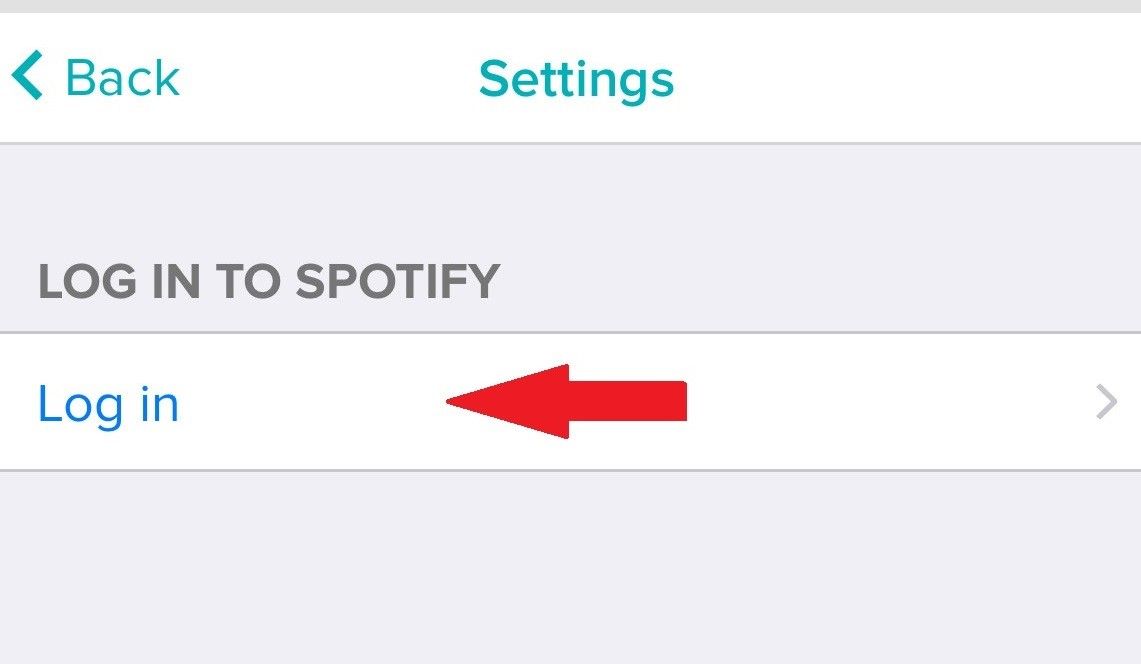
- Откройте «Настройки» (Settings) в экране Spotify и нажмите «Войти» (Log In). Следуйте инструкциям для входа в ваш аккаунт Spotify Premium.
- Запустите Spotify на телефоне или другом устройстве и начните воспроизведение — часы теперь смогут управлять текущим источником.
Примечание: часы и устройство, на котором воспроизводится музыка, должны находиться в зоне действия Bluetooth. Если вы уходите в другую комнату или слишком далеко, связь может прерываться.
Как управлять Spotify с часов Fitbit
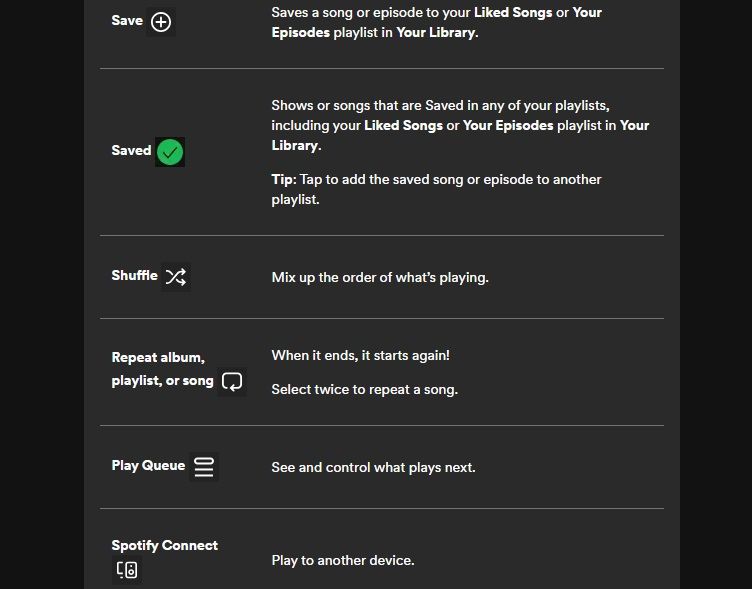
С часов вы можете:
- Переключать треки и ставить воспроизведение на паузу.
- Включать перемешивание (Shuffle).
- Ставить лайки (сердечко) для трека.
- Открывать и воспроизводить плейлисты (включая недавно проигранные и ваши личные).
Если вы свайпнёте вправо в приложении Spotify на часах, увидите восемь последних плейлистов. В разделе “Библиотека” отображаются плейлисты, созданные вами на других устройствах, а также подборки Spotify по вашему вкусу.
Что делать, если подключение или управление не работают
Important: попробуйте шаги по устранению неполадок в указанном порядке — это быстро помогает в большинстве случаев.
- Проверьте совместимость модели. Убедитесь, что ваше устройство действительно поддерживает приложение Spotify.
- Обновите приложение Fitbit и прошивку часов до последней версии.
- Проверьте версию приложения Spotify и, при необходимости, обновите.
- Перезагрузите телефон и часы.
- Отключите и снова включите Bluetooth на телефоне.
- В приложении Fitbit выйдите из Spotify, затем войдите снова.
- Попробуйте удалить и повторно установить приложение Spotify на часы через приложение Fitbit.
- Убедитесь, что телефон находится в зоне действия Bluetooth; при больших расстояниях связь может прерываться.
Если ничего не помогает, проверьте форум поддержки Fitbit и Spotify: иногда ограничение связано с региональными особенностями приложений.
Альтернативные подходы
- Использовать Spotify Connect: если вы управляете внешним устройством (колонкой, другим смартфоном), можно выбирать источник через интерфейс Spotify на телефоне вместо часов.
- Для устройств, которые не поддерживают Spotify, смотреть в сторону приложений-посредников или сторонних медиаплееров — но такие решения часто ненадёжны и могут нарушать условия использования.
Когда это не сработает
- Если у вас бесплатный аккаунт Spotify — управление с часов недоступно.
- Если модель часов не поддерживает приложение Spotify (например, некоторые новые модели ориентированы на YouTube Music).
- При проблемах с Bluetooth или устаревшей прошивкой.
Факт-бокс: ключевые требования
- Совместимые модели: Versa, Versa 2, Versa Lite, Ionic (по данным Spotify).
- Подписка: Spotify Premium — обязательна.
- Сеть: Bluetooth между часами и устройством с Spotify.
- Ограничения: не все модели Fitbit поддерживают Spotify.
Чек-листы по ролям
Для бегуна перед пробежкой:
- Убедиться, что телефон и часы заряжены.
- Открыть Spotify на телефоне и начать воспроизведение.
- Проверить связь (Bluetooth) и скорость отклика кнопок на часах.
Для офисного пользователя:
- Подключить часы к рабочему телефону.
- Использовать плейлисты в библиотеке для быстрого доступа.
Для автомобилиста (безопасность):
- Не использовать часы для поиска музыки во время вождения; подготовьте плейлист заранее.
Критерии приёмки
- Воспроизведение можно ставить на паузу/продолжать с часов.
- Треки переключаются при нажатиях на часах без заметной задержки (в пределах Bluetooth-зоны).
- В библиотеке часов видны созданные и недавние плейлисты.
Небольшая методология настройки (быстро)
- Обновите приложение Fitbit и прошивку часов.
- Войдите в Spotify через настройки приложения Fitbit для выбранного устройства.
- Запустите воспроизведение на телефоне и проверьте управление с часов.
Краткое объявление (поделиться с командой или в соцсетях)
Если вы используете Fitbit и хотите управлять музыкой без телефона, подключите Spotify Premium через приложение Fitbit — это позволяет переключать треки, запускать плейлисты и ставить лайки прямо с запястья. Проверьте совместимость ваших часов и обновите приложения для надёжной работы.
Если вы сомневаетесь насчёт покупки Spotify Premium, обратите внимание на пробные периоды и акции — иногда доступны бесплатные месяцы. Для многих пользователей, совмещающих Fitbit и Spotify, удобство управления музыкой в движении оправдывает платную подписку.
Итог
- Проверьте совместимость часов и наличие Spotify Premium.
- Подключайте через приложение Fitbit и держите устройства в пределах Bluetooth.
- При проблемах обновляйте ПО и следуйте чёткой последовательности устранения неполадок.
Заметки: если ваш Fitbit не поддерживает Spotify, рассмотрите альтернативы или проверьте смену модели на совместимую, если управление музыкой с часов — приоритет.

Похожие материалы

Несколько аккаунтов Skype: Multi Skype Launcher

Журнал для работы: повысить продуктивность

Персональные звуки уведомлений на Android

Скачивание шоу Hulu для офлайн‑просмотра

Microsoft Start: персонализированная новостная лента
