
Как подключить Spotify к Amazon Echo
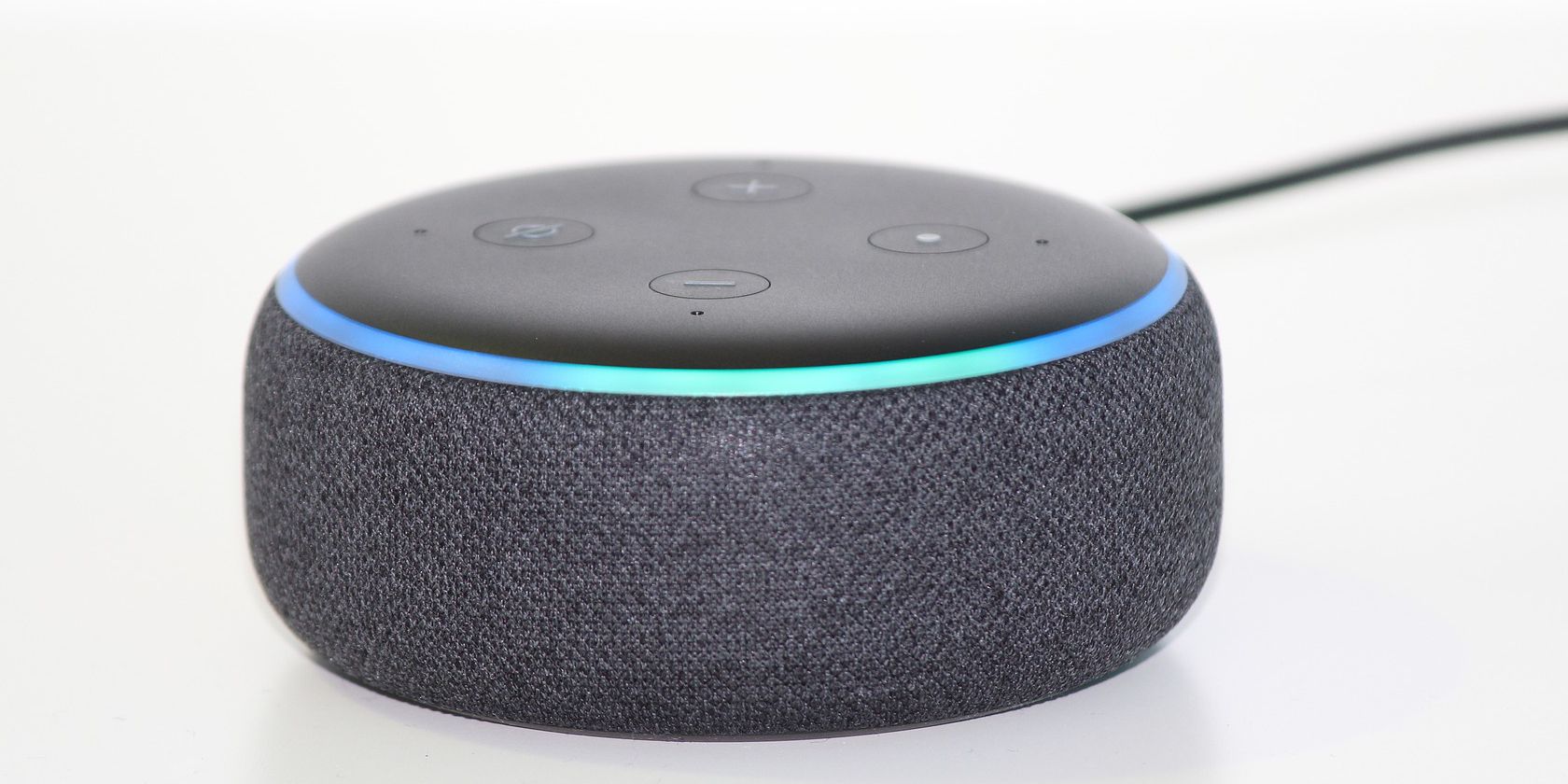
Почему это полезно
Подключение Spotify к Alexa упрощает воспроизведение музыки: можно запросить конкретный плейлист, выбрать, на каком динамике играть, и управлять воспроизведением голосом. Коротко: меньше действий в телефоне — больше удобства.
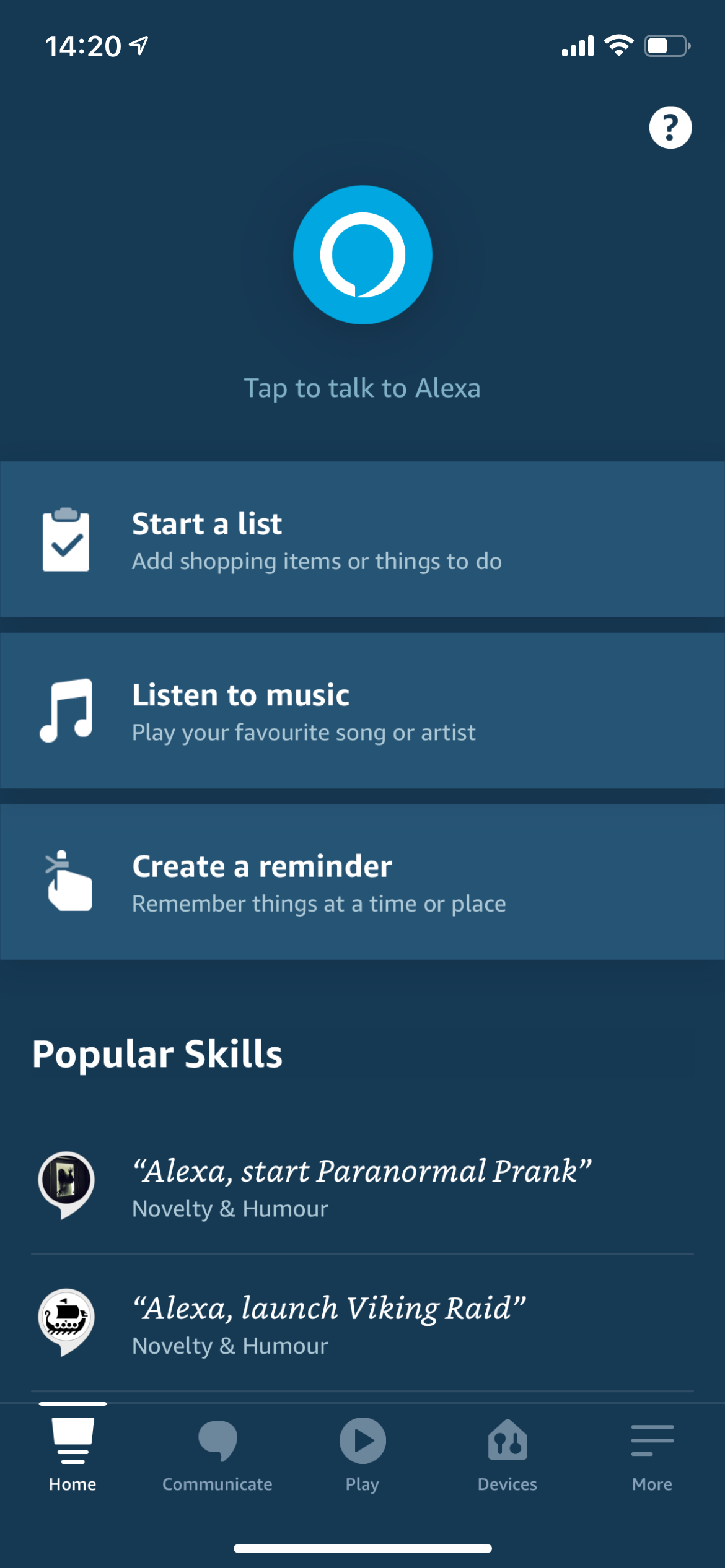
1. Откройте приложение Alexa и нажмите «Ещё»
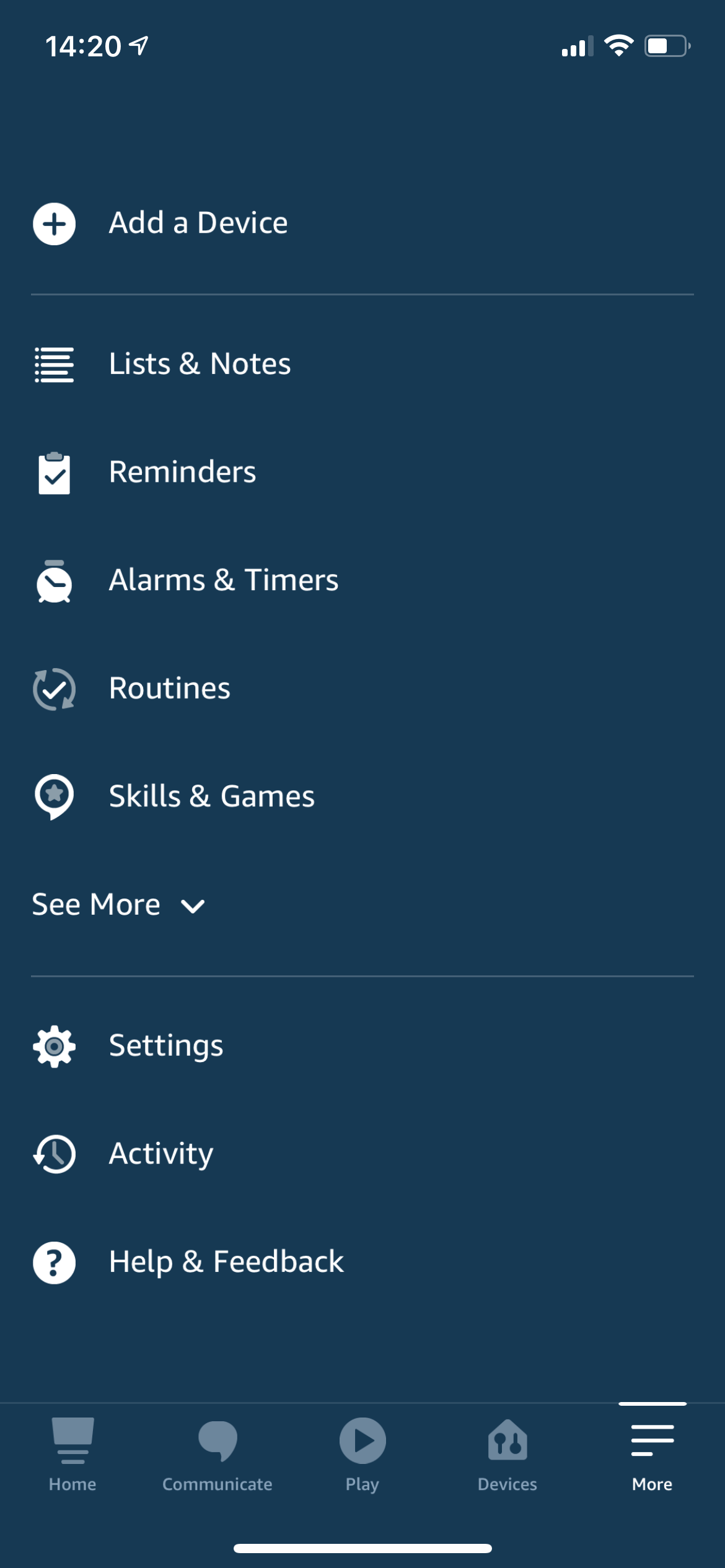
Откройте приложение Alexa на iOS или Android. В нижнем правом углу нажмите «Ещё». Затем прокрутите список вниз и выберите «Настройки».
Закрыть
2. Перейдите в «Музыка и подкасты»
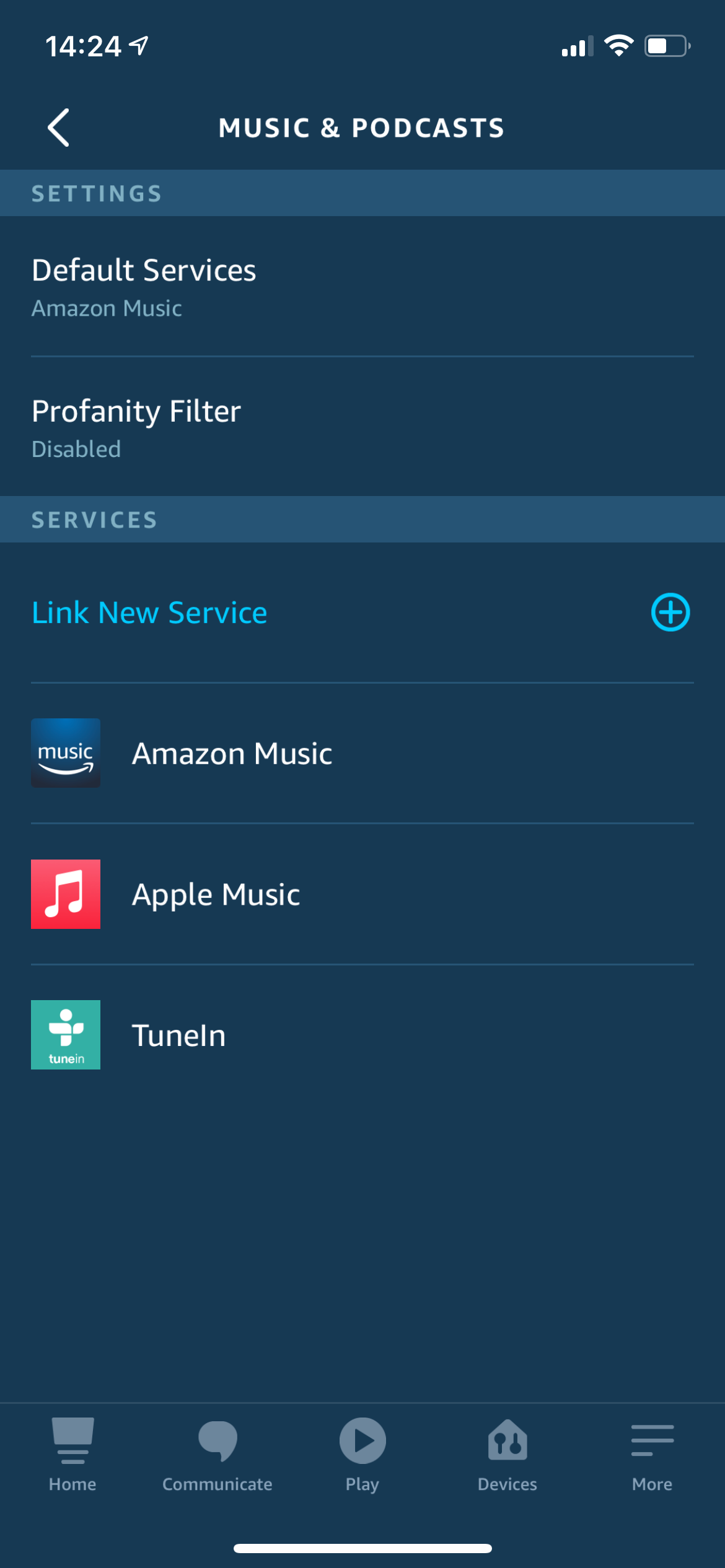
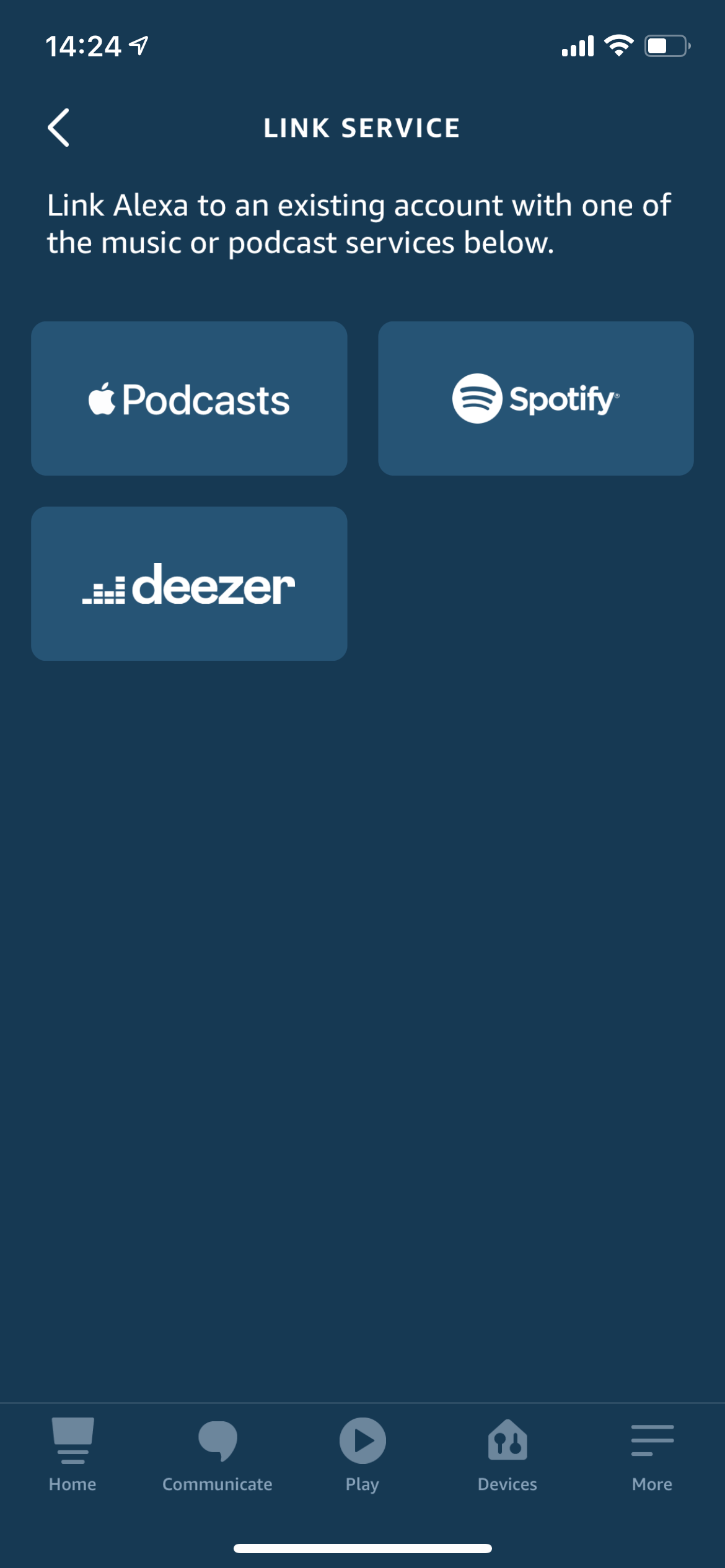
В разделе «Настройки» найдите «Музыка и подкасты». Там выберите «Связать новый сервис» (Link New Service).
Закрыть
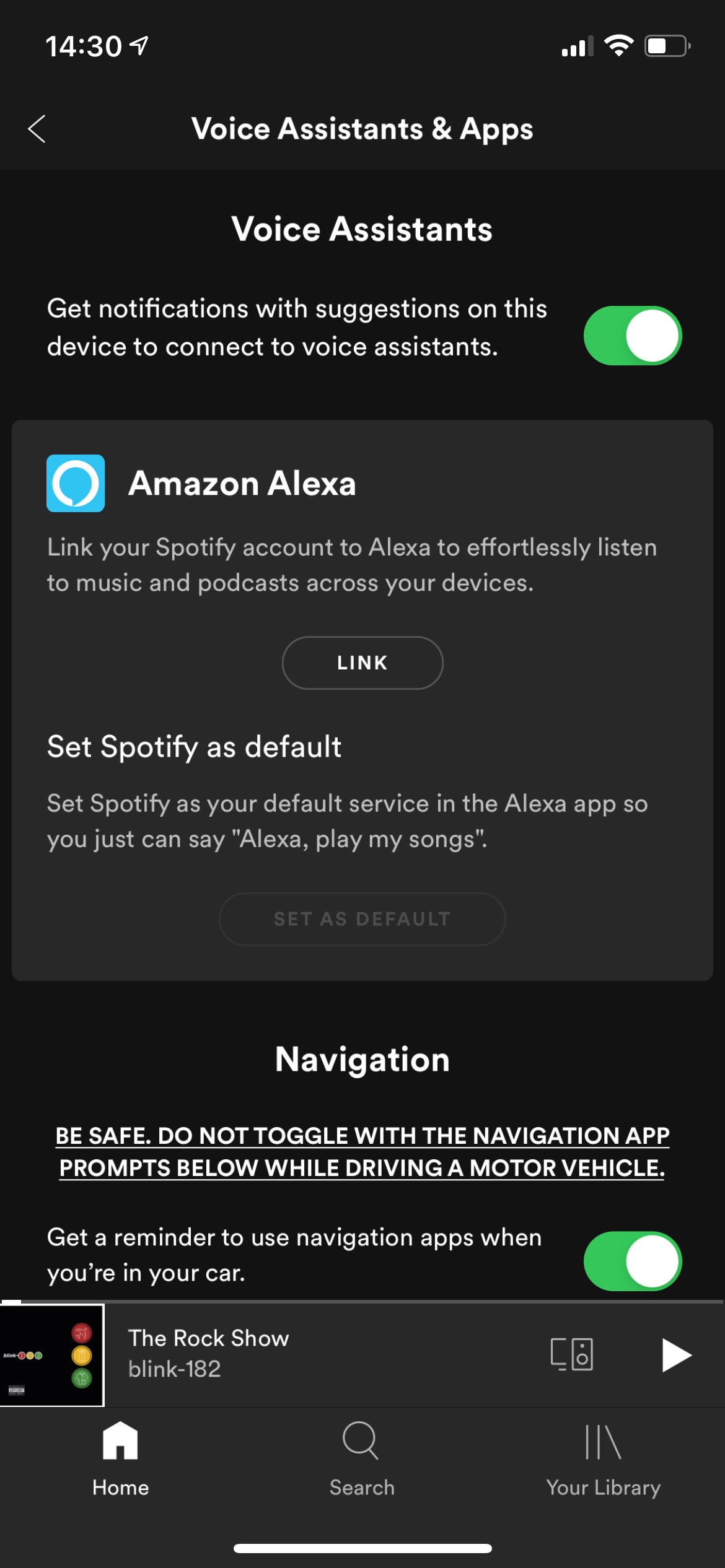
3. Связывание Alexa и Spotify
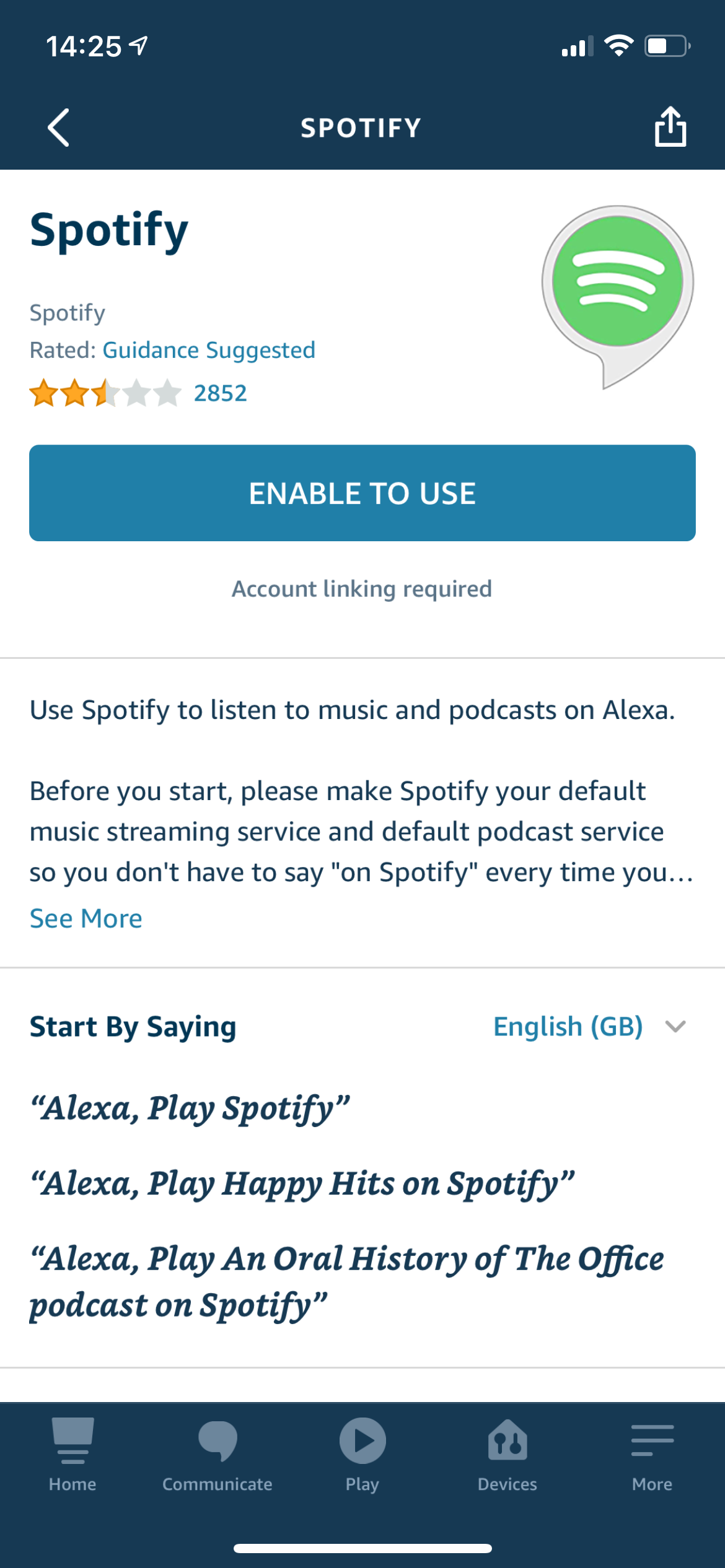
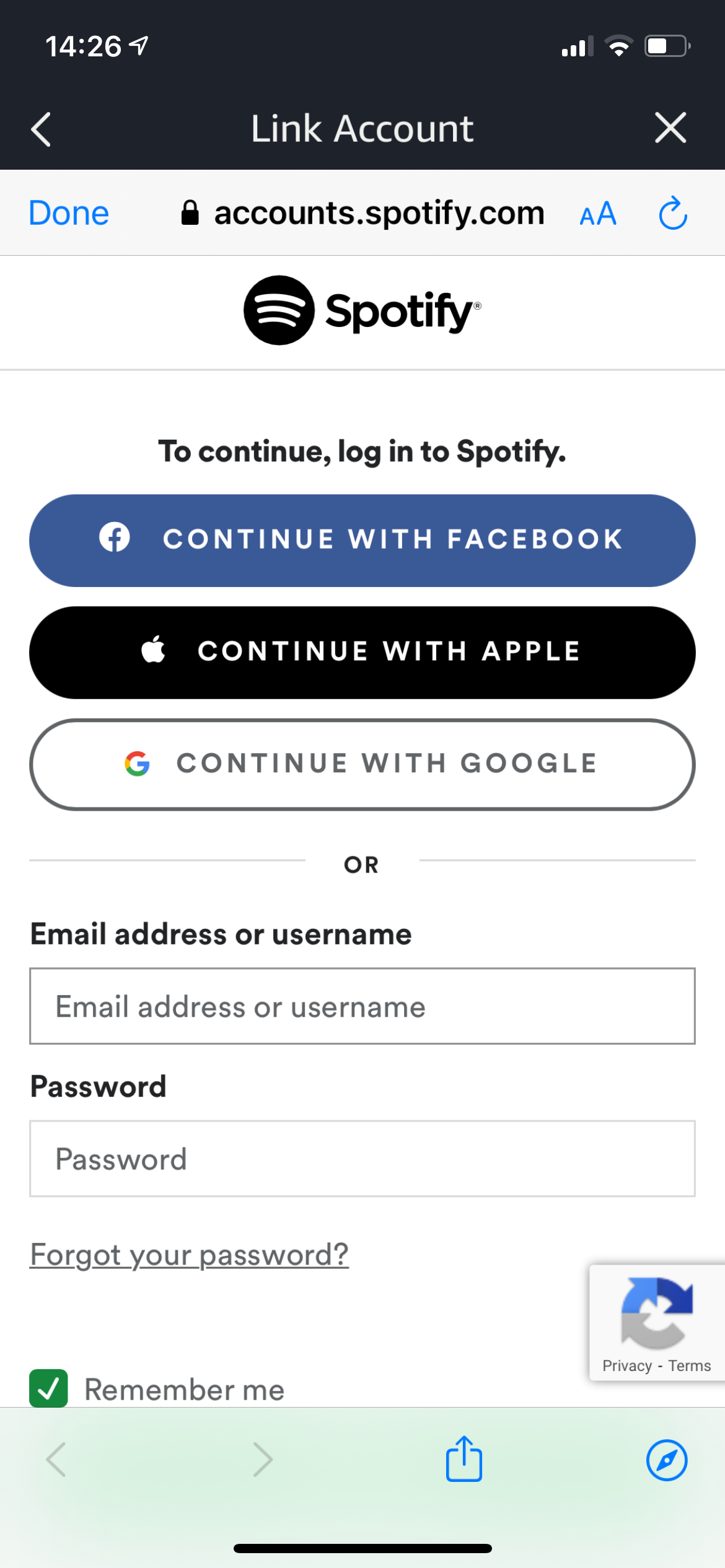
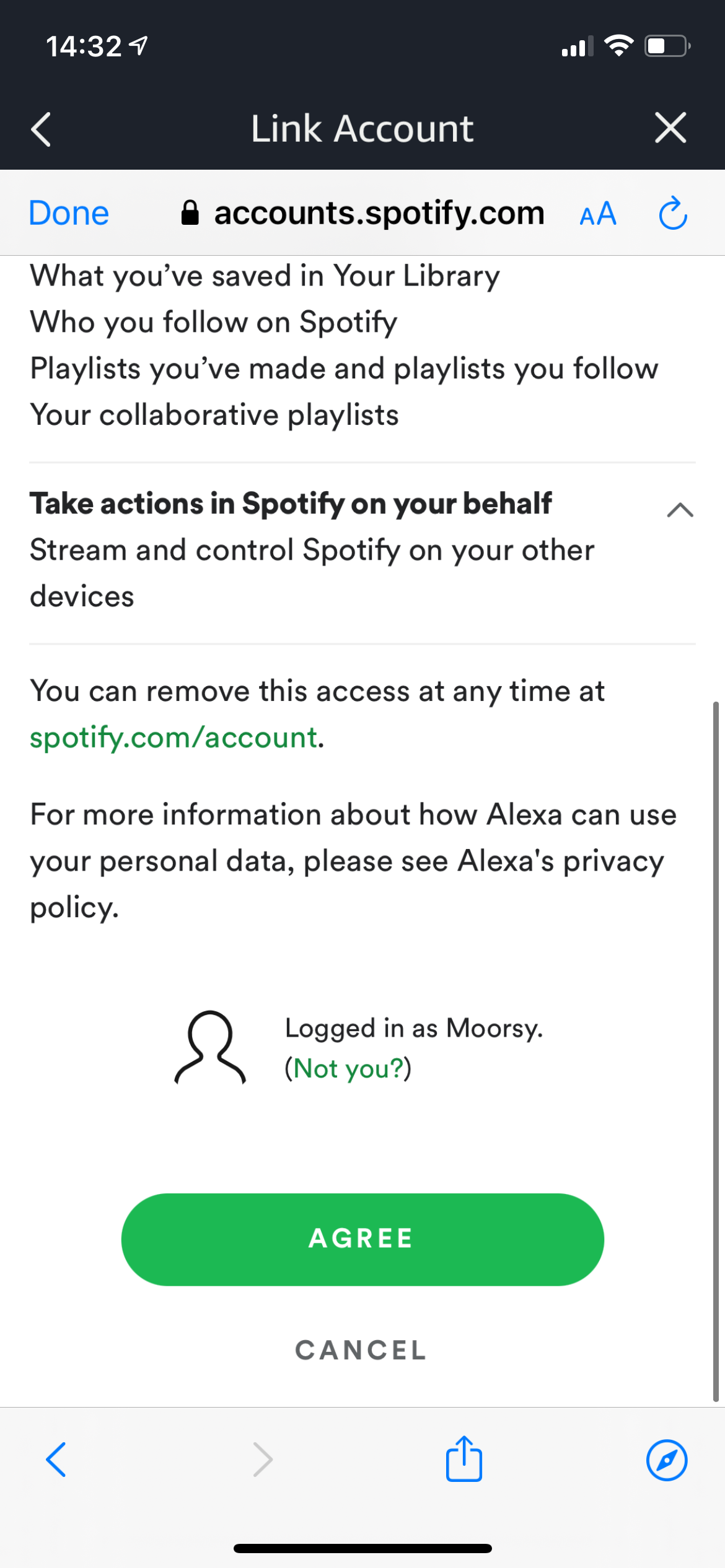
Когда вы увидите логотип Spotify, нажмите кнопку «Включить для использования» (Enable to Use). Приложение перенаправит вас на страницу входа в Spotify. Войдите в свой аккаунт и дайте приложению разрешения.
Согласитесь с условиями — после этого аккаунты будут связаны и можно переходить к настройке сервиса по умолчанию.
Закрыть
4. Сделайте Spotify сервисом по умолчанию
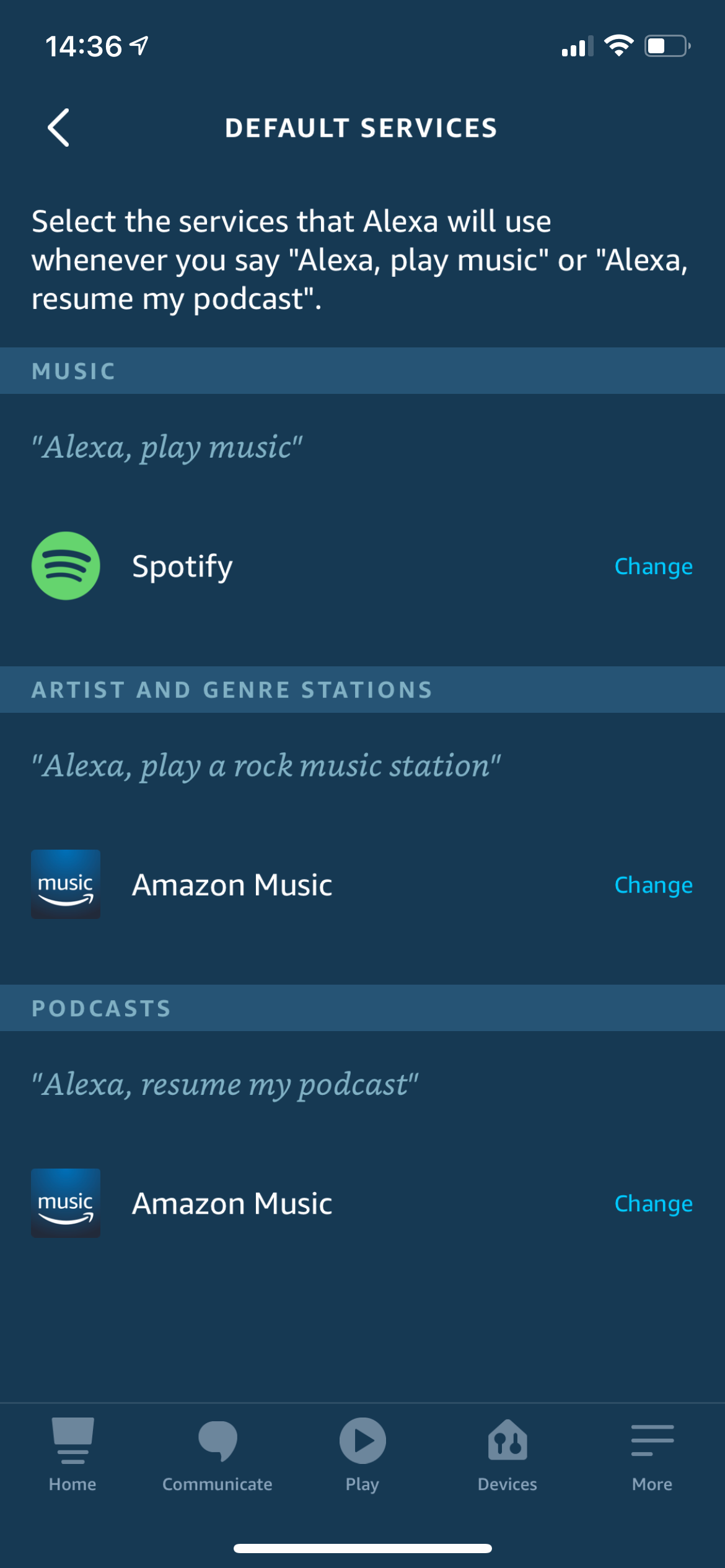
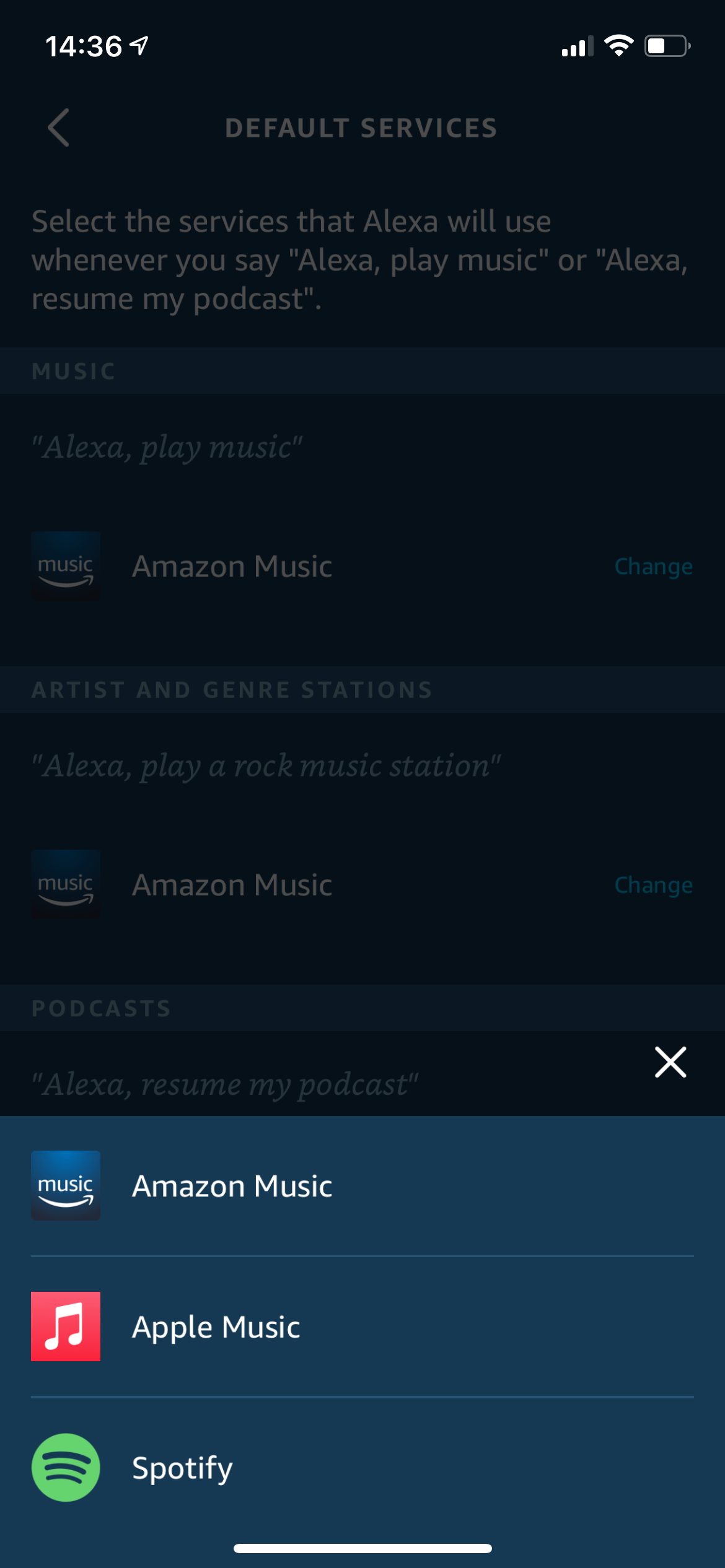
Чтобы не говорить «Алекса, включи мой Spotify», стоит установить Spotify как сервис по умолчанию. В «Настройках» откройте «Музыка и подкасты», затем — «Сервисы по умолчанию» (Default Services).
В блоке «Музыка» нажмите «Изменить» и выберите Spotify.
Закрыть
Важно: некоторые функции (например, воспроизведение конкретной песни по запросу) могут быть ограничены для бесплатных аккаунтов Spotify. Если вы ожидаете полного управления треками голосом, учитывайте ограничения типа подписки.
5. Выберите Amazon Echo как основное устройство для воспроизведения
Откройте приложение Spotify, коснитесь значка динамика в левом нижнем углу и выберите ваше устройство Amazon Echo в списке доступных устройств. Также можно запускать музыку напрямую с помощью голосовых команд к Alexa.
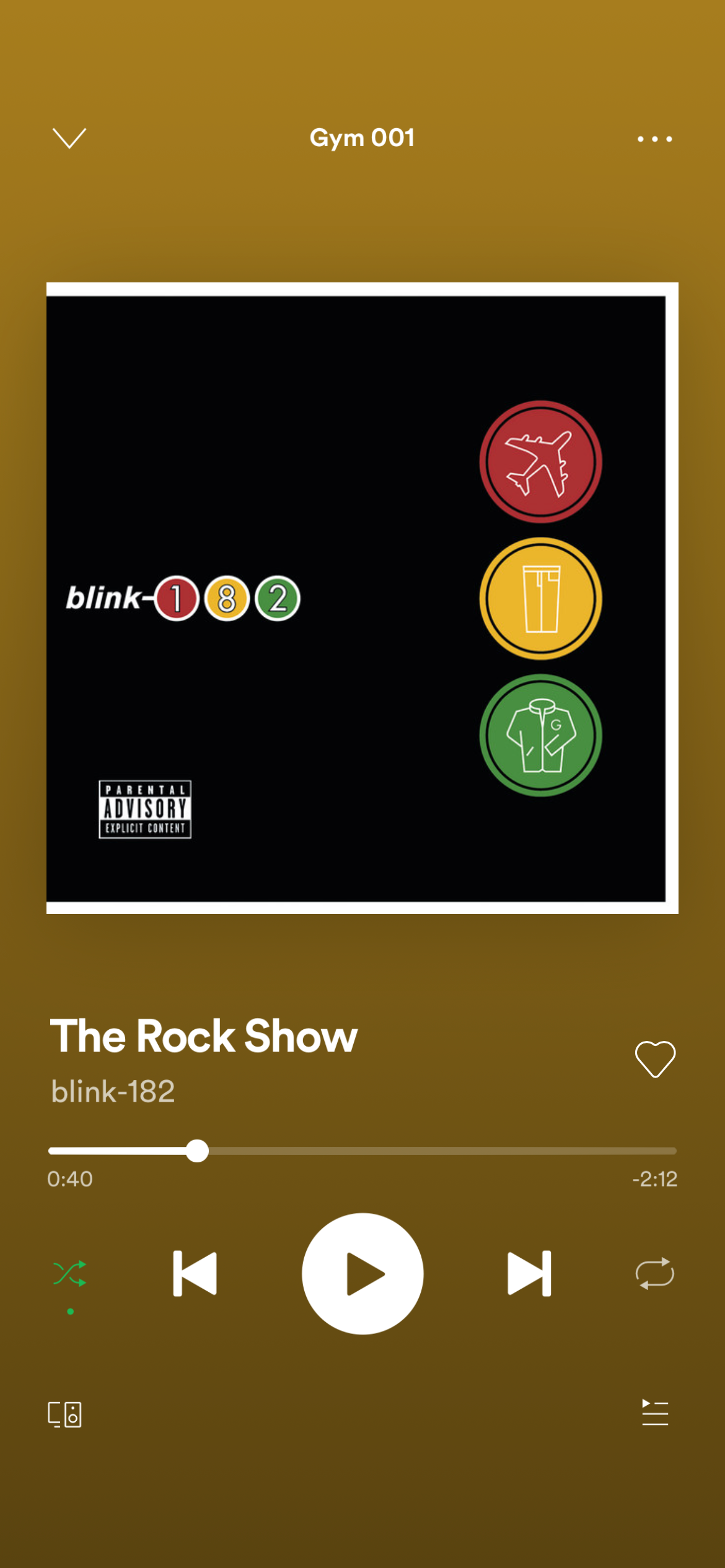
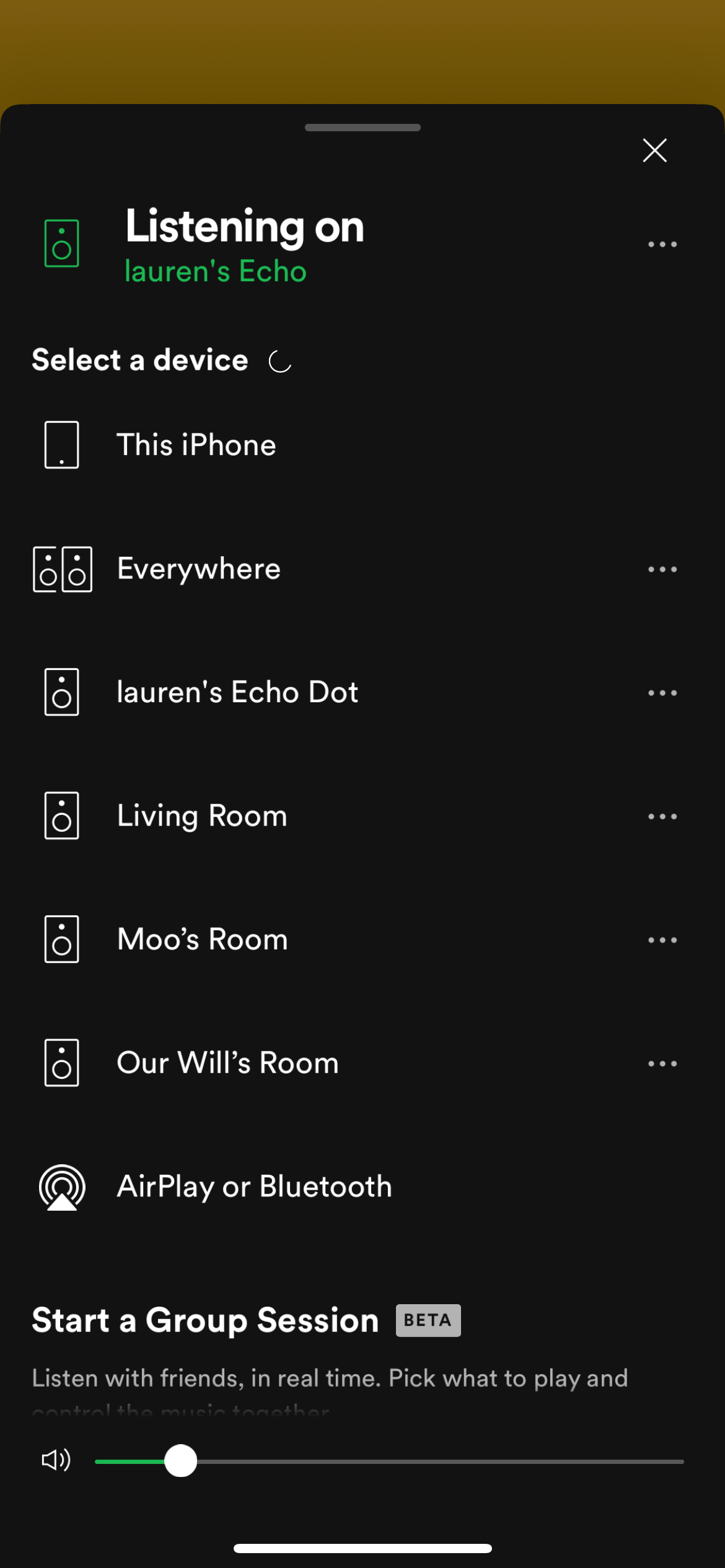
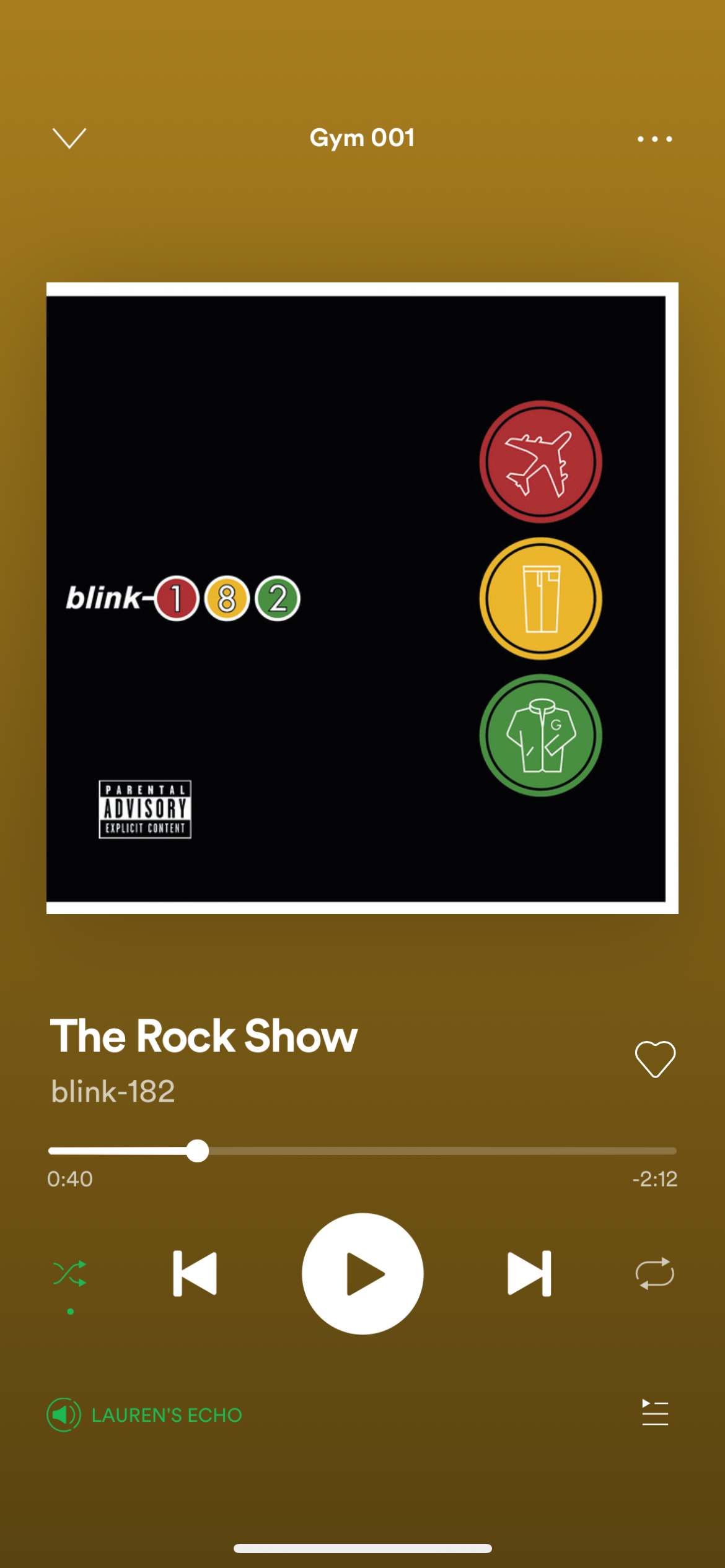
Закрыть
Музыка начнёт проигрываться через выбранный Amazon Echo.
Что делать, если что-то не работает
- Проверьте подключение Wi‑Fi и что ваш Echo в той же сети, что и телефон.
- Убедитесь, что вы вошли в правильный аккаунт Spotify и в приложении Alexa отображается связанный аккаунт.
- Попробуйте отключить и снова подключить сервис Spotify в Alexa: в «Музыка и подкасты» выберите Spotify → Отключить, затем снова связать.
- Если Alexa не находит устройство, перезагрузите Echo (отключите питание на 10 секунд).
- Некоторые функции могут требовать Spotify Premium; при проблемах с доступом к конкретным трекам проверьте тип подписки.
Альтернативные способы воспроизведения музыки
- Bluetooth‑пара: если не хотите связывать аккаунты, подключите телефон к Echo как Bluetooth‑динамик (в приложении Alexa в разделе устройств или через голосовую команду “Алекса, подключись к Bluetooth”).
- Другие сервисы: вместо Spotify можно связать Apple Music, Deezer или Amazon Music — в том же меню «Музыка и подкасты». Это полезно, если у вас уже есть подписка в другом сервисе.
- Локальные файлы: для воспроизведения локальной музыки используйте телефон как источник и передавайте аудио по Bluetooth.
Быстрый чек-лист перед воспроизведением
- Alexa и мобильное устройство в одной Wi‑Fi сети.
- Spotify и Alexa связаны в разделе «Музыка и подкасты».
- Spotify выбран как сервис по умолчанию.
- Echo выбран в качестве устройства воспроизведения в приложении Spotify.
- Готовы голосовые команды на русском (см. примеры ниже).
Примеры голосовых команд на русском
- «Алекса, включи [название плейлиста] на Spotify.»
- «Алекса, поставь следующую песню.»
- «Алекса, громче/тише.»
- «Алекса, включи музыку на [имя устройства Echo].»
Ментальная модель: как это работает
Spotify Connect позволяет управлять воспроизведением (выбор трека, пауза, громкость) через ваше приложение, а сам поток звука идёт либо через устройство Spotify Connect (в нашем случае Echo), либо через телефон при Bluetooth‑подключении. Alexa выступает как связующее звено между голосовыми командами и сервером Spotify.
Короткая методика проверки (5 шагов)
- Откройте Alexa → Настройки → Музыка и подкасты. 2. Свяжите Spotify. 3. Установите Spotify по умолчанию. 4. В Spotify выберите ваш Echo как устройство воспроизведения. 5. Скажите «Алекса, включи мою музыку». Если звук есть — всё готово.
Краткий глоссарий (1‑строчно)
- Spotify Connect — технология, которая позволяет управлять воспроизведением на внешних устройствах через приложение Spotify.
- Echo — линейка умных колонок Amazon с голосовым помощником Alexa.
Критерии приёмки
- Alexa воспроизводит выбранный плейлист со Spotify через выбранный Echo.
- Spotify указан как сервис по умолчанию в настройках Alexa.
- Можно управлять воспроизведением голосовыми командами на русском.
Важно: если вы передаёте устройство другому человеку, не забудьте при необходимости разлогиниться и удалить связь между аккаунтами для сохранения приватности.
Итог
Подключение Spotify к Amazon Echo занимает всего несколько минут: связать аккаунты в приложении Alexa, поставить Spotify как сервис по умолчанию и выбрать Echo в приложении Spotify. После этого вы получите удобное голосовое управление музыкой и быстрый доступ к вашим плейлистам.

Похожие материалы

Несколько аккаунтов Skype: Multi Skype Launcher

Журнал для работы: повысить продуктивность

Персональные звуки уведомлений на Android

Скачивание шоу Hulu для офлайн‑просмотра

Microsoft Start: персонализированная новостная лента
