
Как подключить Roku к Wi‑Fi без пульта
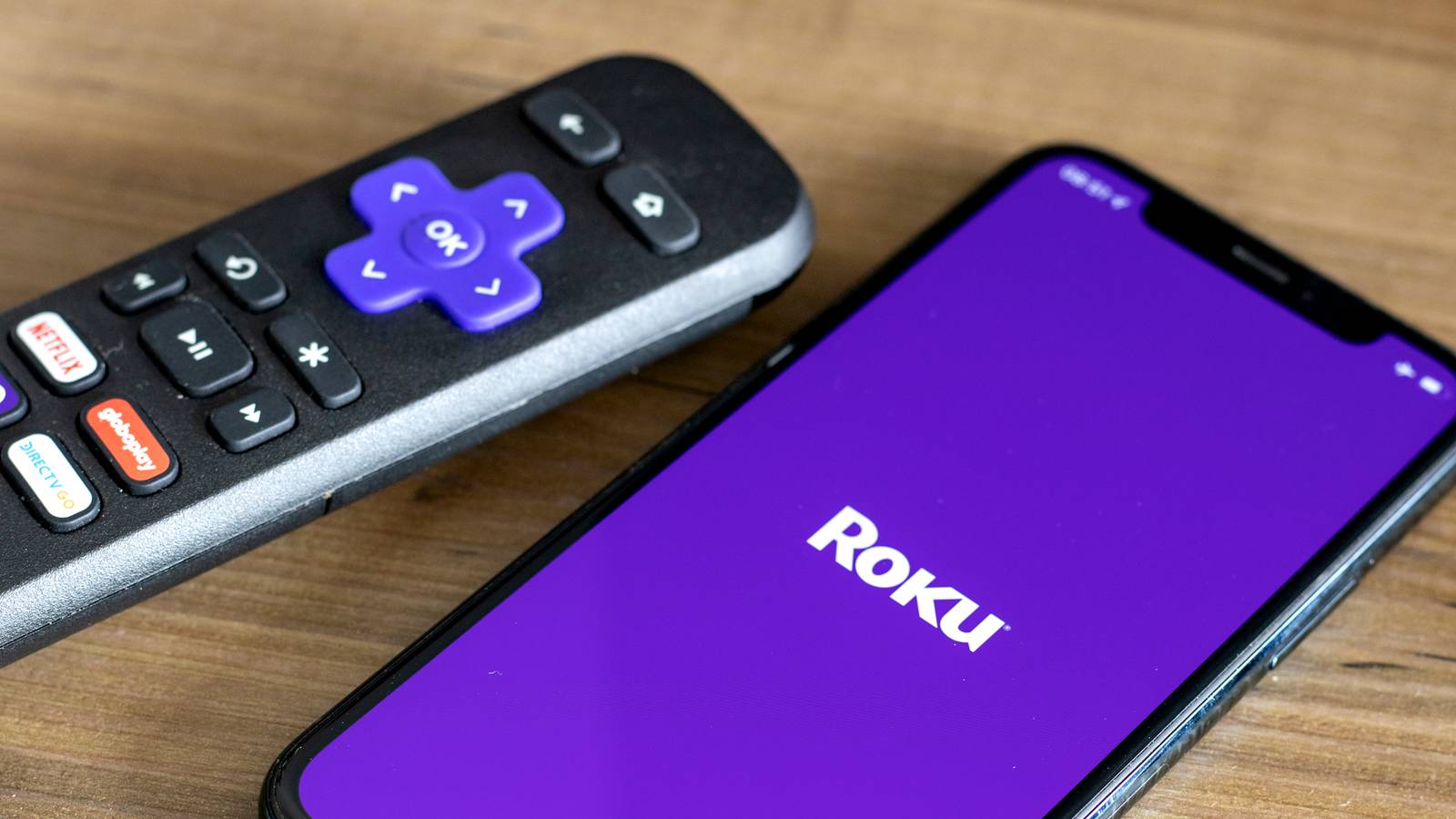

Быстрые ссылки
Метод 1: Проверка порта Ethernet на вашем устройстве Roku
Метод 2: Временная смена учётных данных сети Wi‑Fi
Метод 3: Использование мобильной точки доступа
Краткое содержание
- Некоторые модели Roku поддерживают проводное подключение через Ethernet — это быстрее и надёжнее.
- Временная смена имени сети (SSID) и пароля на те значения, к которым ранее была подключена приставка, часто решает проблему без пульта.
- Мобильная точка доступа на телефоне позволяет избежать покупки нового пульта, если вы знаете старые учётные данные сети.
Что нужно знать перед началом
Определения в одну строку:
- Roku app — официальное мобильное приложение Roku для управления приставкой по сети.
- SSID — имя вашей Wi‑Fi сети.
- Учётные данные — комбинация имени сети (SSID) и пароля.
Важно: вам понадобятся прежние SSID и пароль, к которым приставка была подключена ранее. Если вы их не знаете и у устройства нет Ethernet‑порта, придётся приобретать новый пульт.
Метод 1: Проверка порта Ethernet на вашем устройстве Roku
Ethernet позволяет подключить устройство напрямую к роутеру через кабель. Это обычно быстрее и стабильнее, чем Wi‑Fi. Некоторые модели Roku имеют встроенный Ethernet‑порт (например, Roku Ultra LT и Roku Ultra). Другие модели поддерживают проводное подключение при использовании официального адаптера Ethernet (Roku Ethernet Adapter), как у Roku Express 4K, Roku Express 4K+ и Roku Streambar.
Если у вашего Roku есть Ethernet‑порт или вы можете подключить адаптер, выполните следующие шаги:
- Подключите Ethernet‑кабель от роутера к Roku.
- Включите приставку и дождитесь загрузки.
- Убедитесь, что роутер даёт доступ в интернет.
- Скачайте мобильное приложение Roku на телефон: Roku Mobile App для iOS или Android (бесплатно).
- Подключите телефон к той же сети, к которой подключён ваш роутер.
- Откройте приложение Roku и в разделе «Устройства» (Devices) выберите вашу приставку.
- В приложении откройте виртуальный пульт и используйте его для начальной настройки и управления.
После успешного подключения через Ethernet вы сможете управлять приставкой и при необходимости вернуть её на Wi‑Fi, изменив настройки сети в меню приставки через приложение.
Метод 2: Временная смена учётных данных сети Wi‑Fi
Этот метод требует доступа к веб‑интерфейсу вашего роутера и знания логина администратора. Если вы сможете временно задать SSID и пароль, совпадающие с теми, к которым раньше был подключён Roku, приставка подключится автоматически.
Шаги:
- Откройте браузер на компьютере или телефоне и введите IP‑адрес роутера (например, 192.168.0.1 или 192.168.1.1) в адресную строку.

- Введите учётные данные администратора роутера. Если вы никогда не меняли их, используйте значения по умолчанию для вашей модели (поищите на корпусе роутера или в инструкции).
- Перейдите в раздел «Wi‑Fi», «Wireless» или «Network».
- В поле SSID укажите имя сети, к которой раньше подключался Roku.
- В поле пароля введите прежний пароль этой сети.
- Сохраните изменения и перезагрузите роутер, если потребуется.
- Подождите пару минут — приставка должна автоматически подключиться.
- После подтверждения подключения откройте приложение Roku на телефоне и используйте виртуальный пульт.
- Верните название и пароль сети к прежним значениям, если хотите.
Примечание: пароль и имя сети можно сменить обратно одновременно. Если у вас в сети подключены другие устройства, предупредите пользователей — временные изменения разорвут их подключение.
Метод 3: Использование мобильной точки доступа

Автор изображения: Hamlin Rozario/MakeUseOf
Если вы знаете старые учётные данные, но не хотите менять настройки роутера, можно создать на телефоне точку доступа (hotspot) с тем же SSID и паролем. Roku поймёт сеть как знакомую и подключится.
Шаги:
- Включите мобильную точку доступа на телефоне (в iOS: Настройки → Сотовая связь → Режим модема; в Android: Настройки → Сеть и интернет → Точка доступа).
- Переименуйте точку доступа так, чтобы SSID совпадал с прежним именем сети Roku.
- Задайте пароль, который использовала приставка ранее.
- Включите точку доступа и дождитесь, пока она начнёт вещание.
- Включите Roku — он должен автоматически подключиться.
- Подключите второй телефон или планшет к этой же точке доступа и откройте приложение Roku для управления устройством.
После настройки вы можете вернуть параметры точки доступа в прежнее состояние и снова подключить основной роутер.
Когда эти методы не работают
- Устройство никогда не подключалось к сети, SSID и пароль неизвестны. Тогда мобильный hotspot и временная смена не помогут.
- У вас нет доступа к админ‑панели роутера и у устройства нет Ethernet‑порта. В таком случае остаётся только купить новый пульт.
- Если у приставки включена блокировка MAC‑адресов на роутере, потребуется добавить MAC приставки в белый список роутера.
Альтернативные подходы и дополнительные идеи
- Использовать универсальный инфракрасный пульт, совместимый с некоторыми моделями Roku (работает не со всеми моделями и требует проверки совместимости).
- Купить официальный пульт Roku в магазине — часто это самый быстрый и надёжный вариант.
- Подключить HDMI‑CEC и управлять приставкой через телевизионный пульт, если модель телевизора и приставки поддерживают CEC (опция обычно включается в настройках ТВ).
План действий — чеклист владельца
Перед началом:
- Проверьте модель Roku и есть ли у неё порт Ethernet.
- Попробуйте найти старые SSID и пароль (записи, стикер на роутере, настройки телефона).
- Убедитесь, что у вас есть смартфон с мобильным интернетом и возможность создать hotspot.
Если есть Ethernet:
- Подключите кабель → откройте приложение Roku → используйте виртуальный пульт.
Если нет Ethernet, но есть доступ к роутеру:
- Вход в админ‑панель → временная смена SSID/пароля → дождаться подключения → вернуть настройки.
Если нет доступа к роутеру, но знаете старые данные:
- Включите мобильную точку доступа → задайте SSID и пароль → подключитесь и управляйте через приложение.
Если ничего из вышеописанного не сработало:
- Купите заменяющий пульт или обратитесь в поддержку Roku.
Диаграмма принятия решения
flowchart TD
  A[Нет пульта Roku] --> B{Есть Ethernet‑порт на Roku?}
  B -- Да --> C[Подключить Ethernet, открыть приложение Roku на телефоне]
  B -- Нет --> D{Знаете прежний SSID и пароль?}
  D -- Да --> E{Есть доступ к роутеру?}
  E -- Да --> F[Временная смена SSID/пароля на роутере]
  E -- Нет --> G[Создать мобильную точку доступа с прежними данными]
  D -- Нет --> H[Купить новый пульт или пробовать HDMI‑CEC]
  C --> I[Управление через приложение]
  F --> I
  G --> I
  H --> I
Критерии приёмки
- Roku успешно подключён к интернету (индикатор сети в интерфейсе Roku показывает подключение).
- Приложение Roku на телефоне может управлять приставкой (меню откликается, навигация работает).
- Трансляция видео через одно из приложений (Netflix/YouTube/т.д.) стартует и воспроизводится без критических ошибок.
Проверки и тесты (Acceptance / Test Cases)
- Подключение по Ethernet: после вставки кабеля интерфейс Roku должен показать сетевое подключение в течение 2–5 минут.
- Временная смена SSID: после изменения SSID и пароля в веб‑интерфейсе роутера Roku должен автоматически подключиться без ввода новых данных.
- Мобильный hotspot: при совпадении SSID и пароля Roku подключится к точке доступа, и мобильное приложение сможет управлять приставкой.
- CEC‑управление: при включённой HDMI‑CEC телевизионный пульт должен иметь базовые функции навигации по Roku.
Полезные советы и ошибки, которых стоит избегать
- Не меняйте параметры роутера, если вы не уверены в учётных данных администратора — вы можете потерять доступ к настройкам.
- При использовании мобильной точки доступа следите за тарифом мобильного оператора — стриминг может быстро съесть трафик.
- Если приставка не видит сеть после всех действий, попробуйте перезагрузить и роутер, и Roku.
Чеклист для разных ролей
Владелец сети:
- Имеет доступ к роутеру и может временно изменить SSID/пароль.
- Знает административный логин роутера.
Гость/гость‑помощник:
- Может создать мобильную точку доступа и подключить к ней телефон для управления.
Администратор IT:
- Может добавить MAC‑адрес Roku в белый список роутера и проверить настройки безопасности.
Факто‑бокс: ключевые моменты
- Стоимость замены официального пульта — приблизительно $10 (варианты и цены могут отличаться в зависимости от магазина).
- Требование для большинства решений — знание прежних SSID и пароля или наличие Ethernet‑порта.
- Время на решение: от 2 минут (если есть Ethernet) до 10–20 минут (если требуется смена настроек роутера).
Краткое резюме
Если у вас нет пульта, начните с проверки наличия Ethernet‑порта. Если порта нет, попробуйте сменить SSID/пароль роутера на прежние значения или создать мобильную точку доступа с теми же данными. Во всех трёх случаях приложение Roku на смартфоне позволит вам использовать телефон как пульт. В противном случае придётся купить заменяющий пульт.
Часто задаваемые вопросы
Можно ли использовать любой Wi‑Fi SSID и пароль при создании точки доступа?
Нет. Roku автоматически подключится только к сети с теми же учётными данными (SSID и паролем), к которым он ранее был привязан.
Работает ли HDMI‑CEC с любой моделью телевизора?
Работает не на всех телевизорах и не на всех моделях Roku. Проверьте совместимость и включите CEC в настройках телевизора и приставки.
Обязателен ли официальный Ethernet‑адаптер для некоторых моделей?
Да. Некоторые бюджетные модели Roku не имеют встроенного порта Ethernet и требуют официального адаптера для проводного подключения.
Автор: Руководство по подключению Roku

Похожие материалы

Несколько аккаунтов Skype: Multi Skype Launcher

Журнал для работы: повысить продуктивность

Персональные звуки уведомлений на Android

Скачивание шоу Hulu для офлайн‑просмотра

Microsoft Start: персонализированная новостная лента
