
Как подключить Roku к Wi‑Fi без пульта
Быстрые ссылки
- Метод 1: Проверить, есть ли у вашего Roku Ethernet‑порт
- Метод 2: Временно изменить учётные данные сети Wi‑Fi
- Метод 3: Использовать мобильную точку доступа
Краткое содержание
- Некоторые модели Roku поддерживают проводное подключение через Ethernet для более стабильного интернет‑соединения.
- Можно временно поменять имя (SSID) и пароль вашей сети на те, к которым был ранее привязан Roku, чтобы устройство автоматически подключилось.
- Альтернативный способ — настроить мобильную точку доступа (hotspot) со старыми учётными данными и управлять Roku через мобильное приложение.
Как это работает — одно предложение
Roku автоматически подключается к известным сетям по сохранённым SSID и паролям; если у вас нет пульта, нужно воспроизвести ту же сеть (по кабелю, настройке роутера или мобильной точке) и затем управлять устройством через приложение на телефоне.
Метод 1: Проверить, есть ли у вашего Roku Ethernet‑порт
Ethernet — это проводное подключение к маршрутизатору. Оно обычно быстрее и стабильнее Wi‑Fi.
Какие модели поддерживают Ethernet напрямую:
- Некоторые модели Roku (например, линейки Ultra) имеют встроенный Ethernet‑порт.
- Другие модели (Roku Express 4K, Express 4K+ и Streambar) могут работать через отдельный Roku Ethernet Adapter, который покупается отдельно.
Что делать:
- Отключите питание Roku.
- Подключите Ethernet‑кабель от маршрутизатора к порту Ethernet на Roku (или к адаптеру).
- Включите Roku и дождитесь загрузки. Обычно устройство автоматически получает IP от DHCP.
- Установите на телефон приложение Roku (iOS/Android).
- Убедитесь, что ваш телефон подключён к той же домашней сети (тот же роутер).
- В приложении выберите устройство в списке и используйте раздел «Пульт».
Важно: если у вас Ethernet‑подключение, вам не нужно знать SSID/пароль Wi‑Fi и можно управлять устройством через приложение.
Метод 2: Временно изменить учётные данные вашей сети Wi‑Fi
Идея: сделать текущую сеть точной копией той, к которой ранее подключался Roku (тот же SSID и пароль). Roku автоматически подключится к сети при совпадении параметров.
Что нужно знать заранее:
- Нужно знать точное название сети (SSID) и пароль, которые ранее использовались Roku.
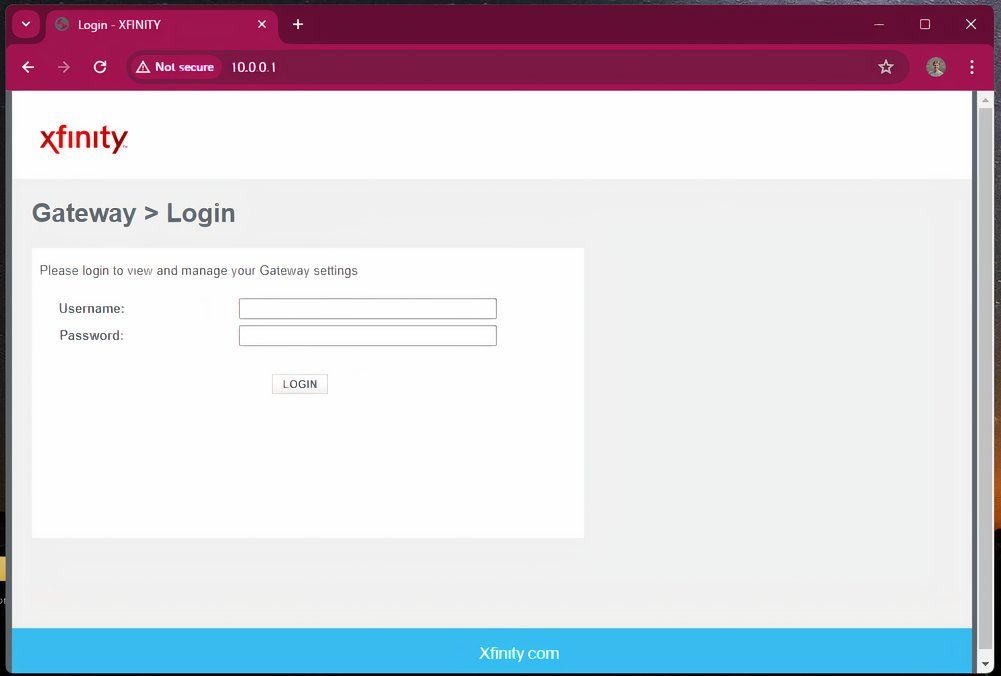
- Доступ к панели управления вашего роутера (веб‑интерфейс) для смены SSID/пароля.
Пошаговая инструкция:
- Откройте браузер на компьютере или телефоне.
- Введите IP‑адрес роутера в адресной строке (обычно 192.168.0.1, 192.168.1.1 или указан на наклейке роутера).
- Войдите в панель управления — используйте логин/пароль роутера. Если вы никогда не входили, попробуйте заводские значения производителя.
- Найдите раздел «Wi‑Fi», «Wireless», «Сеть» или похожий.
- Измените SSID и пароль на те, которые нужны Roku (точные символы, регистр важен).
- Сохраните изменения и дождитесь перезапуска беспроводного модуля роутера.
- Roku должен автоматически подключиться к сети.
- Откройте приложение Roku на телефоне (подключитесь к той же сети) и используйте мобильный пульт для настройки.
- После успешного подключения измените SSID/пароль обратно к прежним, если нужно.
Примечание: изменение настроек роутера временно прерывает интернет‑соединение для всех устройств, использующих старую конфигурацию.
Метод 3: Использовать мобильную точку доступа
Этот способ не требует доступа к панели маршрутизатора, но потребует телефона с функцией точки доступа и знания старых SSID/пароля.
Пошагово:
- На первом телефоне (или ноутбуке с Wi‑Fi) включите мобильную точку доступа.
- В настройках точки доступа задайте SSID и пароль именно такие же, как у прежней сети Roku (точность важна).
- Включите точку доступа и дождитесь, пока она будет доступна.
- Включите Roku — он должен обнаружить и подключиться к этой точке доступа автоматически.
- На втором устройстве (или на том же, если позволяет) подключитесь к точке доступа и откройте приложение Roku.
- Используйте мобильный пульт, чтобы завершить настройки Roku, подключить его к вашей обычной сети и/или заменить настройки.
Важно: мобильная точка доступа потребляет батарею и может использовать мобильный трафик — следите за расходом данных.
Когда эти методы не сработают
- Вы не знаете точные предыдущие SSID/пароль и не можете получить доступ к роутеру.
- Ваш Roku не сохранял прежние данные (например, сбросился) или был привязан к сети с использованием других методов (WPS, корпоративный WPA2‑Enterprise).
- У устройства нет Ethernet‑порта и вы не можете использовать адаптер.
Если ничего не помогает, остаются варианты покупки нового пульта или использование аппаратных универсальных пультов, совместимых с Roku.
Альтернативные подходы и быстрые решения
- Купить оригинальный или сторонний пульт Roku (оригинальный обычно стоит около $10 в рознице).
- Попробовать универсальный ИК/радио‑пульт от сторонних производителей (проверьте совместимость).
- Использовать HDMI‑CEC: если ваш телевизор и Roku поддерживают HDMI‑CEC, вы можете управлять базовыми функциями через пульт телевизора (включение/навигация).
- Подключить внешний USB‑клавиатуру/мышь или приложение, если ваша модель Roku это поддерживает (редко).
Пошаговый план действий (SOP) — быстрый чеклист
- Оцените модель Roku: есть ли у неё Ethernet‑порт?
- Если да — подключите Ethernet и используйте приложение Roku.
- Если нет — проверьте, знаете ли вы прежний SSID/пароль.
- Если знаете — либо измените настройки роутера, либо создайте мобильную точку доступа.
- После подключения откройте приложение Roku и выполните необходимые настройки.
- Верните настройки сети в исходное состояние при необходимости.
- Если ни один шаг не удался — купите пульт или рассмотрите альтернативы.
Чеклист ролей
Для владельца роутера:
- Доступ к веб‑панели роутера.
- Возможность временно изменить SSID/пароль.
- Подготовить Ethernet‑кабель (если есть порт).
Для пользователя с телефоном:
- Установлено приложение Roku (iOS/Android).
- Возможность создать мобильную точку доступа и задать SSID/пароль.
- Дополнительное устройство для проверки подключения (второй телефон или ноутбук).
Критерии приёмки (как понять, что всё успешно)
- Roku подключился к сети и показывает доступ к интернету.
- Мобильное приложение Roku видит устройство и пульт в приложении работает.
- Вы можете войти в учётную запись и запустить приложение/канал на Roku.
Тестовые сценарии и приёмочные критерии
- Подключение по Ethernet: подключить кабель и проверить, что канал Netflix/YouTube запускается.
- Смена SSID на роутере: изменить настройки, дождаться подключения Roku и подтвердить управление с телефона.
- Мобильная точка доступа: создать hotspot, подтвердить автоматическое подключение Roku и управление.
Факто‑бокс
- Стоимость оригинального пульта Roku: примерно $10 (вариативно по торговой точке).
- Приоритеты: стабильность соединения — Ethernet > Wi‑Fi > мобильная точка доступа.
Краткая глоссарий (1‑строчные определения)
- SSID: имя беспроводной сети.
- DHCP: протокол автоматического присвоения IP‑адресов.
- Hotspot: мобильная точка доступа телефона, раздающая Wi‑Fi.
Советы по безопасности и приватности
- Если временно меняете SSID/пароль роутера, восстановите их после завершения работы.
- Не используйте общедоступные или небезопасные пароли при создании точки доступа.
- Следите за расходом мобильного трафика при использовании точки доступа.
Часто задаваемые вопросы
В: Нужно ли покупать адаптер Ethernet для всех моделей?
О: Нет — только для тех моделей, которые поддерживают Ethernet с внешним адаптером (см. документацию вашей модели).
В: Работает ли приложение Roku без наличия интернета?
О: Приложение управляет устройством по локальной сети; для загрузки каналов и контента нужен интернет, но базовая навигация возможна, если устройство и телефон в одной сети.
Короткое резюме
Если у вас нет пульта, сначала проверьте, можно ли подключить Roku проводом. Если нет — попробуйте воспроизвести прежнюю сеть (через роутер или мобильную точку доступа) и используйте мобильное приложение как пульт. Если всё это недоступно — покупка нового пульта остаётся надёжным и недорогим решением.
Важно: точность SSID и пароля критична — даже один неверный символ помешает автоматическому подключению.

Похожие материалы

Несколько аккаунтов Skype: Multi Skype Launcher

Журнал для работы: повысить продуктивность

Персональные звуки уведомлений на Android

Скачивание шоу Hulu для офлайн‑просмотра

Microsoft Start: персонализированная новостная лента
