
Подключение ONLYOFFICE Desktop Editors к Nextcloud
ONLYOFFICE Desktop Editors — бесплатный набор офисных приложений с открытым исходным кодом под лицензией GNU AGPL v.3.0. Включает редакторы для документов, таблиц и презентаций, которые работают офлайн.
С последним обновлением в приложениях появились закладки, внутренние гиперссылки, автоматическая нумерация и новые параметры элементов управления содержимым. Кроме того, теперь редакторы можно подключать не только к облаку ONLYOFFICE (Community Server), но и к выбранной вами облачной платформе: Nextcloud или ownCloud.
Преимущества подключения к Nextcloud:
- использование локальных плагинов, шрифтов и спеллчекера;
- доступ к системному принтеру напрямую;
- полноценная работа с буфером обмена без ограничений браузера.
Важно: подключение Desktop Editors к Nextcloud требует установленного ONLYOFFICE Document Server. Получить актуальную версию можно на GitHub.
Шаг 1. Откройте подключение к облаку
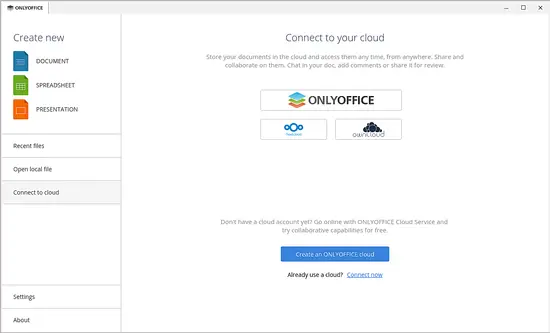
Запустите ONLYOFFICE Desktop Editors. В левой боковой панели выберите раздел «Connect to cloud» (Подключение к облаку) и нажмите на иконку вашего облака — в нашем случае Nextcloud.
Шаг 2. Укажите URL облачного офиса
В поле адреса введите URL вашего экземпляра Nextcloud. Нажмите кнопку “Connect now” (Подключиться сейчас).
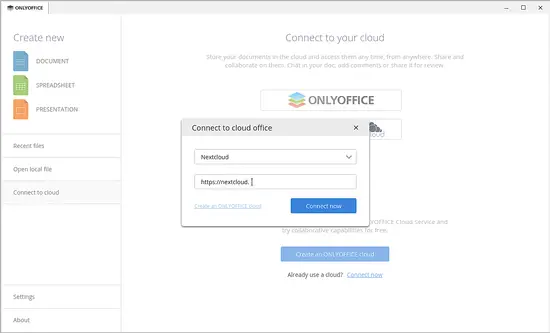
Совет: используйте полный URL с https://, если ваш сервер настроен на защищённое соединение. Если вы используете самоподписанный сертификат, либо добавьте его в доверенные на клиентской машине, либо настройте доверенный сертификат.
Шаг 3. Войдите в аккаунт Nextcloud
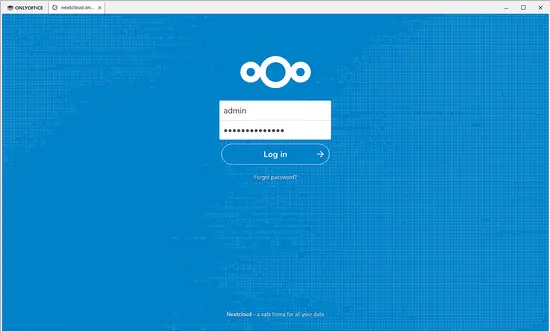
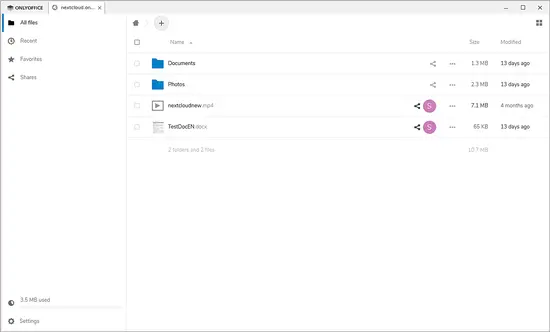
Введите имя пользователя и пароль от вашей учётной записи Nextcloud. После аутентификации редакторы подключатся к облаку, и вы сможете открывать и сохранять документы прямо на Nextcloud.
Готово! Теперь вы можете редактировать и совместно работать с документами Nextcloud прямо из ONLYOFFICE Desktop Editors.
Критерии приёмки
- Desktop Editors успешно открывают и сохраняют файлы в каталоге Nextcloud.
- Печать из документа запускается через системный диалог печати.
- Локальные плагины и шрифты доступны при редактировании.
- Буфер обмена работает без ошибок при копировании между приложениями.
Чек-листы по ролям
Администратор:
- Убедиться, что установлен и доступен ONLYOFFICE Document Server.
- Проверить доступность URL Nextcloud извне (если требуется удалённый доступ).
- Настроить HTTPS и сертификаты.
- При необходимости включить CORS и проксирование для Document Server.
Пользователь:
- Установить Desktop Editors последней версии.
- Ввести корректный URL Nextcloud и данные учётной записи.
- Проверить доступ к системному принтеру и локальным плагинам.
Мини-методология проверки подключения
- Проверка сетевого доступа: ping/https на URL Nextcloud.
- Аутентификация: вход в Nextcloud через браузер.
- Тест в Desktop Editors: открыть и сохранить тестовый документ.
- Тест печати и буфера обмена.
- Проверка локальных плагинов и шрифтов.
Когда это не подходит
- Если у вас нет доступа к установке или настройке Document Server, подключение работать не будет.
- В окружениях с жёсткими прокси и ограничениями брандмауэра может потребоваться дополнительная настройка сетевых правил.
- При использовании устаревших версий Nextcloud или Desktop Editors возможна несовместимость функций.
Альтернативные подходы
- Подключение через веб-интерфейс ONLYOFFICE в браузере вместо Desktop Editors.
- Использование интеграции с другим облачным сервисом (ownCloud) при несовместимости Nextcloud.
- Развёртывание Docker-образа Document Server для упрощения установки.
Советы по устранению неполадок
- Если при подключении появляется ошибка сертификата — проверьте и обновите сертификат сервера.
- Если файлы не сохраняются — проверьте права доступа в Nextcloud и логи Document Server.
- При проблемах с буфером обмена закройте браузеры, использующие общий буфер, и повторите попытку.
Совместимость и рекомендации
- Рекомендуется использовать последние стабильные версии Desktop Editors, Nextcloud и Document Server.
- Для корпоративных развёртываний рассматривайте настройку обратного прокси (nginx) для Document Server.
Краткий глоссарий
- Document Server — компонент, отвечающий за рендеринг и обработку документов для ONLYOFFICE.
- Desktop Editors — настольные редакторы ONLYOFFICE для работы с документами офлайн.
- Nextcloud — платформа для хранения и совместной работы с файлами.
Ссылки
- Форум поддержки ONLYOFFICE для вопросов и обсуждений
- Репозитории кода ONLYOFFICE на GitHub
Итог: подключение Desktop Editors к Nextcloud даёт полноценный рабочий процесс с локальными ресурсами и удобствами офлайн-редактирования при условии корректной настройки Document Server и сетевых параметров.

Похожие материалы

Несколько аккаунтов Skype: Multi Skype Launcher

Журнал для работы: повысить продуктивность

Персональные звуки уведомлений на Android

Скачивание шоу Hulu для офлайн‑просмотра

Microsoft Start: персонализированная новостная лента
