
Как управлять Google Nest через Amazon Alexa
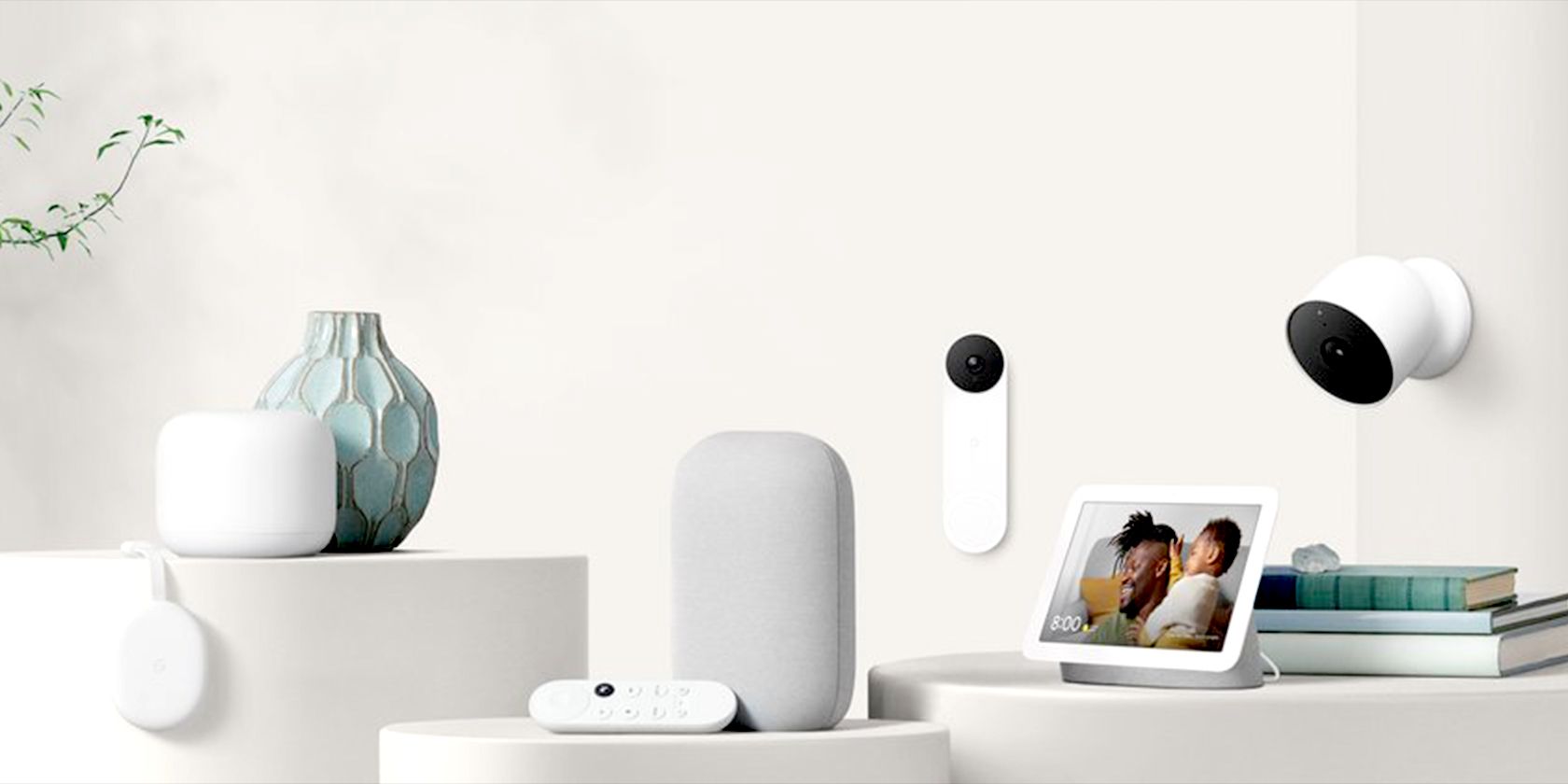
Изображение: семейство продуктов Google Nest — камеры, термостаты и дисплеи
Какие устройства Nest можно управлять через Alexa?
- Все модели Nest Learning Thermostat
- Nest Thermostat E
- Камеры Nest (уличные и внутри дома)
- Nest Cam IQ (уличные и внутри дома)
- Видеодомофон Nest Hello
- Nest Hub Max
Если вы выбираете камеру Nest, изучите сравнение моделей и функции перед покупкой.
Что нужно знать про миграцию аккаунта Nest в Google-аккаунт
Если вы создавали аккаунт Nest до 19 августа 2019 года, для интеграции с Google Home и последующей работой с Alexa потребуется миграция в Google-аккаунт. Это частая точка затруднений — важно понимать последствия:
- Приложение Nest на Android TV и Apple TV перестанет работать после миграции.
- Доступ для членов семьи (home members) будет потерян — придётся повторно приглашать их через Google Home и управлять правами там.
- Интеграции «Works with Nest» прекратят работу; старые сторонние сценарии или автоматизации потребуется перенастроить через Google Home или другие сервисы.
Важно: переход обратимости в один клик не имеет — планируйте заранее и сохраните важные настройки и список устройств. Подробные шаги по миграции доступны в справке Google.
Как включить связь Google Nest и Alexa (настройка в Google Home)
Связка активируется в приложении Google Home (Android/iOS). Пошагово:
- Установите приложение Google Home и войдите в свой Google-аккаунт.
- В правом верхнем углу нажмите на значок профиля пользователя.
- Выберите Настройки приложения Home (Параметры приложения Home).
- Откройте Партнёрские подключения.
- Найдите и выберите партнёра Amazon Alexa.
- Включите разрешения для тех устройств Nest, которые вы хотите контролировать через Alexa.
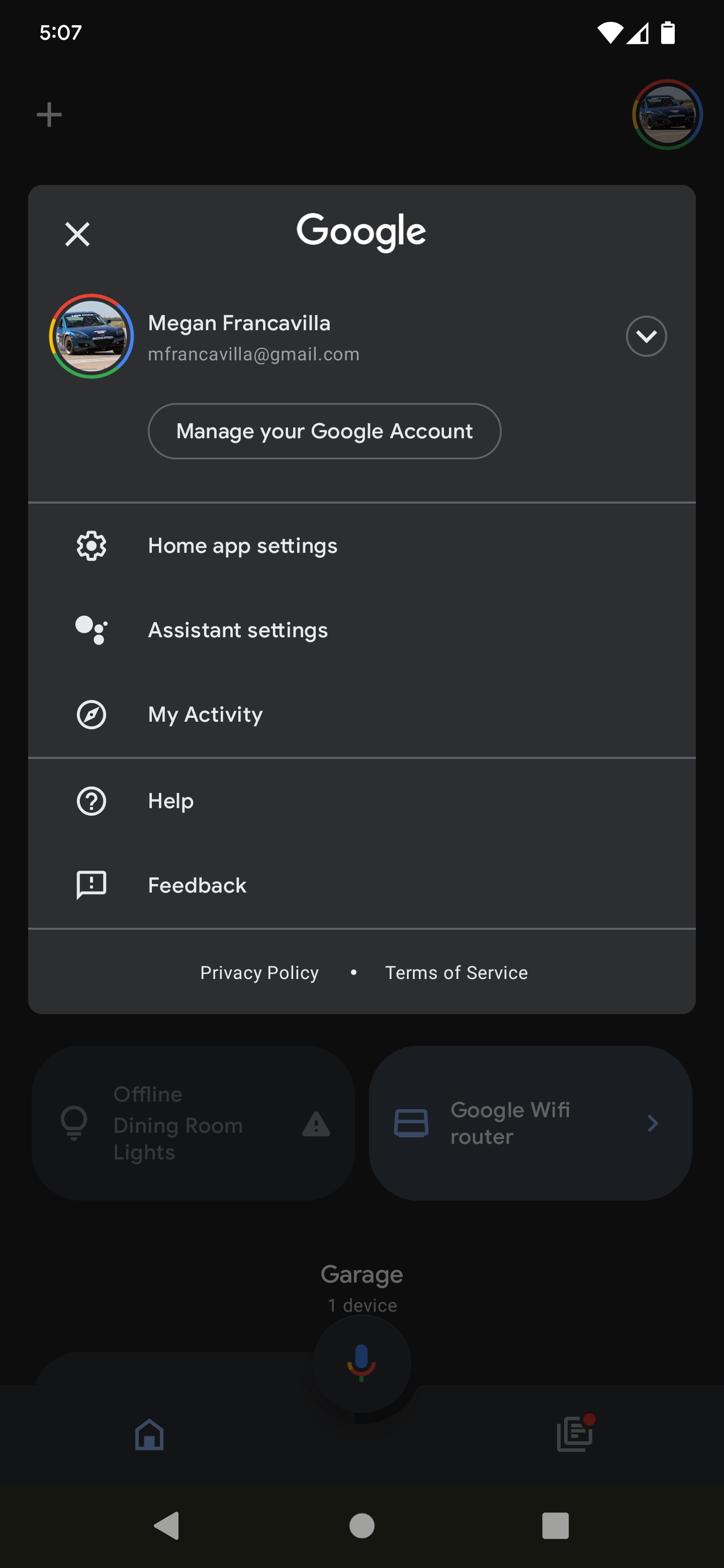
Изображение: экран настроек партнёрских подключений в Google Home
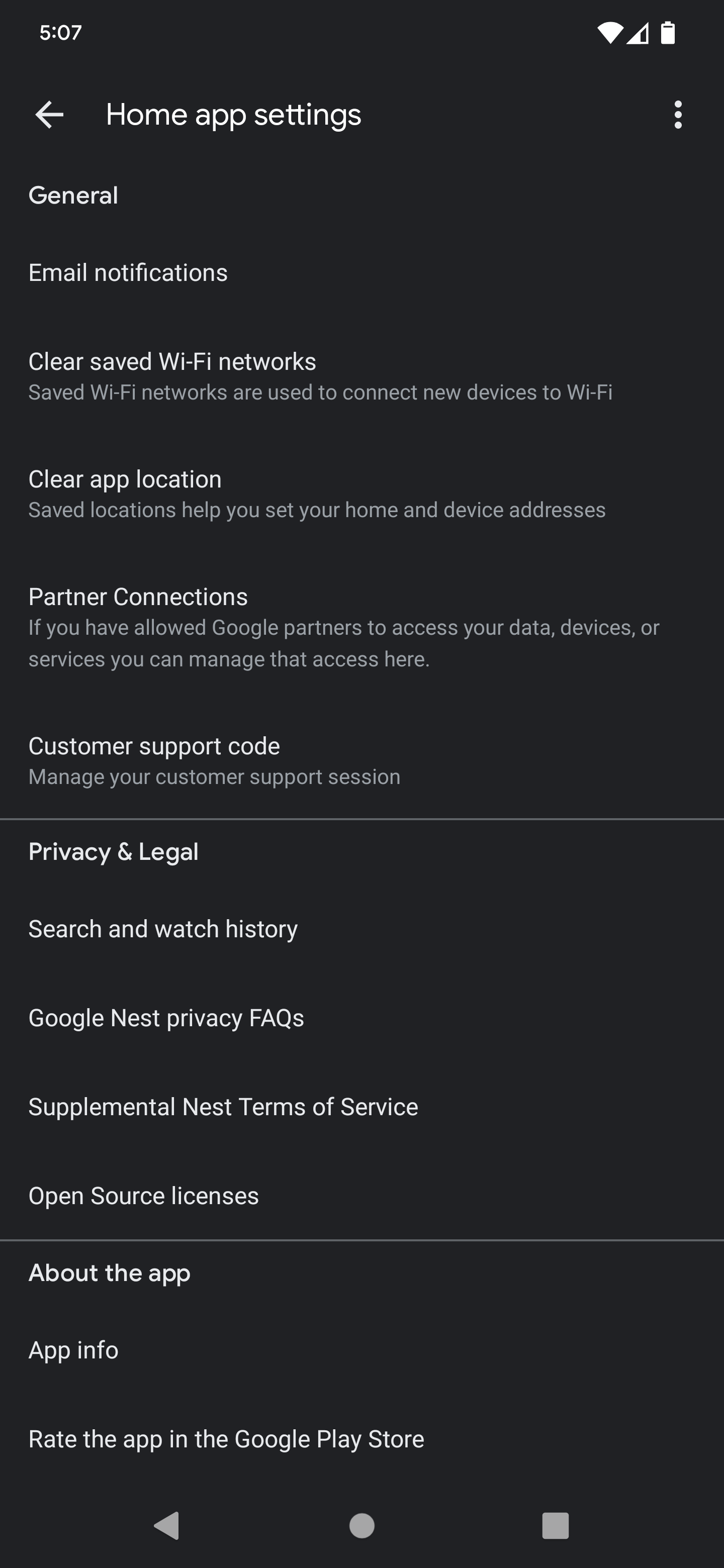
Изображение: выбор Amazon Alexa в списке партнёров

Изображение: запрос разрешений на доступ к устройствам Nest
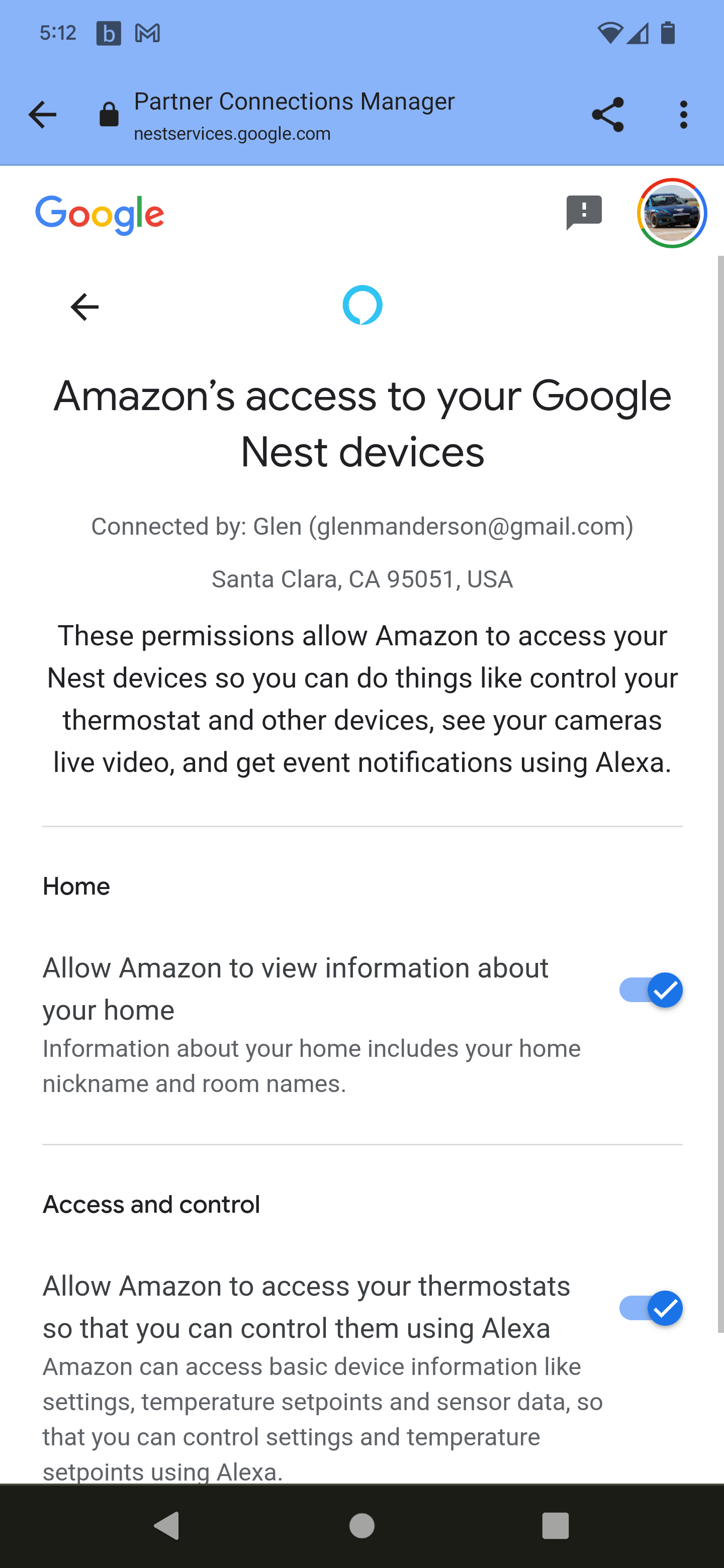
Изображение: подтверждение настроек партнёрского подключения
Как добавить устройство Nest в Alexa
После того как в Google Home вы включили связь с Amazon Alexa, нужно добавить устройство в Alexa:
- Убедитесь, что устройство Nest уже добавлено в аккаунт Google Home.
- В Google Home включите Amazon Alexa, как описано выше, и дайте разрешение на нужные устройства.
- Откройте приложение Alexa или подойдите к устройству Echo.
- Скажите: «Alexa, обнаружь устройства» или в приложении Alexa нажмите “Добавить устройство” → “Обнаружить устройства”.
- Alexa выполнит обнаружение и добавит совместимые устройства Nest в свой список.
Совет: если Alexa не находит устройство, повторите шаги в Google Home и убедитесь, что у устройства есть уникальное и простое имя (см. следующий раздел).
Именование устройств — зачем и как
Alexa использует голосовые команды по имени устройства. Короткие, однозначные имена без специальных символов упрощают распознавание речи.
Как задать имя в Google Home:
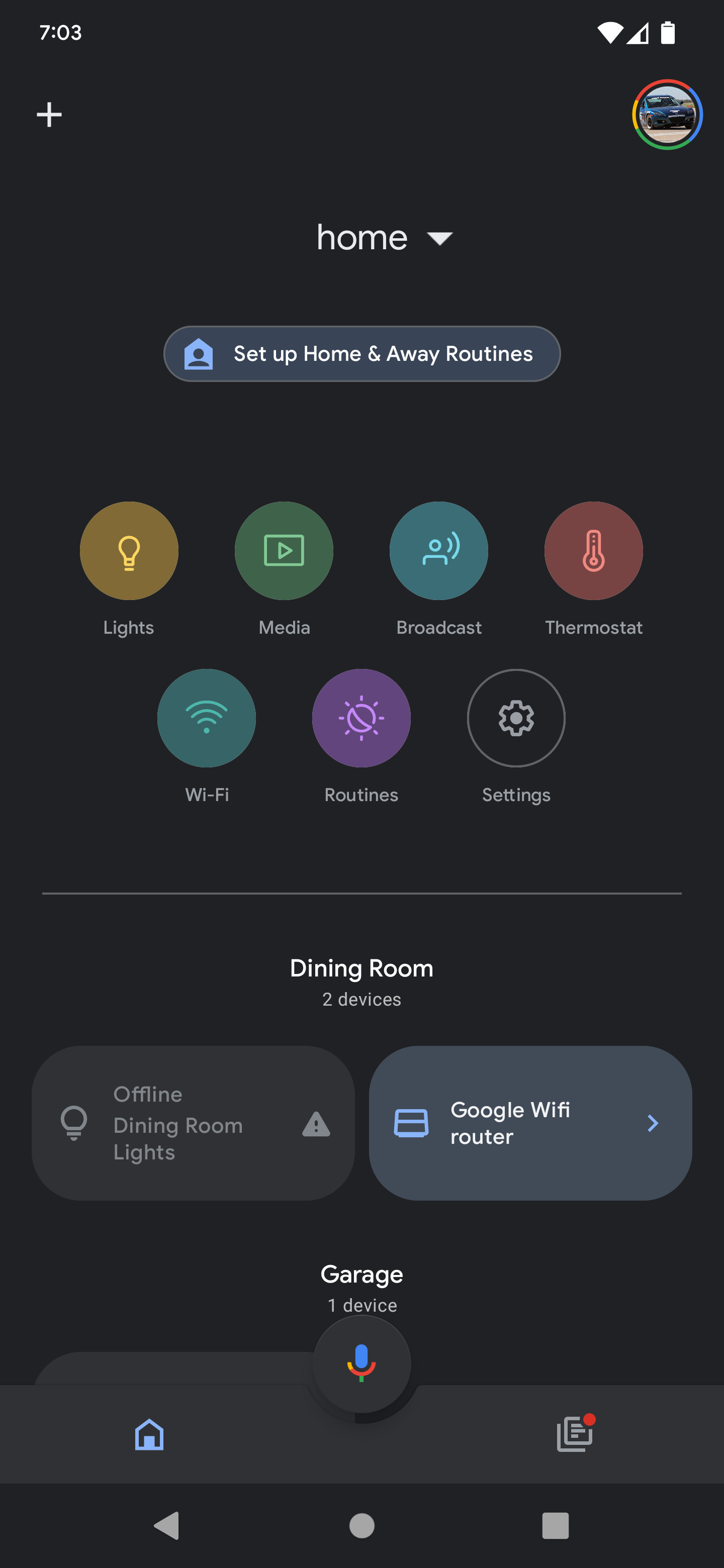
- Откройте приложение Google Home.
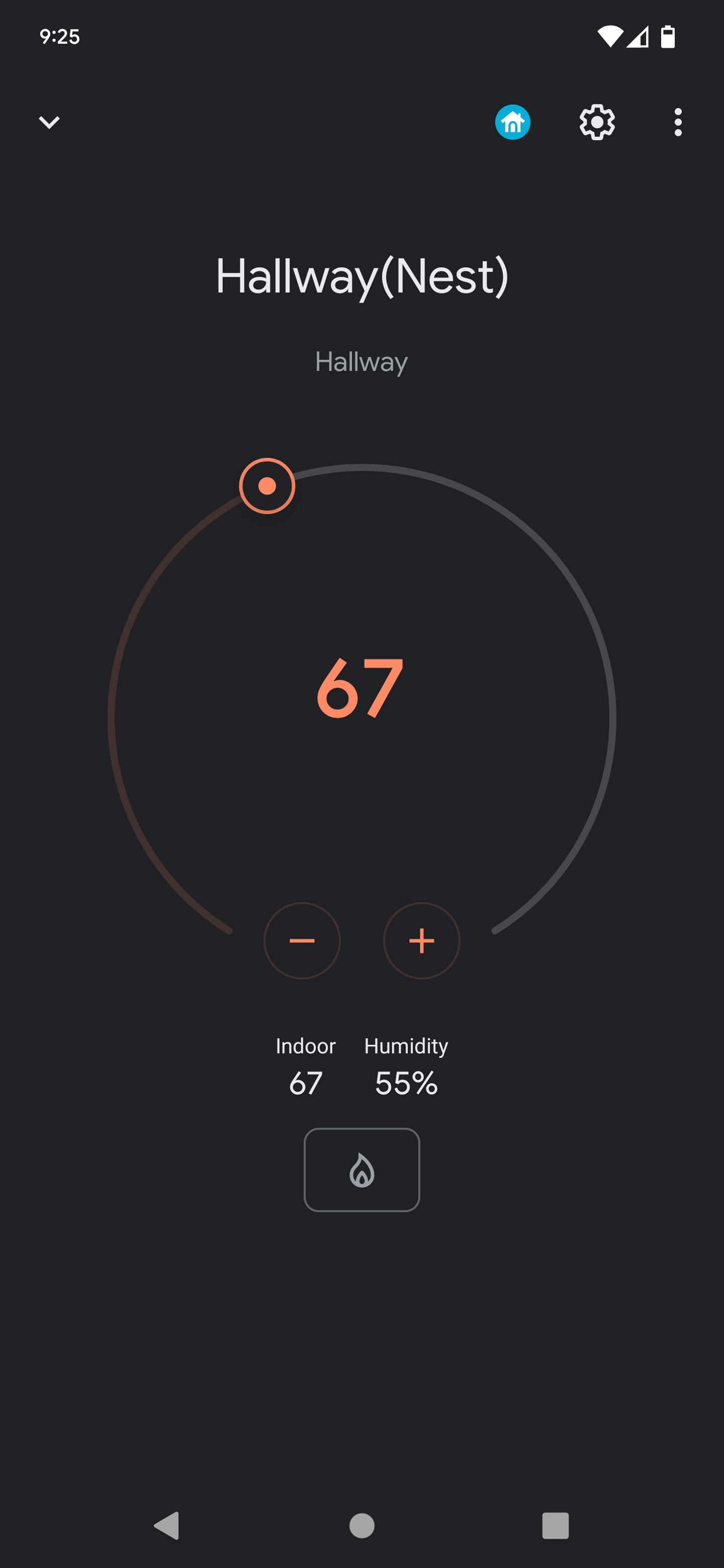
- Выберите иконку устройства (термостат, камера или дверной звонок).
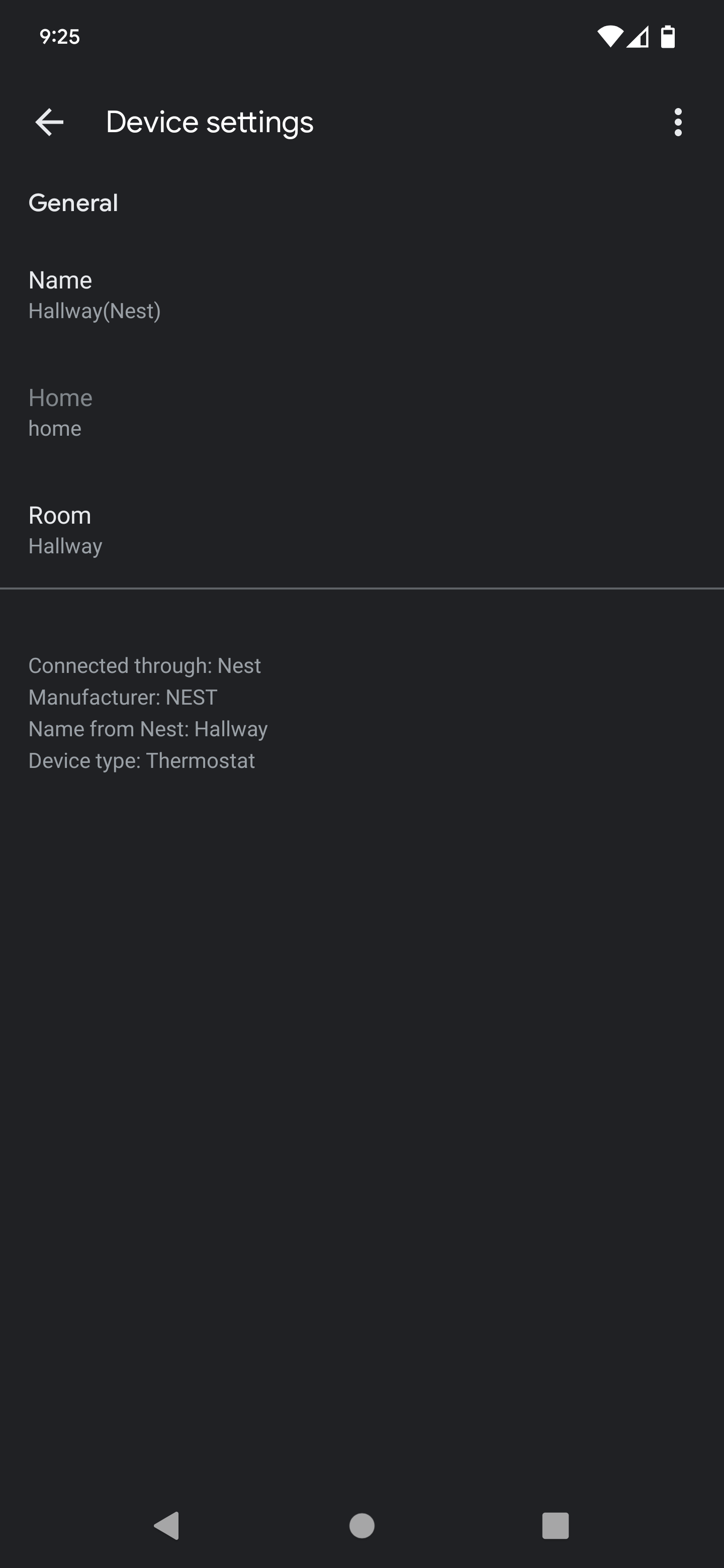
- В правом верхнем углу выберите Параметры устройства.
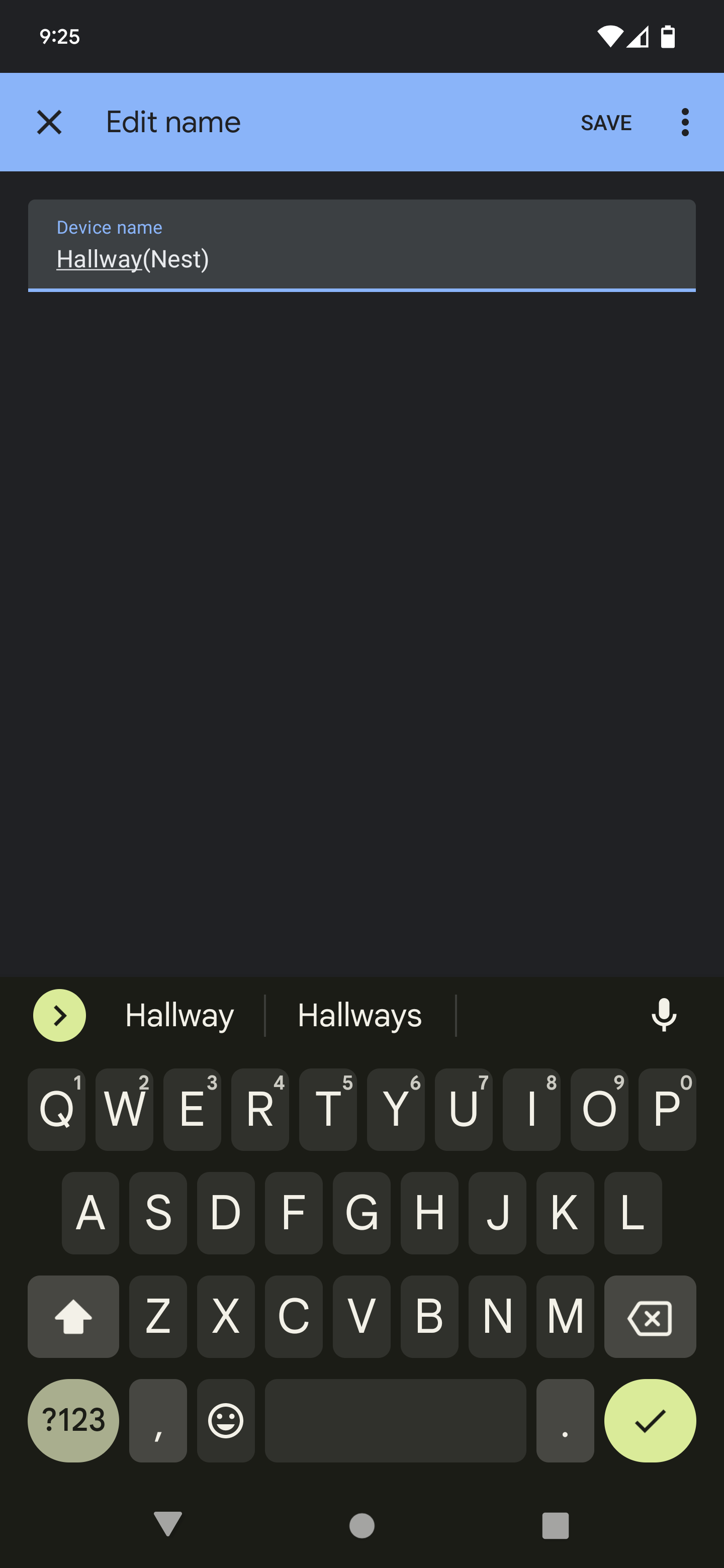
- В поле Название устройства введите простое имя, например Коридор, Кухня или ЗвонокНаДвери.
Изображение: экран параметров устройства в Google Home
Изображение: изменение названия термостата в Google Home
Изображение: интерфейс термостата в приложении
Изображение: подтверждение нового имени
Пример голосовых команд (термостат):
- «Alexa, какая температура в Коридоре?»
- «Alexa, установи температуру в Коридоре на 19 °C.» (в оригинале 67°F ≈ 19,4°C — для удобства локализовано)
- «Alexa, повысь температуру в Коридоре на 1 °C.»
Примечание: для сохранения точности команд можно указывать и градусы по Фаренгейту, если вы привыкли к ним.
Команды для камер и видеодомофонов Nest
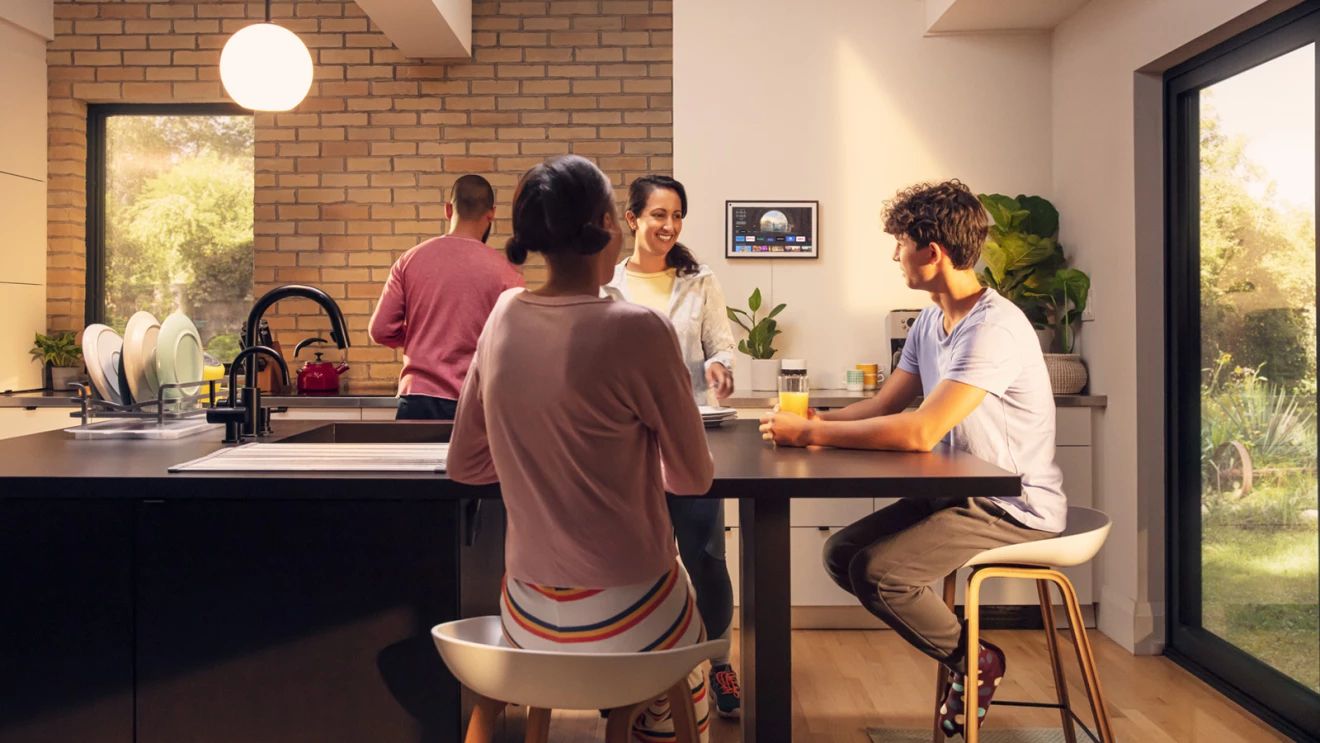
Изображение: Echo Show отображает видео с камеры Nest на кухне
Ключевые возможности при подключении камер и дверных звонков:
- Просмотр живой трансляции на устройствах Echo Show или Fire TV: «Alexa, покажи [имя камеры]».
- Ответ на посетителя через видеодомофон: «Alexa, ответь на [имя дверного звонка]». Это включает двустороннюю аудиосвязь через устройство с экраном.
- Уведомления и объявления: можно настроить, чтобы Alexa воспроизводила звуковое уведомление при обнаружении человека, движения или когда посетитель нажимает кнопку дверного звонка.
Как включить объявления для камеры/звонка:
- Откройте Google Home.
- Нажмите значок профиля → Партнёрские подключения → Amazon Alexa.
- Выберите камеру или видеодомофон, для которого хотите настроить объявления.
- Откройте Параметры → События → Просмотреть события.
- Включите уведомления о движении и другие подходящие события.
После этого вы сможете включать/выключать обнаружение движения и уведомления в приложении Alexa на iOS/Android.
Таблица совместимости (упрощённая)
| Устройство Nest | Поддерживается в Alexa | Показ видео на экране | Голосовой контроль термостата |
|---|---|---|---|
| Nest Learning Thermostat | Да | Нет | Да |
| Nest Thermostat E | Да | Нет | Да |
| Nest Cam (внутр./наружн.) | Да | Да (Echo Show, Fire TV) | Ограниченно (уведомления) |
| Nest Cam IQ | Да | Да | Ограниченно |
| Nest Hello | Да | Да (ответ/диалог) | Нет |
| Nest Hub Max | Ограниченно* | Да (локальное видео может быть) | Да |
*Hub Max имеет собственный интерфейс Google — некоторые функции могут работать иначе при управлении через Alexa.
Что умеет Alexa с термостатами Nest — краткий набор команд
- Узнать текущую температуру: «Alexa, какая сейчас температура в [имя]?»
- Установить цель: «Alexa, установи температуру в [имя] на 21 °C.»
- Изменить на шаг: «Alexa, понизь температуру в [имя] на 2 °C.»
- Включить/выключить режимы (в зависимости от модели и интеграции): «Alexa, включи режим отопления в [имя].»
Ограничения: не все тонкие настройки и режимы Nest (например, подробные режимы автоадаптации) доступны через Alexa — для них используйте Google Home или приложение Nest/Google Home.
Устранение неполадок — чеклист
Если устройство Nest не появляется в Alexa или команды не работают, пройдите этот чеклист:
- Проверьте, что устройство работает в Google Home и показывает статус онлайн.
- Убедитесь, что вы включили Amazon Alexa в Партнёрских подключениях Google Home и дали права на нужные устройства.
- В приложении Alexa выполните обнаружение устройств повторно.
- Перезагрузите устройство Nest и/или ваш роутер.
- Проверьте, что Google Home и Alexa используют один и тот же регион и учётные записи привязаны корректно.
- Убедитесь, что имя устройства короткое и уникальное.
- Для камер: проверьте, разрешены ли функции просмотра и уведомлений.
- Если проблема сохраняется, отключите связь в Google Home, подождите минуту и подключите заново.
Если после всех шагов устройства не появляются — свяжитесь со службой поддержки Google или Amazon и опишите последовательность действий и ошибки.
Безопасность и приватность
Важно учитывать приватность при подключении камер и дверных звонков к облачным голосовым ассистентам:
- Доступ: давайте доступ только доверенным пользователям через Google Home и периодически проверяйте список подключённых аккаунтов.
- Логи и хранение: видео и события могут храниться в облаке Google/Nest. Проверьте настройки хранения, автозаписи и удаления.
- Шифрование: используйте защищённую Wi‑Fi сеть и актуальные пароли; по возможности включайте двухфакторную аутентификацию для Google-аккаунта.
- Минимизация прав: давайте Alexa только те разрешения, которые действительно нужны для управления устройствами.
Короткая GDPR-заметка: подключение камер и хранение видеозаписей затрагивает персональные данные. Для пользователей в ЕС важно ознакомиться с политикой обработки данных Google и правами субъектов данных (запрос на удаление, экспорт). Если устройства используются в рабочем контексте, согласуйте использование камер с локальной политикой конфиденциальности.
Когда связка Nest + Alexa не годится — альтернативы
- Полностью работать через Google Assistant и Google Home: если вам нужна максимально глубокая интеграция с Nest (особенно для сложных автоматизаций), лучше оставить управление в экосистеме Google.
- Использовать сторонние платформы автоматизации (Home Assistant, Hubitat): подходят для продвинутых сценариев и локального управления, но требуют подготовки и могут обойти официальные ограничения.
- Если ключевое требование — конфиденциальность локального хранения видео, рассмотрите камеры с опцией локальной записи или NAS.
Модель принятия решения — стоит ли подключать Nest к Alexa?
Mermaid-диаграмма для быстрой оценки:
flowchart TD
  A[Используете ли вы активно Alexa?] -->|Да| B{Нужна ли функцию просмотра видео на Echo Show или Fire TV?}
  A -->|Нет| C[Оставьте Google Home]
  B -->|Да| D[Подключайте Nest к Alexa]
  B -->|Нет| E[Достаточно Google Home]
  D --> F{У вас старый Nest-аккаунт до 2019-08-19?}
  F -->|Да| G[Запланируйте миграцию в Google-аккаунт]
  F -->|Нет| H[Включите партнёрские подключения и сделайте обнаружение в Alexa]
Роли и чеклисты — кто за что отвечает
Владелец дома:
- Проверить, что все устройства зарегистрированы в Google Home.
- Дать и проверять доступ домочадцам.
- Настроить имена устройств и протестировать голосовые команды.
ИТ-администратор/услуги дома:
- Контролировать сеть, VLAN для IoT и безопасность Wi‑Fi.
- Включить двухфакторную аутентификацию для учётных записей.
- Проверять журналы доступа и события камер при необходимости.
Гость/домочадец:
- Получить приглашение и инструкции по использованию голосовых команд.
- Не менять критичные настройки безопасности без согласования.
Короткий глоссарий
- Google Home — приложение и экосистема для управления устройствами Google Nest.
- Alexa — голосовой ассистент Amazon и платформа для устройств Echo.
- Partner connections / Партнёрские подключения — механизм Google Home для интеграции со сторонними сервисами (например, Amazon Alexa).
Часто задаваемые вопросы
Можно ли управлять всеми функциями Nest через Alexa?
Не все. Базовые команды термостатов, просмотр видео, ответы на звонок и уведомления поддерживаются. Глубокие функции адаптивного управления Nest доступны только через Google Home.
Нужно ли платить за подключение Nest к Alexa?
Нет, сама интеграция бесплатна. Однако за облачное хранение видео или дополнительные функции может взиматься плата согласно тарифам Google/Nest.
Что делать, если после миграции какие‑то функции пропали?
Проверьте настройки доступа в Google Home, переустановите связь с Alexa и повторно выполните обнаружение устройств. Если проблема сохраняется, обратитесь в поддержку.
Краткое резюме
- Nest совместим с Alexa, но требуется привязка к Google-аккаунту для старых пользователей.
- Включите партнёрские подключения в Google Home и предоставьте права на устройства.
- Именуйте устройства простыми, уникальными именами для корректной работы голосовых команд.
- Настройте уведомления и безопасность: двухфакторная аутентификация, проверка доступа и контроль хранения видео.
Важно: если вам нужна максимальная функциональность Nest, работайте через Google Assistant; если приоритет — просмотр на Echo Show или использование Alexa — интеграция оправдана.
Подытоживая: настройка требует нескольких шагов, но обеспечивает удобное голосовое управление и просмотр видео на устройствах с экраном. Следуйте чеклистам в этой статье и уделите внимание приватности.

Похожие материалы

Несколько аккаунтов Skype: Multi Skype Launcher

Журнал для работы: повысить продуктивность

Персональные звуки уведомлений на Android

Скачивание шоу Hulu для офлайн‑просмотра

Microsoft Start: персонализированная новостная лента
