
Как подключить несколько мониторов к Windows‑ноутбуку
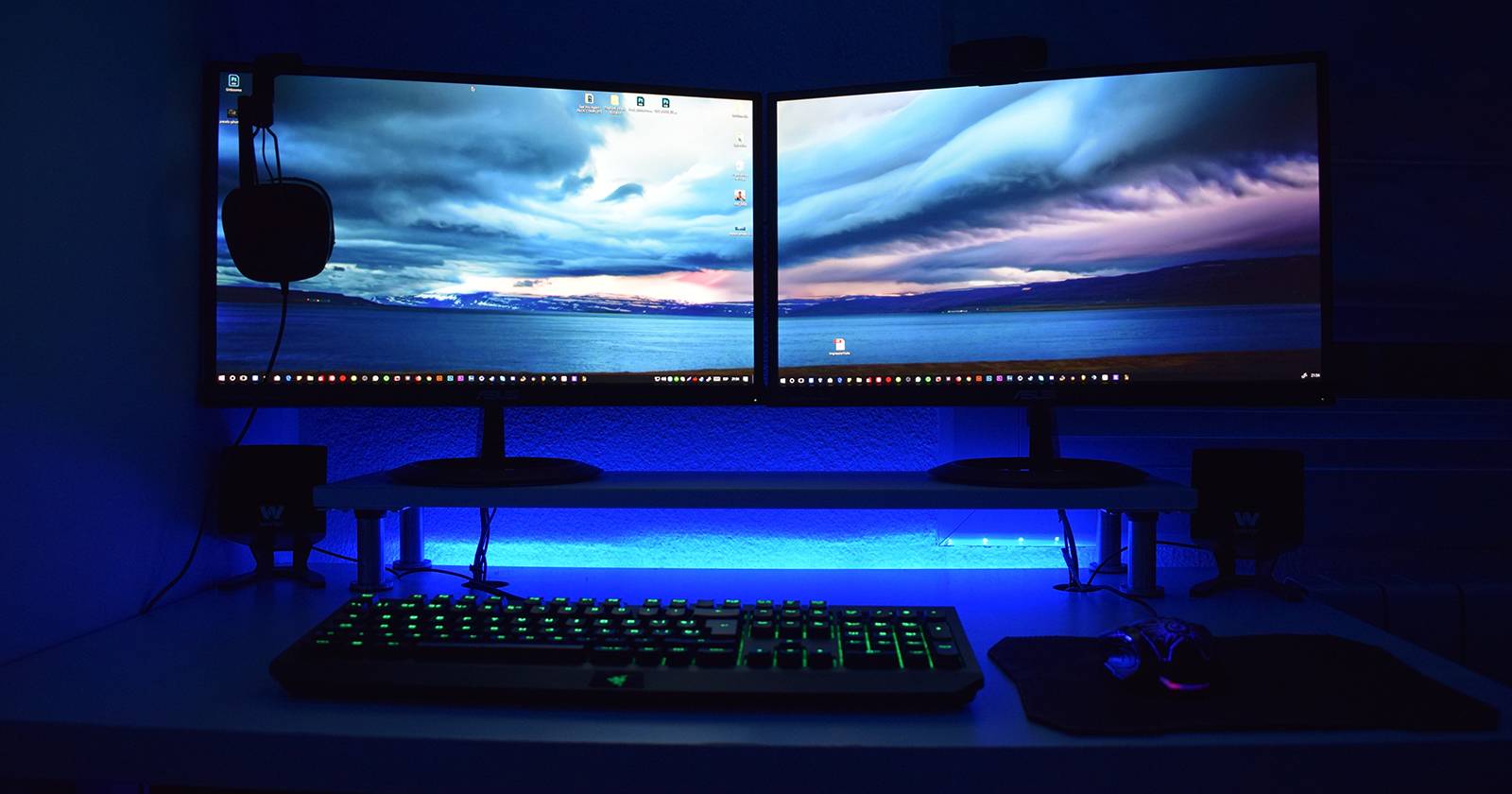
Работа из дома часто требует больше экранного пространства. Дополнительный монитор позволяет держать нужные приложения постоянно видимыми, сокращая переключения между окнами и использование Alt+Tab. Большинство настольных ПК легко поддерживают несколько экранов, а вот у ноутбуков есть ограничения — но и у них есть гибкие решения. В этой статье подробно разберём, как подключать 1, 2, 3 и более мониторов к вашему Windows‑ноутбуку, какие кабели и адаптеры понадобятся, как обойти аппаратные ограничения и какие варианты лучше для разных ролей: разработчика, дизайнера, трейдера или геймера.
Короткое описание основных портов и терминов
- HDMI — стандартный цифровой видеовыход для большинства мониторов и телевизоров.
- USB‑C (DisplayPort Alt Mode) — USB‑C, который может передавать видеосигнал; требует поддержки Alt Mode или Thunderbolt.
- miniDP / DisplayPort — профессиональный видеовыход с поддержкой многопоточной трансляции (MST).
- Thunderbolt 3/4 — быстрый интерфейс через USB‑C с поддержкой нескольких дисплеев и док‑станций.
- MST (Multi‑Stream Transport) — режим DisplayPort, позволяющий цеплять несколько мониторов на один порт.
- DisplayLink — программное решение, использующее USB для передачи графики через специальный адаптер/драйвер.
Важно: если рядом с портом USB‑C есть логотип Thunderbolt или значок DisplayPort, скорее всего он передаёт видео.
Порты на задне‑левой стороне ноутбука Acer Swift 3
Подключение первого внешнего монитора — пошагово
- Посмотрите, какие порты есть на ноутбуке. Чаще всего это HDMI, USB‑C, miniDP/DP.
- Выберите монитор с подходящим входом или купите кабель/адаптер (USB‑C → HDMI, miniDP → HDMI и т.д.).
- Подключите монитор и включите его.
- В Windows щёлкните правой кнопкой на рабочем столе → «Параметры экрана». Система обычно автоматически обнаруживает экран.
- Если требуется — в окне «Параметры экрана» нажмите «Определить», чтобы увидеть номера экранов, и перетащите плитки, чтобы сопоставить физическое расположение.
- Для расширения рабочего стола выберите нужный экран и в разделе «Несколько дисплеев» установите «Расширить рабочий стол на этот экран» и отметьте «Сделать основным дисплеем», если нужно.
Иногда после изменения Windows предлагает «Сохранить изменения» или «Вернуть» — подтвердите, если всё выглядит правильно.
Когда ноутбук и один внешний монитор недостаточны — два внешних экрана
Если у ноутбука есть второй видеовыход (второй HDMI, miniDP или отдельный USB‑C с видеоподдержкой), подключение второго дисплея простое: подключите второй монитор напрямую и настройте как выше.
Если же свободен только один USB‑C порт, важно проверить его возможности:
- Посмотрите на значки рядом с портом: Thunderbolt или значок DisplayPort означают поддержку видео.
- Проверьте спецификации в руководстве или на сайте производителя.
- Если порт не поддерживает видео — используйте USB 3.0 → HDMI адаптер с чипом DisplayLink (требует установки драйвера) или док‑станцию.
Если рядом с USB‑C нет логотипа DisplayPort/Thunderbolt и в документации указано, что видео не поддерживается, вы не сможете вывести картинку через этот порт без DisplayLink‑адаптера.
Три и более монитора: MST, док‑станции и daisy‑chain
Тройная конфигурация мониторов в офисе
Чтобы подключить 3 и более мониторов, обратите внимание на следующие возможности ноутбука:
- USB‑C с поддержкой DisplayPort Alt Mode
- USB‑C с Thunderbolt 3/4
- mini DisplayPort или DisplayPort
Далее — варианты реализации:
MST‑хаб (DisplayPort MST splitter)
- Подключается к DP/USB‑C (с поддержкой DP) и разделяет сигнал на до 4 отдельных дисплеев.
- Позволяет использовать более дешёвые HDMI‑мониторы через выходы хаба.
- Ограничение: общий доступный пропускной канал порта; часто максимум 4 дисплея.
Daisy‑chain (цепочка) через MST‑совместимые мониторы
- Мониторы с входом и выходом DisplayPort позволяют «цеплять» их последовательно: ноутбук → монитор A → монитор B → монитор C.
- Максимум на один порт — до 7 экранов (в теории), но на практике количество ограничено возможностями GPU и пропускной способностью.
- Такие мониторы обычно профессиональные и дороже (лучше цветопередача, калибровка).
Thunderbolt‑док или док‑станция
- Док‑станции Thunderbolt часто поддерживают 2–3 внешних экрана и дают дополнительные USB, Ethernet и питание.
- Очень удобно для мобильных рабочих мест; стандарт Thunderbolt даёт высокую пропускную способность и минимальные ограничения.
DisplayLink‑адаптеры
- Используют USB и драйвер для эмуляции дополнительных видеовыходов.
- Хорошее решение, если у ноутбука нет видеовыходов; подходит для офисной работы и 2D‑задач.
- Не рекомендуется для ресурсоёмких игр или цветокоррекции высокой точности из‑за задержек и артефактов.
Важно: для более чем трёх внешних дисплеев ноутбук обычно должен иметь дискретную видеокарту или поддерживать многоэкранный вывод аппаратно. Интегрированная графика часто ограничена до 2–3 дисплеев.
Эта схема особенно полезна фотографам и видеоредакторам, которые нуждаются в точной цветопередаче и большом рабочем пространстве.
Как выбрать между MST, доком и DisplayLink — мини‑методология
- Оцените цели: офисная многозадачность, дизайн/цветокоррекция или игры.
- Проверьте аппаратную базу: порты, поддержка Thunderbolt/DP Alt Mode, наличие дискретной GPU.
- Если нужны 2–3 экрана и есть Thunderbolt/DP — предпочитайте док/Thunderbolt или MST.
- Если на ноутбуке нет видео‑выходов, но нужен 1–2 дополнительных дисплея для офисных задач — рассмотрите адаптер DisplayLink.
- Для профессиональной цветокоррекции выбирайте MST‑цепочку с MST‑совместимыми мониторами или профессиональные док‑станции.
- Заложите бюджет: док‑станция/Thunderbolt дороже, MST‑мониторы дороже обычных, DisplayLink — бюджетнее, но с компромиссами по качеству.
Рекомендации по кабелям и адаптерам (шпаргалка)
- USB‑C (с DP Alt Mode) → HDMI: для современных мониторов.
- USB‑C (Thunderbolt) → DisplayPort: оптимально для высокой частоты и разрешения.
- miniDP → DisplayPort: для профессиональных мониторов.
- USB 3.0 → HDMI (DisplayLink): только если физический видеовыход отсутствует.
- MST‑hub: DisplayPort input → несколько DisplayPort или HDMI output.
Критерий приёмки: подключение считается корректным, если Windows распознаёт все дисплеи, вы можете перетаскивать окна между ними, и разрешение/частота соответствуют заявленным параметрам мониторов.
Практические советы по настройке в Windows и софту
- В «Параметрах экрана» проверьте масштабирование и разрешение для каждого дисплея.
- Нажмите «Определить», чтобы сопоставить номера дисплеев с физическим расположением.
- Если нужно тонкое управление окнами — используйте утилиты: DisplayFusion, AquaSnap или Windows PowerToys (FancyZones) для закрепления макетов окон.
- Для профессиональной цветокоррекции используйте аппаратную калибровку и профили ICC.
Отказоустойчивость и когда решение не сработает
- Если USB‑C не поддерживает видео — подключение через него без DisplayLink не даст картинки.
- Старые интегрированные графические ядра могут физически не поддерживать более двух внешних дисплеев.
- DisplayLink может давать задержку и артефакты при играх или аппаратном ускорении графики.
- MST‑цепочки ограничены общей пропускной способностью порта: при высоких разрешениях и частотах количество мониторов уменьшается.
Отладка и устранение проблем (шаги)
- Проверьте, видит ли Windows внешний монитор: Параметры экрана → «Обнаружить».
- Попробуйте другой кабель и другой порт, чтобы исключить дефект кабеля.
- Установите/обновите драйверы GPU и драйверы док‑станции/DisplayLink.
- В BIOS/UEFI некоторых ноутбуков есть настройки видео — убедитесь, что они включены.
- Если используют MST, убедитесь, что мониторы и кабели поддерживают версию DisplayPort, необходимую для вашего набора разрешений.
- При проблемах с производительностью попробуйте отключить аппаратное ускорение в проблемных приложениях.
Таблица совместимости — обобщённый ориентир
- Ноутбук с HDMI + интегр. GPU: поддерживает 1–2 внешних монитора.
- Ноутбук с USB‑C (DP Alt Mode): 1–2 внешних монитора прямо, 3+ с MST/доком.
- Ноутбук с Thunderbolt 3/4: 2–4 внешних монитора через док.
- Ноутбук без видеопорту: 1–2 внешних через DisplayLink адаптер.
Роли и чек‑листы (кто что выбирает)
Разработчик:
- Минимум: 2 монитора (код + документация/терминал).
- Желательно: 3 монитора (код, тест, коммуникации).
- Рекомендация: док‑станция Thunderbolt или USB‑C с DP Alt Mode.
Дизайнер/фоторедактор:
- Минимум: 2 монитора, один профессиональный с точной цветопередачей.
- Желательно: MST‑совместимый монитор в цепочке или профессиональный док.
- Рекомендация: отдельная дискретная GPU или профессиональный DP‑монитор.
Трейдер:
- Минимум: 3+ монитора для графиков и лент сделок.
- Рекомендация: MST‑хаб или Thunderbolt‑док с несколькими выходами.
Геймер:
- Минимум: 1 внешний монитор с низкой задержкой.
- Для мультимониторных симуляторов: дискретная GPU и прямые видеовыходы (не DisplayLink).
Диаграмма принятия решения
flowchart TD
  A[Нужны ли более 2 внешних монитора?] -->|Нет| B[Подключите напрямую существующие порты]
  A -->|Да| C[Есть ли Thunderbolt/DP Alt Mode?]
  C -->|Да| D[Используйте док/Thunderbolt или MST]
  C -->|Нет| E[Есть ли только USB без видео?]
  E -->|Да| F[Рассмотрите DisplayLink‑адаптеры 'ограничения по производительности']
  E -->|Нет| G[Нужен апгрейд/внешняя графика или другой ноутбук]
Короткий глоссарий
- MST — технология, позволяющая передавать несколько видео‑потоков по одному DisplayPort.
- DisplayLink — программный адаптер, использующий USB для передачи изображения.
- DP Alt Mode — режим USB‑C, который передаёт сигнал DisplayPort.
Советы по эргономике и производительности
- Размещайте основную рабочую область в центральном/левом экране, часто смотрите на основной монитор на уровне глаз.
- Используйте подставки для мониторов, чтобы выровнять высоты и снизить нагрузку на шею.
- Настраивайте масштаб и шрифты отдельно для каждого дисплея (в Параметрах экрана).
Несколько мониторов — не только способ «похвастаться», но и реальная инвестиция в комфорт и продуктивность. С правильной аппаратной базой и разумным выбором между MST, док‑станцией и DisplayLink вы сможете собрать рабочую станцию под свои задачи.
Важно: перед крупной покупкой проверяйте спецификации ноутбука и совместимость конкретных док‑станций и хабов. Если сомневаетесь — свяжитесь с поддержкой производителя вашего ноутбука.
Краткое резюме
- Проверьте порты и возможности ноутбука.
- Для 1–2 мониторов чаще всего хватает прямого подключения или USB‑C с DP Alt Mode.
- Для 3+ дисплеев выбирайте MST‑хаб, daisy‑chain на MST‑мониторах или Thunderbolt‑док.
- DisplayLink — универсальное решение при отсутствии видеовыходов, но с ограничениями.
Примечание: при использовании DisplayLink обязательно устанавливайте последние драйверы с сайта производителя адаптера во избежание проблем с совместимостью.

Похожие материалы

Несколько аккаунтов Skype: Multi Skype Launcher

Журнал для работы: повысить продуктивность

Персональные звуки уведомлений на Android

Скачивание шоу Hulu для офлайн‑просмотра

Microsoft Start: персонализированная новостная лента
