
Как подключить несколько мониторов к ноутбуку с Windows
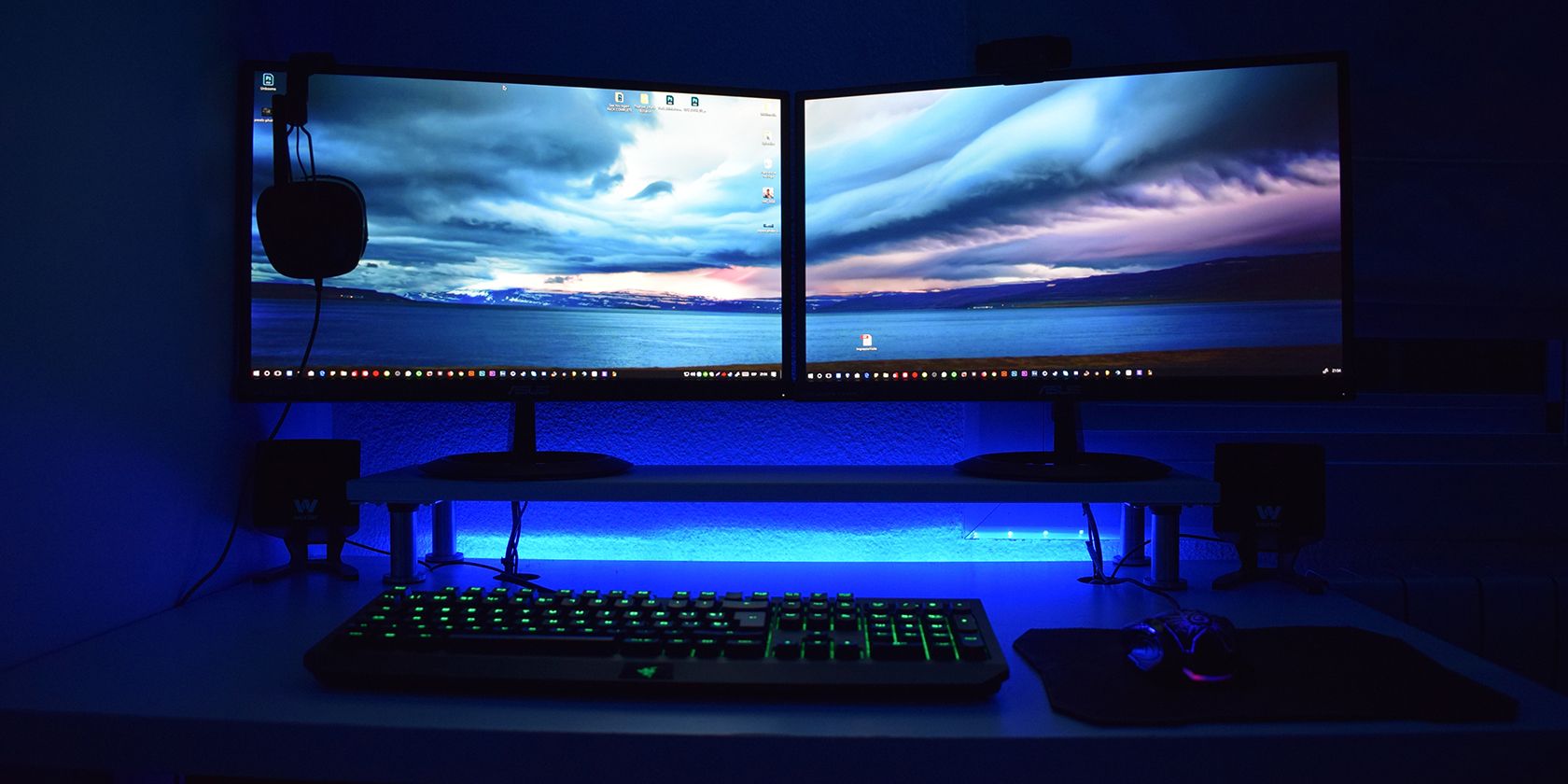
Когда вы переходите на удалённую работу на полный день, дополнительное экранное пространство сильно повышает комфорт и производительность. Дополнительные мониторы уменьшают необходимость постоянного переключения окон и использования Alt+Tab. Многие настольные ПК поддерживают несколько мониторов легко. С ноутбуками чаще всего требуется понять доступные порты и ограничения встроенной графики.
Ниже — подробное руководство: от подключения первого экрана до сценариев с трёх и более мониторами, советы по совместимости и готовые чек-листы.
Добавление первого дополнительного монитора
Первое, что нужно сделать — проверить порты на ноутбуке. Наиболее распространённые варианты вывода видео:
- HDMI
- USB-C (встроенная поддержка видео через DisplayPort Alt Mode или Thunderbolt)
- miniDP / DisplayPort
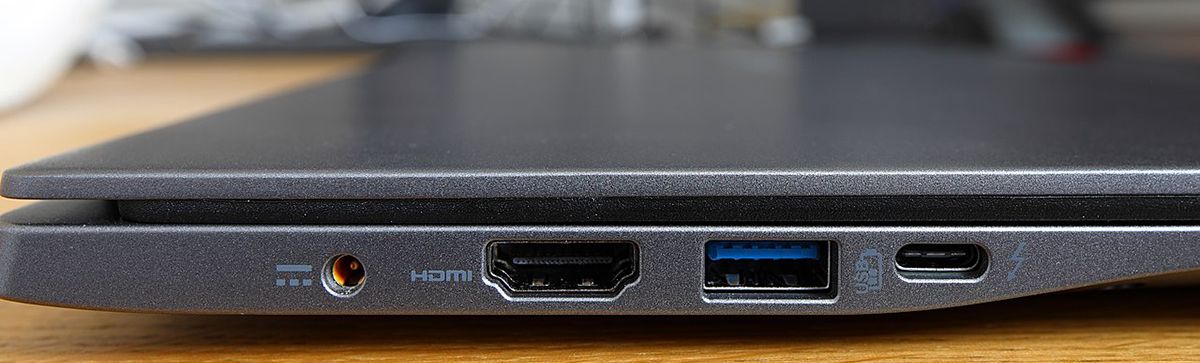
Если у вас есть любой из перечисленных выходов, выберите монитор, у которого есть совместимый вход (или используйте переходник). Современные мониторы чаще всего имеют HDMI; профессиональные модели — DisplayPort/miniDP; новые ноутбуки всё чаще поддерживают USB-C с передачей видео.
Шаги для подключения первого монитора:
- Подключите монитор к питанию и включите его.
- Соедините монитор с ноутбуком подходящим кабелем или адаптером.
- На ноутбуке Windows обычно автоматически обнаружит экран и начнёт показывать рабочий стол.
- Если нет — откройте «Параметры» → «Система» → «Экран» и нажмите «Обнаружить».
Важно: используйте качественные кабели и сертифицированные адаптеры — это снижает шанс проблем с разрешением и частотой обновления.
Использование экрана ноутбука как второго монитора
Если вы хотите использовать встроенный экран ноутбука как один из дисплеев (например, как основной или второй), настройте это в параметрах экрана.
- Щёлкните правой кнопкой по рабочему столу и выберите «Параметры экрана».
- В окне увидите блоки, обозначающие дисплеи. Нажмите «Определить», чтобы понять, какой номер соответствует какому экрану.
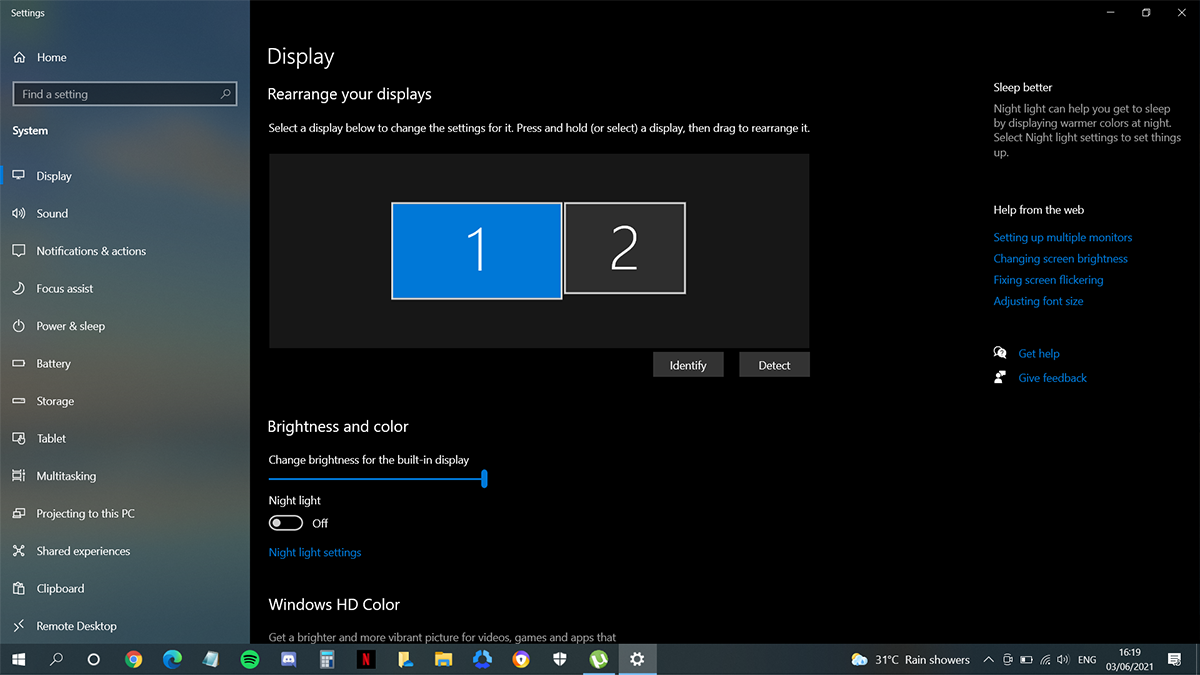
- Перетащите блоки так, чтобы они соответствовали физическому расположению экранов.
- Выберите экран, который хотите сделать основным, и в разделе «Несколько дисплеев» выберите «Расширить рабочий стол на этот дисплей».
- Отметьте «Сделать этот экран основным», если нужно.

Если Windows предложит «Сохранить изменения» или «Откатить», подтвердите «Сохранить изменения», если всё выглядит правильно.
Подключение двух внешних мониторов
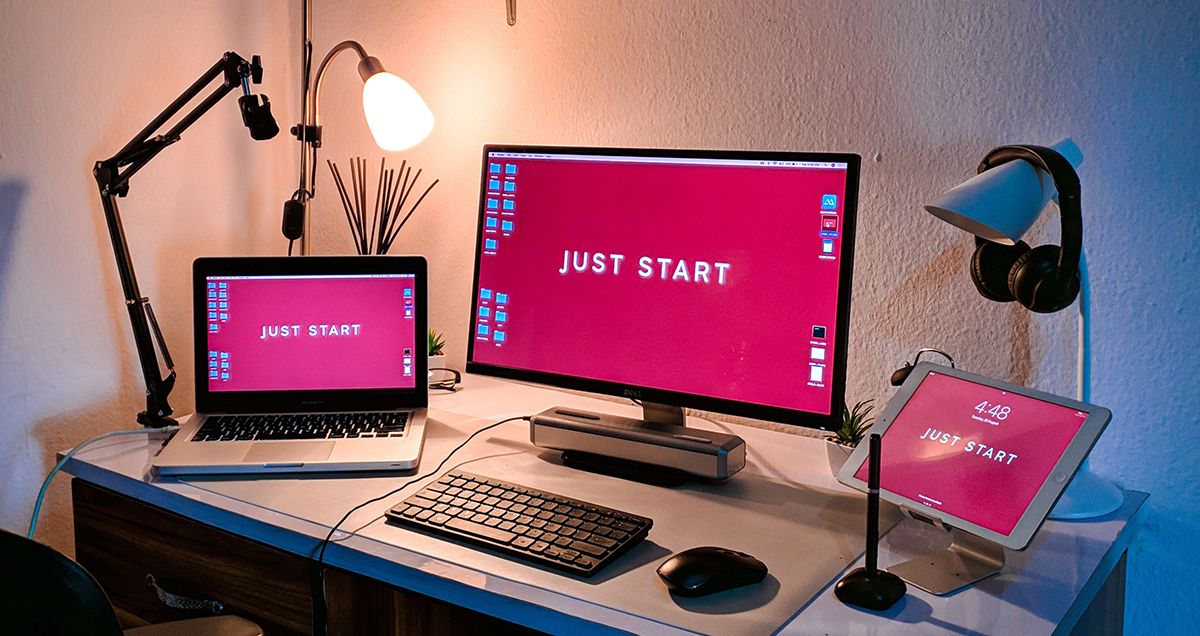
15‑дюймовый экран ноутбука иногда недостаточен — добавление второго внешнего монитора даёт больше пространства, но требует понимания доступных портов.
- Если у ноутбука есть свободный HDMI или miniDP/DP — подключение простое: используйте соответствующие кабели.
- Если есть USB-C — нужно убедиться, поддерживает ли порт передачу видео (DisplayPort Alt Mode или Thunderbolt).

Обычно рядом с портом можно увидеть значок Thunderbolt или DP — это индикатор поддержки видео. Если значков нет, проверьте руководство к ноутбуку или обратитесь в поддержку производителя.
Если порт USB-C не поддерживает видео, можно использовать USB‑to‑HDMI адаптер (обычно USB 3.0 → HDMI). Такие адаптеры работают как внешний графический адаптер и обеспечат вывод изображения, но проверьте совместимость и ограничения по разрешению и частоте обновления.
Подключение трёх и более мониторов
Если двух внешних экранов мало, можно подключить третий, используя экран ноутбука как один из них. Но для трёх и более больших дисплеев потребуются специальные решения и проверка возможностей графики.
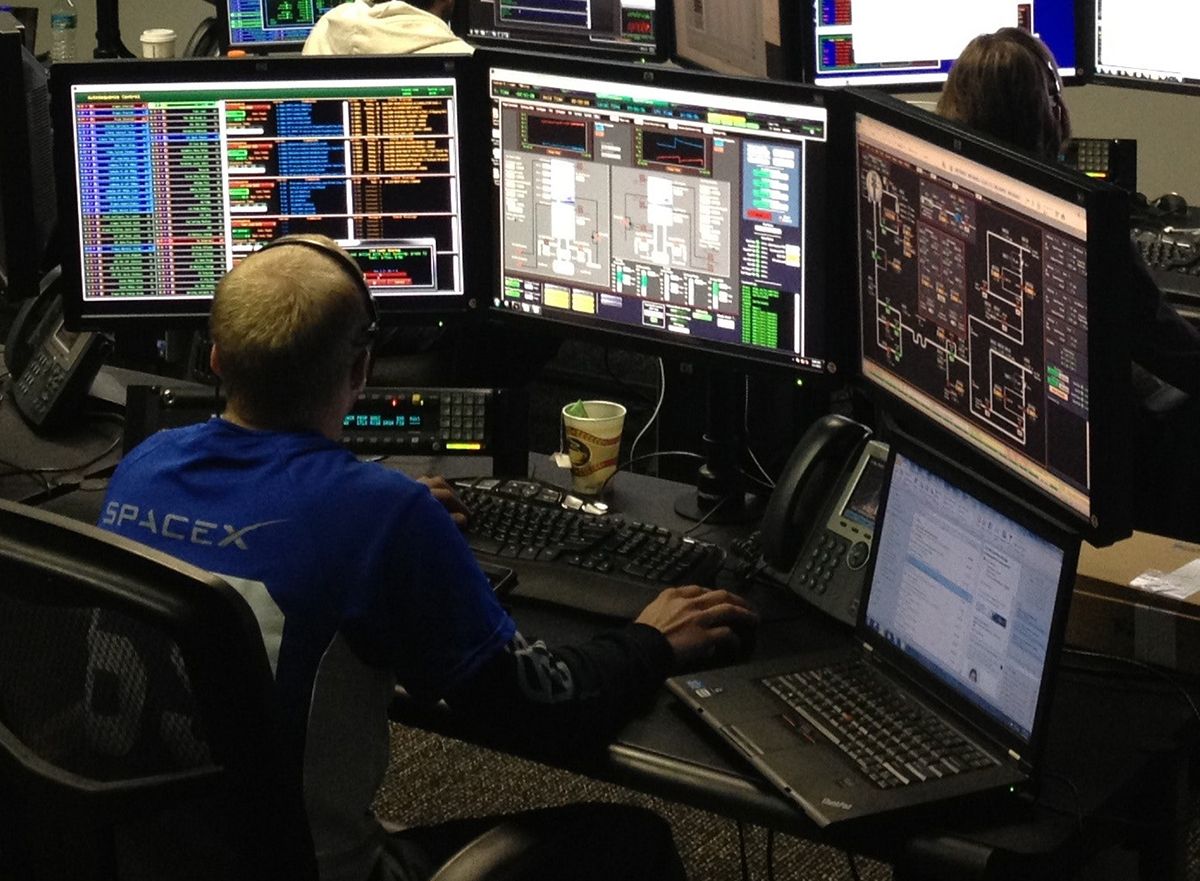
Ключевые требования для расширенных конфигураций:
- Наличие USB-C с DisplayPort Alt Mode или Thunderbolt 3/4, miniDP или DisplayPort на ноутбуке.
- Поддержка Multi-Stream Transport (MST) у мониторов или использование MST‑хаба.
Варианты:
MST‑хаб: подключается к DisplayPort/USB-C (с поддержкой DP) и расщепляет сигнал на до 4 мониторов. Хаб бывает с выходами DisplayPort или HDMI, что позволяет использовать более дешёвые HDMI‑мониторы. Минус — ограничение по максимальному числу экранов (обычно до 4) и возможное снижение частоты обновления.
Daisy‑chain через MST‑совместимые мониторы: если мониторы поддерживают вход и выход DP (DP‑OUT), их можно соединять каскадом. При этом на одном порту ноутбука можно иметь до 7 экранов при поддержке со стороны GPU и Windows.
Недостатки daisy‑chain: такие мониторы редки и обычно дороже, так как ориентированы на профессионалов (лучше цветопередача, заводская калибровка).
Важно: для более чем трёх внешних дисплеев часто требуется дискретная видеокарта в ноутбуке — встроенная графика в большинстве моделей ограничена тремя дисплеями.
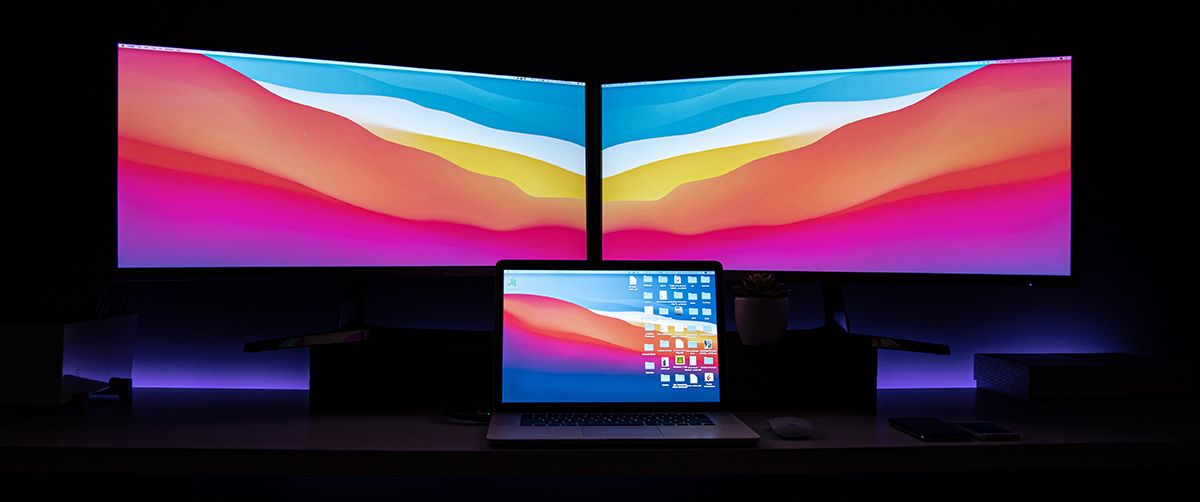
Windows обычно корректно определяет мониторы и позволяет настроить их расположение в «Параметрах экрана». Следуйте инструкциям раздела «Использование экрана ноутбука как второго монитора» для каждого подключённого дисплея.
Таблица совместимости портов и методов
| Порт ноутбука | Поддержка передачи видео | Подходящие варианты подключения | Ограничения |
|---|---|---|---|
| HDMI | Да (обычно) | Прямое подключение HDMI | Один монитор на порт; версия HDMI влияет на разрешение/частоту |
| USB-C с DP Alt Mode | Да | USB-C → HDMI/DP кабель; MST при DP | Требует поддержки Alt Mode/Thunderbolt |
| Thunderbolt 3/4 | Да, гибкая | Множество дисплеев через док/хаб; daisy‑chain | Высокая пропускная способность, дорого |
| miniDP / DisplayPort | Да | Прямое подключение, MST‑хаб, daisy‑chain | Поддерживает MST напрямую |
| Обычный USB-A (без адаптера) | Нет | Нужен USB→HDMI адаптер (внешний графический) | Зависит от драйверов и CPU/USB контроллера |
Примечание: реальные ограничения по количеству экранов зависят от GPU, версии портов и пропускной способности.
Короткая инструкция: шаги перед покупкой
- Определите порты на ноутбуке и проверьте, поддерживают ли они передачу видео (значки, мануал).
- Решите желаемое число внешних мониторов и их роли (основной экран, предварительный просмотр, чат и т.д.).
- Выберите метод: прямое подключение, MST‑хаб или daisy‑chain.
- Купите совместимые кабели/адаптеры/хабы; отдавайте предпочтение сертифицированным компонентам.
- Подключите, включите и настройте расположение в «Параметрах экрана».
- Протестируйте разрешение, частоту обновления и цветопередачу.
Критерии приёмки
- Все экраны обнаружены в «Параметрах экрана» и отображают изображение.
- Основной экран настроен корректно (приложения открываются на нужном дисплее).
- Разрешение и частота обновления соответствуют ожиданиям/спецификациям.
- Отсутствуют заметные артефакты, мерцание или частые отключения.
План тестов и проверок
- Тест 1: подключение/отключение — монитор подключается без перезагрузки и отображает рабочий стол.
- Тест 2: проверка разрешения — каждый монитор может работать на заявленном разрешении.
- Тест 3: тест производительности — при запуске ресурсоёмких приложений нагрузка не вызывает пропадания изображения.
- Тест 4: стабильность MST — при использовании MST‑хаба или daisy‑chain проверка на длительных сессиях (несколько часов).
Чек-листы по ролям
IT‑администратор:
- Проверить модель ноутбука и лимиты GPU.
- Выбрать стандартизованные кабели и хабы для сотрудников.
- Подготовить драйверы и инструкции.
Дизайнер/фоторедактор:
- Выбрать мониторы с хорошей цветопередачей и поддержкой daisy‑chain или внешнего калибратора.
- Проверить наличие DP‑выходов и совместимость с MST.
Геймер:
- Приоритизировать порты с поддержкой высокой частоты обновления (DisplayPort/HDMI 2.1).
- Проверить, какая GPU конфигурация позволяет выводить изображение на несколько мониторов без лагов.
Удалённый сотрудник:
- Оценить необходимость второго монитора против переносимости и веса.
- Рассмотреть USB‑C док‑станцию для удобства подключения периферии.
Мини-методология выбора конфигурации
- Определите цели: работа, креатив, игры.
- Подсчитайте необходимое число экранов и их размеры.
- Сравните порты ноутбука и возможности GPU.
- Выберите между экономичным HDMI‑решением через MST‑хаб и дорогим daisy‑chain для цвета и качества.
- Планируйте кабель-менеджмент и электропитание.
Схема принятия решения
flowchart TD
  A[Нужны дополнительные мониторы?] -->|Нет| B[Оставить как есть]
  A -->|Да| C[Сколько внешних мониторов?]
  C -->|1| D[Подключить прямой кабель 'HDMI/DP/USB‑C']
  C -->|2| E[Проверить свободные порты: 2 порта — прямое подключение]
  E -->|1 порт| F[USB‑C с Alt Mode?]
  F -->|Да| G[Использовать USB‑C→HDMI/DP или док]
  F -->|Нет| H[USB→HDMI адаптер или док]
  C -->|≥3| I[Поддерживает ли ноутбук Thunderbolt/DP?]
  I -->|Да| J[Рассмотреть MST‑хаб или daisy‑chain]
  I -->|Нет| K[Нужна внешняя графика/новая док‑станция]
Когда это не сработает: типичные ограничения
- USB‑C без поддержки Alt Mode не будет передавать видео.
- Встроенная интегрированная графика может ограничивать число внешних дисплеев до трёх.
- Дешёвые USB‑адаптеры могут давать ограниченное разрешение или повышенную задержку ввода.
Глоссарий — одно предложение
- MST: технология DisplayPort, позволяющая передавать несколько видеопотоков по одному кабелю.
- Daisy‑chain: соединение мониторов последовательно, когда один монитор передаёт сигнал на следующий.
- Alt Mode: режим USB‑C, через который может передаваться сигнал DisplayPort.
Рекомендации по безопасности и приватности
- Проверяйте драйверы и прошивки мониторов и док‑станций у официальных производителей.
- При использовании корпоративных док‑станций следуйте политике компании по обновлению ПО.
Резюме
Множество мониторов существенно улучшает рабочие сценарии, но требует тщательной проверки портов, совместимости GPU и выбора подходящих кабелей или хабов. Для трёх и более мониторов используйте MST‑хаб или daisy‑chain при поддержке со стороны оборудования; если портов недостаточно — внешний USB‑адаптер или док‑станция могут решить задачу.
Важно: всегда проверяйте спецификации ноутбука и монитора перед покупкой.
Полезная литература и оборудование можно подобрать под вашу задачу: от простого HDMI‑кабеля до Thunderbolt‑док‑станции для профессионалов.
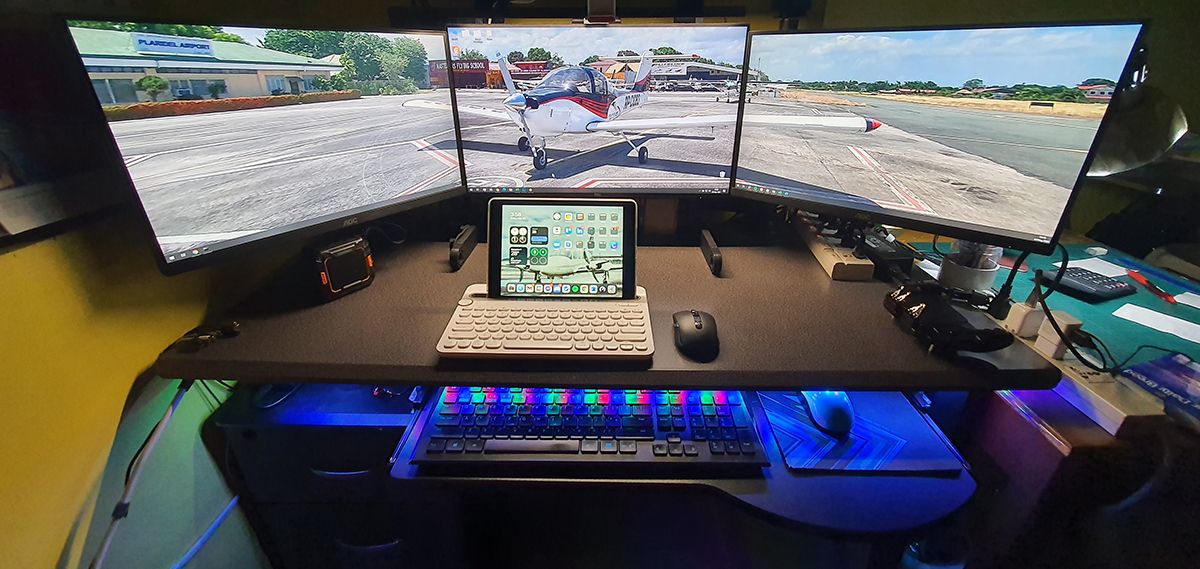
Заметка: мультидисплейные конфигурации не только повышают производительность, но и увеличивают удобство работы и развлечений, если соблюдены требования по совместимости и питанию.

Похожие материалы

Несколько аккаунтов Skype: Multi Skype Launcher

Журнал для работы: повысить продуктивность

Персональные звуки уведомлений на Android

Скачивание шоу Hulu для офлайн‑просмотра

Microsoft Start: персонализированная новостная лента
