
Как подключить несколько Bluetooth-динамиков в Windows
Что вы узнаете
- Быстрый чек поддержки Bluetooth 5.0 и значение LMP
- Когда работает фирменный multiroom/party-режим и как им пользоваться
- Настройка через «Прослушивание этого устройства» и через виртуальные аудиомикшеры
- Аппаратные альтернативы и отладка
Как это работает — базовые термины
- LMP — уровень поддержки протокола Bluetooth в адаптере. LMP = 9 обычно соответствует Bluetooth 5.0.
- A2DP — профиль для передачи стереозвука по Bluetooth. Обычно один A2DP-поток на устройство.
- Multipoint / PartyBoost /Connect — заводские реализации одновременной трансляции на несколько колонок.
1. Убедитесь, что у вас Bluetooth 5.0 или новее
Простая проверка поможет понять, поддерживает ли ваш адаптер одновременное соединение для нескольких устройств аудио. Часто приём нескольких источников и передача на несколько наушников требует новых возможностей стека Bluetooth.
Шаги для проверки версии Bluetooth через Диспетчер устройств:
- Нажмите Win + X и выберите Диспетчер устройств.
- Разверните ветку Bluetooth.
- Найдите ваш Bluetooth-адаптер, щёлкните правой кнопкой и откройте Свойства.
- Перейдите на вкладку Дополнительно и посмотрите значение LMP.
Если LMP = 9, то адаптер соответствует Bluetooth 5.0. Значения ниже 9 означают старую версию, у которой могут быть ограничения на работу с несколькими аудиоустройствами. В таких случаях переход на внешний адаптер USB с Bluetooth 5.0 или покупка трансмиттера — потенциальное решение.
Важно: сам по себе Bluetooth 5.0 не гарантирует одновременную передачу двух независимых стереопотоков на два устройства из коробки. Многое зависит от реализации драйверов, аудиостека Windows и возможностей самих колонок.
2. Используйте приложение производителя колонок
Многие производители колонок реализуют собственные механизмы группировки устройств: JBL PartyBoost/Connect, Bose SimpleSync/Party Mode, Sony Party Connect и т. п. Эти режимы позволяют связать несколько колонок и принимать один поток аудио от источника.
Пошагово:
- Установите приложение производителя на смартфон или, если доступно, на ПК.
- Объедините колонки в группу через приложение (инструкция в руководстве к колонке).
- Подключите к Windows только одну «мастер»-колонку через Bluetooth. Мастер будет ретранслировать звук на остальные в группе.
Ограничения и примечания:
- Большинство таких приложений ориентированы на Android/iOS. Для Windows нативная поддержка встречается реже.
- Часто требуется, чтобы все колонки были одной модели или совместимых серий.
3. Используйте колонки, умеющие спариваться друг с другом
Если у колонок есть фирменная функция группировки, вы можете спарить их между собой и затем подключать к ПК как к единому устройству. Это наилучший сценарий по простоте и синхронности звука.
Подключение двух колонок одного производителя к Windows:
- Зайдите в Пуск → Параметры → Устройства → Bluetooth и другие устройства.
- Включите Bluetooth.
- Нажмите Добавить Bluetooth или другое устройство → Bluetooth.
- На первой колонке активируйте режим сопряжения и подключитесь из списка устройств.
- Повторите для второй колонки, если это поддерживается как отдельное сочетание, либо используйте фирменное приложение для объединения.
Если колонки не поддерживают одновременное сопряжение напрямую, переходите к программным или аппаратным обходам ниже.
4. Настройка звука через «Прослушивание этого устройства» и Stereo Mix
Этот метод использует возможности Windows по перенаправлению звукового потока с одного входа на другое устройство воспроизведения. Позволяет отправить звук с одного Bluetooth-устройства на другое, но имеет задержку и подходит не для всех сценариев.
Как настроить через Панель управления:
- Откройте Пуск и введите Панель управления.
- Перейдите в Звук.
- На вкладке Воспроизведение убедитесь, что оба Bluetooth-устройства видны и подключены.
- На вкладке Запись найдите Stereo Mix или другое входное устройство. Если Stereo Mix скрыт, щёлкните правой кнопкой и включите Показать отключённые устройства.
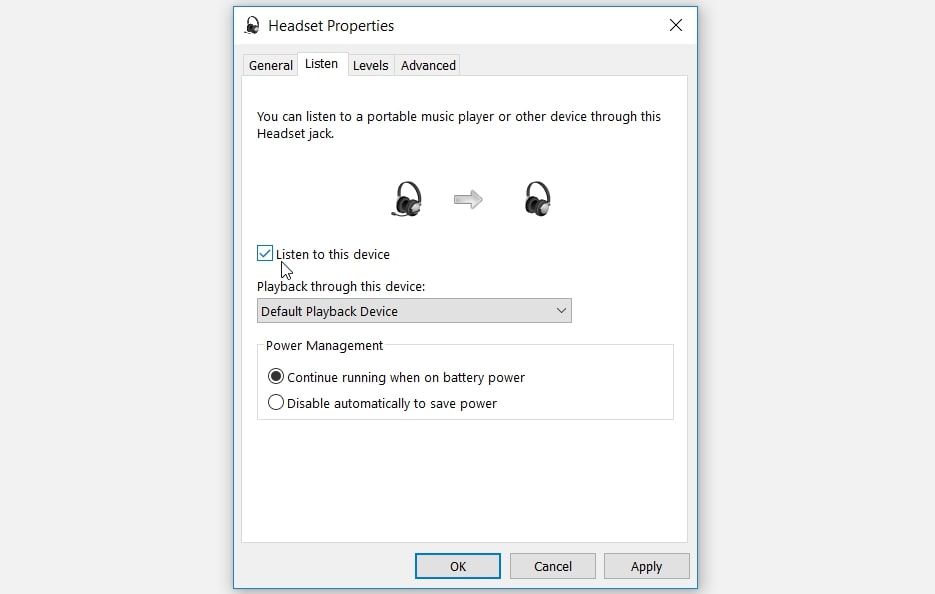
- Щёлкните правой кнопкой по Stereo Mix → Свойства → Вкладка Прослушать.
- Поставьте галочку Прослушивать с этого устройства и в списке Воспроизведение устройства выберите вторую Bluetooth-колонку.
- Нажмите Применить → OK и перезапустите приложения.
Альтернативный способ — выбрать одну колонку как основной вывод в приложении, а вторую направлять через Stereo Mix. Учтите задержку и возможную потерю синхронности.
Важно:
- Stereo Mix недоступен на некоторых звуковых картах или выключен драйвером. Иногда помогает обновление драйвера или установка виртуального аудиодрайвера.
- Задержка: маршрутизация аудио через систему увеличивает задержку, что заметно при видео или играх.
5. Сторонние программы и виртуальные аудио-микшеры
Если системные средства не помогают, используйте ПО, которое умеет дублировать аудиовыходы или микшировать потоки:
- Voicemeeter (VB-Audio): виртуальный микшер, позволяет направлять один вход на несколько выходов. Потребует установки дополнительных виртуальных кабелей (VB-Cable).
- Audio Router / CheVolume / EarTrumpet: для перенаправления отдельных приложений на разные устройства (возможности зависят от версии Windows).
Краткая инструкция для Voicemeeter (схема):
- Установите Voicemeeter и VB-Cable.
- В настройках Windows выберите VB-Cable как устройство по умолчанию для воспроизведения.
- В Voicemeeter примите вход VB-Cable и назначьте два A1/A2 выхода на ваши Bluetooth-колонки.
- Скорректируйте уровни и при необходимости включите отложенную синхронизацию (buffer).
Плюсы:
- Гибкость: можно дублировать отдельные приложения, микшировать звук, управлять уровнями. Минусы:
- Сложность настройки для непрофессионалов.
- Могут быть проблемы с драйверами и правами администратора.
6. Аппаратные альтернативы: Bluetooth-трансмиттеры и проводные сплиттеры
Если программные методы не дают приемлемого результата, подумайте об аппаратных решениях:
- Bluetooth-трансмиттеры с поддержкой двух и более приёмников. Подключаются к звуковому выходу ПК (3,5 мм, USB, оптика) и создают собственную пару к нескольким колонкам.
- Проводной аудиосплиттер (3,5 мм или RCA) — самый простой и надёжный вариант для низкой задержки, но требует проводного подключения колонок.
Аппаратный трансмиттер часто даёт лучшую синхронизацию и стабильность по сравнению с программными обходами.
Отладка и распространённые проблемы
Проверьте по списку, если звук не идёт на оба устройства:
- Делайте обновление драйверов Bluetooth и аудиодрайверов.
- Отключите энергосбережение для Bluetooth-адаптера в свойствах питания устройства.
- Перезагрузите Bluetooth-службу: Win + R → services.msc → Bluetooth Support Service → Перезапустить.
- Убедитесь, что обе колонки разведены как устройства воспроизведения в Windows.
- Если используете Voicemeeter — запустите как администратор и установите соответствующие права.
- Проверьте совместимость кодеков: разные кодеки и профили могут вести к отключениям.
Примеры ошибок и решения:
- Проблема: звук идёт только на одно устройство. Решение: проверьте, не активирован ли в колонках режим «мастер/слэйв» и используйте приложение производителя.
- Проблема: задержка между колонками. Решение: аппаратный трансмиттер или уменьшение буфера в Voicemeeter. Для синхронного воспроизведения лучше использовать фирменные групповки колонок.
Решение по принятности и тесты
Критерии приёмки:
- Два Bluetooth-динамика воспроизводят звук одновременно без ощутимой рассинхронизации при просмотре видео.
- Переключение трека или паузы синхронно на обоих устройствах.
- Отдельные приложения можно направлять на разные устройства при необходимости.
Тестовые случаи:
- Включите видео с видимым источником звука и проверьте синхронность по движению губ.
- Воспроизведите одновременный сигнал (метроном) и прослушайте наличие задержки.
- Переключите основной вывод в приложении и убедитесь, что оба устройства реагируют правильно.
Решение в виде схемы принятия решения
flowchart TD
  A[Проверка LMP] -->|LMP = 9| B{Есть фирменная группировка}
  A -->|LMP < 9| H[Подумать о внешнем адаптере или трансмиттере]
  B -->|Да| C[Использовать приложение производителя и подключить мастера к Windows]
  B -->|Нет| D{Можно ли использовать Stereo Mix или Voicemeeter?}
  D -->|Да| E[Настроить Stereo Mix / Voicemeeter]
  D -->|Нет| F[Рассмотреть аппаратный Bluetooth-трансмиттер или проводной сплиттер]
  C --> G[Тест и отладка]
  E --> G
  F --> G
  G --> I[Готово]
Роль‑ориентированные чеклисты
Домашний пользователь:
- Проверить, поддерживает ли адаптер Bluetooth 5.0.
- Попробовать фирменную групповую функцию колонок.
- Если не получилось — использовать проводной сплиттер.
- Тестировать с видео для оценки задержки.
Технический специалист:
- Установить Voicemeeter, настроить виртуальные кабели и буферы.
- Проверить обновления драйверов и отключить энергосбережение адаптера.
- Сравнить задержки при программных и аппаратных решениях.
AV‑организатор мероприятия:
- Предпочесть аппаратный трансмиттер для надёжности.
- Тестировать с тем же профилем нагрузки, что и в реальном событии.
- Иметь резервный проводной вариант.
Факто‑бокс
- LMP = 9 обычно соответствует Bluetooth 5.0.
- Многие фирменные «party» режимы требуют колонок одной марки/серии.
- Программные решения обеспечивают гибкость, но часто увеличивают задержку.
Когда это не сработает
- Если колонки и ПК используют несовместимые профили или кодеки, одновременное воспроизведение может быть невозможно.
- Некоторые Bluetooth-адаптеры и стеки Windows по умолчанию ограничивают A2DP одним активным потоком.
- Высокая задержка делает программные решения непригодными для игр и живого видео.
Краткая сводка и рекомендации
Если вам нужно простое и синхронное воспроизведение для просмотра фильмов или музыки, сначала проверьте, поддерживает ли ваша колонка фирменную группировку. Если нет — рассмотрите аппаратный трансмиттер или проводной сплиттер для лучшей надёжности и низкой задержки. Для гибкой маршрутизации аудио и работы с несколькими приложениями используйте Voicemeeter, понимая, что потребуется время на настройку и возможны задержки.
Если останутся вопросы или вы опишите свою модель адаптера и колонок, я помогу подобрать оптимальный путь и пошаговую конфигурацию для вашей конкретной системы.

Похожие материалы

Несколько аккаунтов Skype: Multi Skype Launcher

Журнал для работы: повысить продуктивность

Персональные звуки уведомлений на Android

Скачивание шоу Hulu для офлайн‑просмотра

Microsoft Start: персонализированная новостная лента
