
Как подключить несколько Bluetooth-динамиков в Windows 10 и Windows 11
Почему это не всегда работает
Bluetooth по умолчанию рассчитан на одно активное аудиоустройство на одно соединение профиля A2DP. Возможность одновременно транслировать аудио на несколько устройств чаще всего зависит от сочетания трёх факторов: версии Bluetooth в адаптере (Bluetooth 5.0 и новее даёт больше возможностей), поддержки «мульти-стриминга» у самих динамиков/наушников (функция в прошивке) и доступных программных средств на стороне Windows. Если хотя бы один из элементов отсутствует, стандартное параллельное воспроизведение может не работать.
Содержание
- Проверка версии Bluetooth
- Использование фирменных приложений и функций устройств
- Параллельное сопряжение совместимых устройств
- Настройка звука в Windows (настройки «Прослушать»)
- Альтернативы: программные маршрутизаторы и внешние передатчики
- Чек-листы и сценарии для пользователя и администратора
- Таблица совместимости и когда это не сработает
- Краткое глоссарий и рекомендации
1. Проверьте, есть ли у вашего устройства Bluetooth 5.0 или новее
Перед началом убедитесь, что адаптер в ноутбуке или ПК поддерживает Bluetooth 5.0 или выше — только на таких чипах чаще реализованы расширенные возможности одновременной передачи.
Как узнать версию Bluetooth в Windows:
- Нажмите Win + X и выберите Диспетчер устройств.
- Разверните раздел Bluetooth.
- Щёлкните правой кнопкой по вашему Bluetooth-адаптеру и выберите Свойства.
- Откройте вкладку Дополнительно и посмотрите значение LMP.
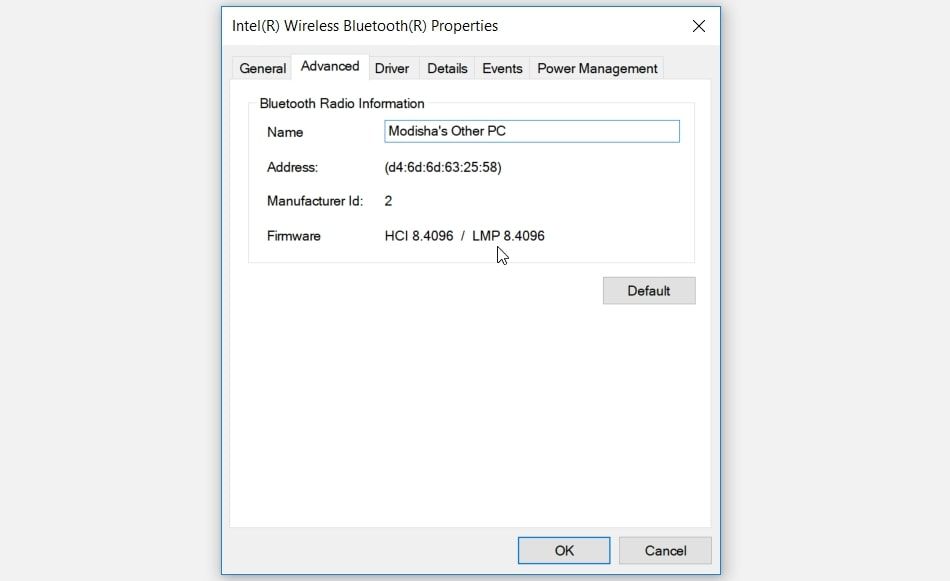
Примечание: если LMP равен 9 — это соответствует Bluetooth 5.0. Значение LMP ниже 9 указывает на более старую версию и, скорее всего, отсутствие встроенной поддержки одновременной передачи на несколько аудиоустройств. Для точных соответствий загляните в документацию Microsoft или производителя адаптера.
Важно: обновление драйвера адаптера и прошивки материнской платы/ноутбука может добавить совместимость или улучшить поведение Bluetooth.
2. Используйте фирменное приложение производителя или функцию динамиков
Некоторые производители (например, Bose, JBL, Sony) внедряют в свою экосистему функцию одновременного подключения нескольких аксессуаров и предоставляют мобильные или настольные приложения для управления группой устройств.
- Если у колонок или наушников есть фирменное приложение — попробуйте настроить «группу» или «Party Mode» внутри него.
- Учтите, что многие приложения официально поддерживаются только на Android/iOS; Windows-версия может отсутствовать.

Если ваша аудиосистема поддерживает фирменный мульти-режим, это обычно самый простой и надёжный способ.
3. Используйте Bluetooth-устройства, которые могут напрямую связываться друг с другом
Некоторые колонки одного бренда умеют образовывать связь «мастер—ведомый» между собой, позволяя одному устройству принимать поток от ПК и ретранслировать его на соседнюю колонку. В этом случае порядок действий такой:
- Откройте Пуск > Параметры > Устройства > Bluetooth и другие устройства.
- Включите Bluetooth, нажмите кнопку сопряжения на первой колонке.
- Нажмите «Добавить Bluetooth или другое устройство» и выберите Bluetooth.
- Повторите для второй колонки согласно инструкции производителя (иногда нужно активировать режим объединения в приложении).
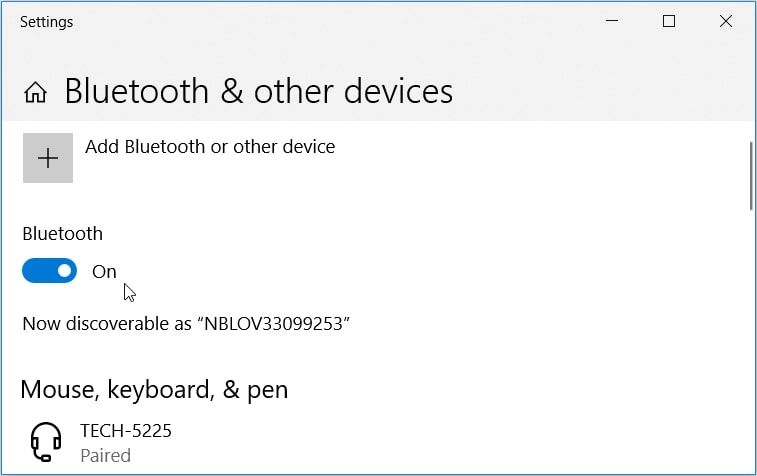
Когда колонки умеют работать в паре друг с другом, Windows видит каждую как отдельное устройство, но фактическая синхронизация и низкая задержка обеспечиваются встроенной логикой колонок.
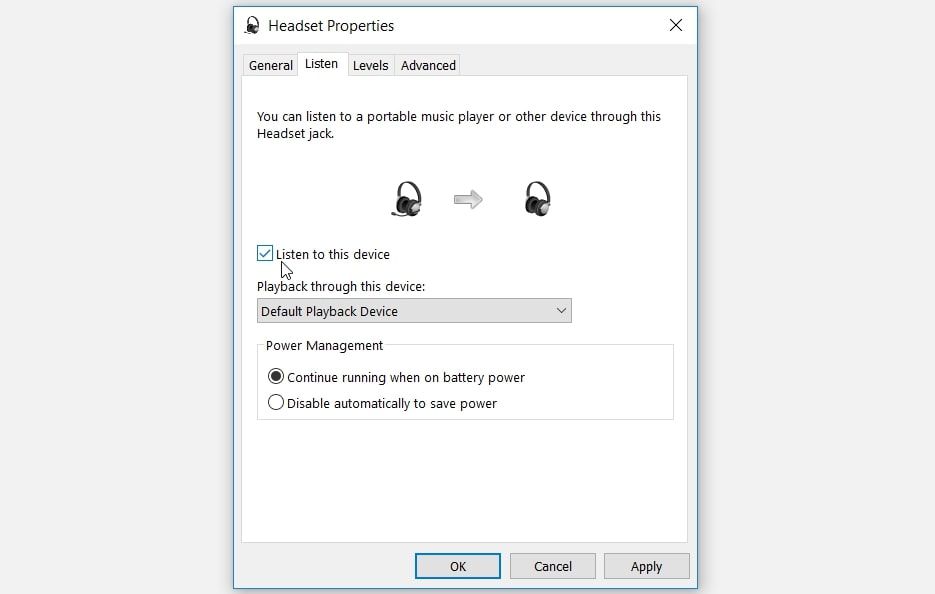
4. Настройка звука через Панель управления (метод «Listen to this device»)
Если вы уже успешно спарили два устройства, но звук выводится только на одно, можно попробовать перенаправить поток с одного Bluetooth-устройства на другое через встроенные настройки Windows.
Пошагово:
- Введите Панель управления в поиске Windows и откройте её.
- В параметре Просмотр выберите Крупные значки.
- Откройте Звук.
- Перейдите на вкладку Запись.
- Правой кнопкой по одному из ваших Bluetooth-устройств -> Свойства -> вкладка Прослушать.
- Отметьте Прослушивать с этого устройства и в поле Воспроизводить через это устройство выберите вторую Bluetooth-колонку.
- Нажмите Применить, ОК, затем перезагрузите компьютер.
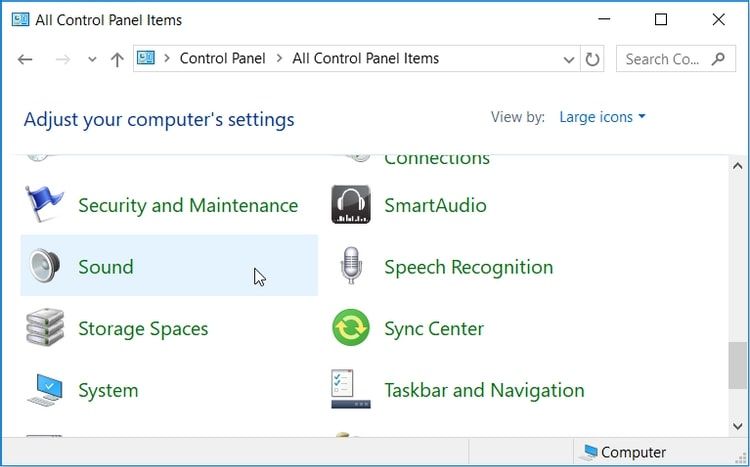
Этот вариант использует виртуальную «петлю» записи->воспроизведения и иногда добавляет небольшую задержку; он подходит для музыки, но может быть неудобен для синхронизации видео с губами.
5. Альтернативные подходы (когда встроенные средства не помогают)
Если стандартные методы не дают нужного результата, рассмотрите следующие альтернативы:
- Внешний Bluetooth-трансмиттер с поддержкой множественных подключений. Подключается к аудиоразъёму компьютера и вещает сразу на несколько приёмников. Подходит для ПК и ТВ.
- Программные маршрутизаторы/микшеры звука: утилиты вроде Voicemeeter могут дублировать вывод на несколько звуковых устройств (включая Bluetooth-профили), давая гибкую маршрутизацию и микширование. Потребуют некоторой настройки.
- Аппаратный аудио-сплиттер (если у колонок есть вход AUX) — самый простой и надёжный метод для одновременного прослушивания без задержек.
- Используйте сетевые протоколы передачи аудио (DLNA, AirPlay) — если колонки поддерживают сетевые протоколы, можно детальнее настроить мультирум через роутер и соответствующие приложения.
Преимущества и недостатки кратко:
- Внешний трансмиттер: прост в использовании, минимальная задержка, зависит от поддерживаемых кодеков.
- Программный маршрутизатор: гибкость, бесплатные/условно-бесплатные решения, возможна задержка и сложность конфигурации.
- Фирменный режим производителя: наилучшая синхронизация, но зависит от экосистемы производителя.
6. Чек-листы и роли
Чек-лист для обычного пользователя:
- Убедиться, что в свойствах Bluetooth LMP >= 9 (или адаптер заявляет Bluetooth 5.0).
- Обновить драйверы Bluetooth и Windows.
- Попытаться настроить колонку через фирменное приложение.
- Если не работает — попробовать «Прослушивание» из Панели управления.
- При необходимости использовать внешний трансмиттер или программный маршрутизатор.
Чек-лист для системного администратора:
- Проверить совместимость Bluetooth-адаптера в корпоративных ноутбуках.
- Предоставить список сертифицированных Bluetooth-устройств и трансмиттеров.
- Подготовить инструкции и пакет драйверов для массовой установки.
- Оценить политику безопасности: разрешать ли подключение внешних аудиоустройств.
7. Таблица совместимости — когда это скорее всего сработает и когда нет
| Сценарий | Вероятность успеха | Комментарий |
|---|---|---|
| Одинаковые колонки одного производителя с режимом «Party» | Высокая | Производители реализуют синхронную ретрансляцию |
| Две пары разнородных Bluetooth-наушников | Низкая | Windows обычно выводит звук только на одно A2DP-устройство |
| Bluetooth 5.0 адаптер + колонки с поддержкой мульти-стриминга | Средняя–Высокая | Может работать, если прошивка колонок это поддерживает |
| Использование Voicemeeter или подобного ПО | Средняя | Требует настройки и может добавлять задержку |
| Внешний трансмиттер с поддержкой двух приёмников | Высокая | Большинство качественных трансмиттеров поддерживают 2–3 устройства одновременно |
8. Типичные проблемы и как их решать
Проблема: второе устройство не выводит звук
- Решение: проверьте, чтобы оба устройства были в статусе «Подключено, звук доступен» в Параметры > Bluetooth и другие устройства.
Проблема: сильная задержка между колонками
- Решение: используйте фирменный мульти-режим колонок или внешний трансмиттер с низкой задержкой; программные методы обычно добавляют задержку.
Проблема: Windows сбрасывает одно из подключений
- Решение: обновите драйверы адаптера, отключите энергосбережение для Bluetooth-адаптера в свойствах устройства.
9. Быстрый сценарий устранения неполадок (runbook)
- Перезагрузите ПК и колонки/наушники.
- Убедитесь, что на каждом устройстве включён режим сопряжения.
- Удалите старые пары в Параметры > Bluetooth и другие устройства и спарьте заново.
- Проверьте драйвер адаптера и обновите его.
- Попробуйте метод «Прослушивать с этого устройства» в Панели управления.
- Если важно минимизировать задержку — используйте внешний трансмиттер.
10. Мини-глоссарий (одно предложение на термин)
- A2DP — профиль Bluetooth для передачи стерео-аудио высокого качества.
- LMP — версия Link Manager Protocol, помогает определить версию Bluetooth чипа.
- Трансмиттер — внешний блок, который передаёт аудио по Bluetooth от источника (ПК/ТВ) к нескольким приёмникам.
11. Резюме и рекомендации
Если вам нужно одновременно слушать одну и ту же музыку на нескольких колонках, первым делом проверьте поддержку Bluetooth 5.0 и наличие фирменных функций у самих колонок. Для стабильности и минимальной задержки предпочитайте аппаратные решения (фирменный мульти-режим или внешний трансмиттер). Если важна гибкость — используйте программные маршрутизаторы звука, но учитывайте возможную задержку и сложность настройки.
Важно: перед покупкой внешнего трансмиттера или новой пары колонок уточните у производителя, поддерживает ли устройство одновременное подключение нескольких приёмников.
Короткое руководство для старта: проверьте LMP, обновите драйверы, попробуйте фирменное приложение, затем — «Прослушать» в настройках Windows; если всё ещё нужно — переходите к аппаратному трансмиттеру или программному микшеру.
Ключевые термины и быстрые ссылки: ищите документацию производителя на сайте и обновления драйверов на сайте производителя адаптера или в Windows Update.
Краткая заметка: теперь вы можете смотреть фильмы с друзьями, распределив звук на несколько наушников, или сделать простую мультирум-сталку из отдельных Bluetooth-колонок — при условии, что аппаратная и программная часть поддерживают необходимый режим работы.

Похожие материалы

Несколько аккаунтов Skype: Multi Skype Launcher

Журнал для работы: повысить продуктивность

Персональные звуки уведомлений на Android

Скачивание шоу Hulu для офлайн‑просмотра

Microsoft Start: персонализированная новостная лента
