
Как добавить банковский или кредитный счёт в Google Pay
Что делает подключение счёта в Google Pay
Google Pay предлагает возможность объединить банковские и кредитные счета для автоматического отслеживания расходов, похожую по концепции на сервисы вроде Mint и Simplifi. После подключения сервис будет импортировать транзакции, показывать сводки «У вас есть» и «Вы потратили», а также искать квитанции в Gmail и Google Фото, если вы разрешите.
Важно: эта функция работает в новой версии приложения Google Pay (заменившей старую версию в конце 2020 года). Убедитесь, что установлена актуальная версия приложения для iPhone или Android.
Что потребуется
- Аккаунт Google (войдите в приложение Google Pay).
- Установленное приложение Google Pay (новая версия).
- Доступные учётные данные для интернет-банка или карты.
- При желании — разрешение на поиск квитанций в Gmail и Google Фото.
Пошаговая инструкция
- Откройте приложение Google Pay на iPhone или Android и перейдите на вкладку “Insights” (Обзор). Если вы используете Google Pay впервые, выполните вход в аккаунт Google.
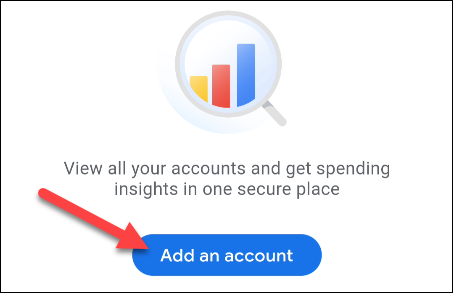
- На вкладке “Insights” нажмите кнопку “Add an Account” (Добавить счёт).
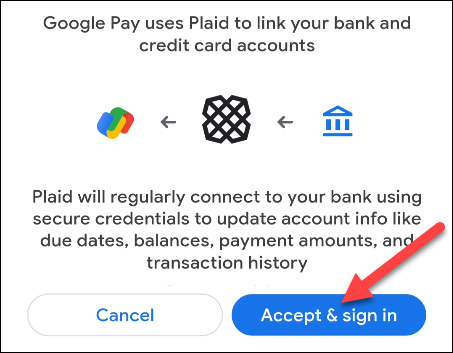
- На следующем экране Google предупредит, что для подключения используется сервис Plaid. Нажмите “Accept & Sign In” (Принять и войти), чтобы продолжить.
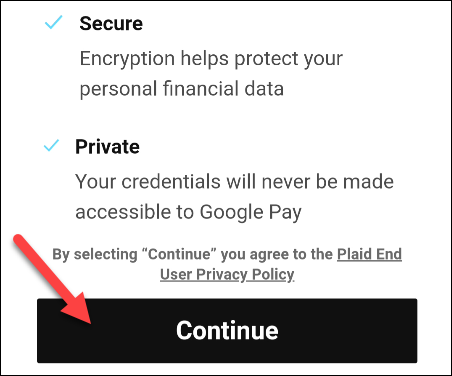
- Plaid может попросить согласиться с собственной Политикой конфиденциальности. Нажмите “Continue” (Продолжить), если вы согласны.
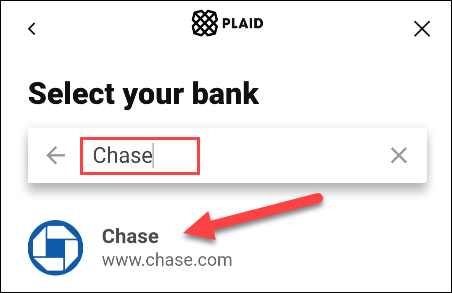
- В строке поиска найдите ваш банк или эмитента карты и выберите его из списка.
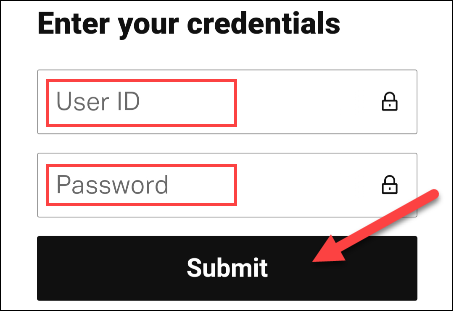
- Введите логин и пароль от интернет-банка на странице входа, которая появится в Plaid. Процесс входа зависит от конкретного банка и может включать двухфакторную аутентификацию.
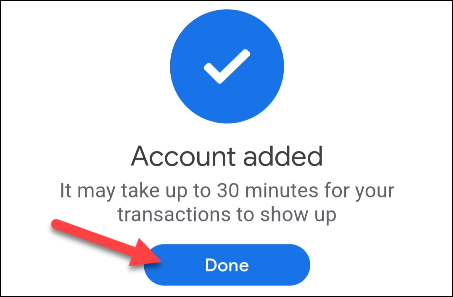
- После успешного входа дождитесь подтверждения — счёт будет добавлен в Google Pay.
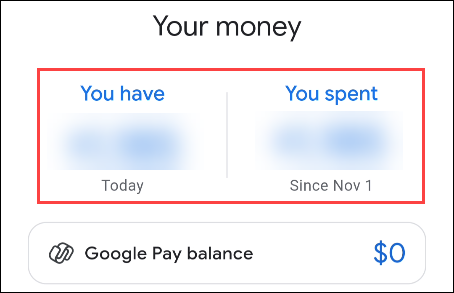
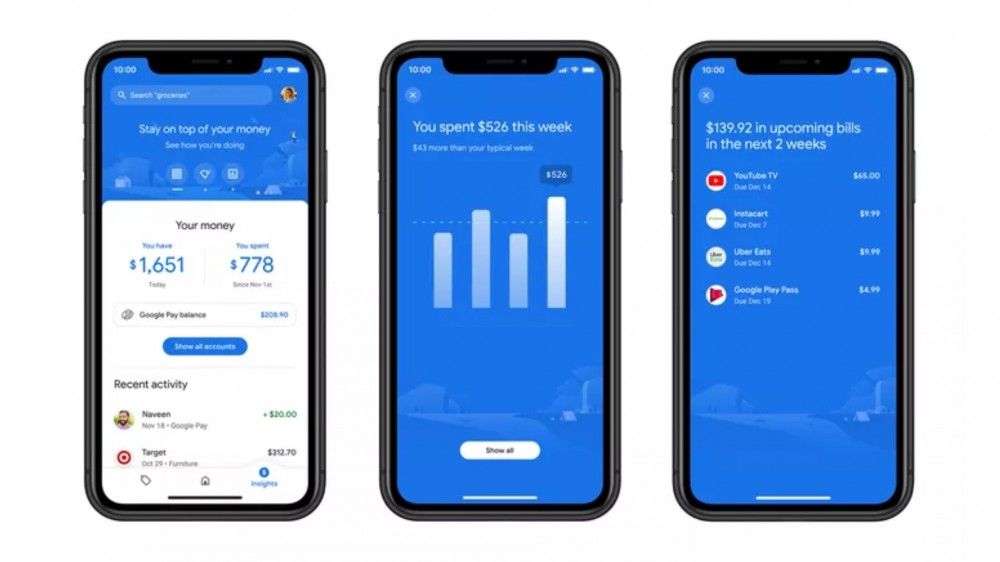
- Вернитесь на вкладку “Insights”: в верхних блоках появятся данные “You Have” (Баланс) и “You Spent” (Потрачено), а ниже — недавняя активность и история транзакций.
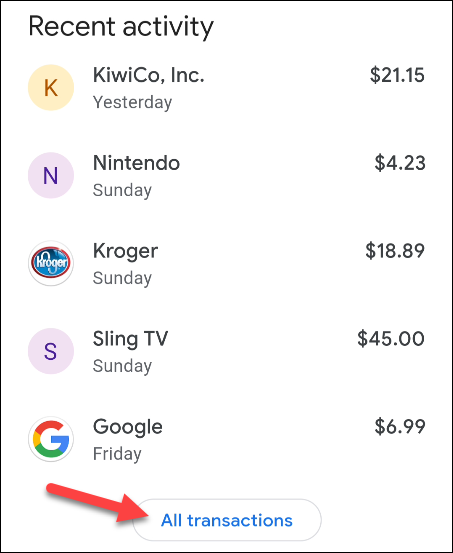
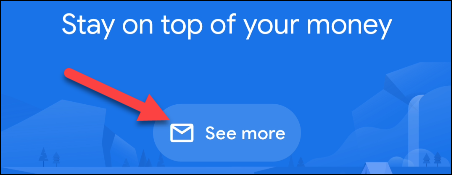
- Пролистайте вниз до раздела “Recent Activity” и нажмите “All Transactions” (Все транзакции) для просмотра полного списка. В разделе “See More” (Показать ещё) можно включить поиск квитанций в Gmail и Google Фото.
Если данные не появляются сразу, дайте Google Pay несколько часов или дней на накопление и категоризацию транзакций.
Важные заметки по безопасности и конфиденциальности
- Plaid выступает техническим посредником для чтения выписок — это стандартная практика для многих агрегаторов. Plaid получает ограниченный доступ к транзакциям и метаданным, а не к паролям в тексте.
- Проверьте настройки доступа в Google Pay: какие аккаунты разрешено сканировать на квитанции (Gmail, Google Фото). Отключите доступ, если не хотите, чтобы квитанции анализировались.
- При появлении сомнений свяжитесь с банком — некоторые банки могут ограничивать доступ сторонних агрегаторов.
- С точки зрения GDPR/локального законодательства: вы контролируете согласия в своём аккаунте Google и в интерфейсе Plaid.
Важно: если вы используете корпоративную почту или корпоративный Google Workspace, автоматический поиск квитанций в Gmail может быть запрещён администратором.
Когда подключение может не сработать
- Банк не поддерживает подключение через Plaid или блокирует сторонние агрегаторы.
- Неправильные учётные данные, требующие дополнительных шагов (например, аппаратный токен, код из SMS, одноразовые пароли).
- Двухфакторная аутентификация с нестандартной схемой, требующая прямого взаимодействия с банком.
- Если вы используете старую версию Google Pay — функция недоступна.
Альтернативы и сравнение
- Mint / Simplifi: более зрелые личные финансовые панели с богатой категоризацией.
- YNAB (You Need A Budget): фокус на планировании бюджета, а не на автоматическом сканировании квитанций.
- Банк‑приложение: у многих банков есть собственные аналитические панели транзакций, но они работают только с этим банком.
Выбор зависит от задач: если нужно единое окно для всех счетов — Google Pay удобен. Для детального бюджетирования лучше рассмотреть специализированные сервисы.
Критерии приёмки
- Счёт отображается в разделе “You Have” или “You Spent”.
- Полный список транзакций доступен через “All Transactions”.
- Аналитические графики заполнились или начали наполняться в течение 24–72 часов.
- При включении разрешений — квитанции из Gmail/Google Фото появляются (по мере наличия).
Чеклист для разных ролей
Новичок:
- Установить новую версию Google Pay.
- Войти в аккаунт Google.
- Подключить один счёт и подождать 24–72 часа.
Продвинутый пользователь:
- Подключить все текущие банковские и кредитные счета.
- Настроить категории расходов и уведомления.
- Проверить настройки конфиденциальности Plaid и доступ к Gmail.
Корпоративный пользователь:
- Уточнить у администратора Google Workspace политику доступа к корпоративной почте.
- Не включать поиск по корпоративным квитанциям без разрешения.
Короткая методология — как обеспечить качественные данные
- Подключайте счета по одному, проверяйте корректность транзакций.
- Дайте системе минимум 48 часов на импорт и категоризацию.
- Если транзакции некорректно классифицируются, используйте ручную корректировку (если доступна) и повторно проверьте следующую партию данных.
Итог
Подключение банковского или кредитного счёта к Google Pay — удобный способ централизованно отслеживать расходы и хранить квитанции. Процесс прост: откройте “Insights”, нажмите “Add an Account”, пройдите вход через Plaid и дождитесь импортирования данных. Проверьте настройки приватности и учтите возможные ограничения со стороны банков.
Краткие рекомендации: убедитесь в актуальности приложения, подключайте по одному счёту, контролируйте доступ к Gmail/Google Фото и давайте системе немного времени на анализ транзакций.

Похожие материалы

Несколько аккаунтов Skype: Multi Skype Launcher

Журнал для работы: повысить продуктивность

Персональные звуки уведомлений на Android

Скачивание шоу Hulu для офлайн‑просмотра

Microsoft Start: персонализированная новостная лента
