
Как подключить Magic Keyboard к iPad
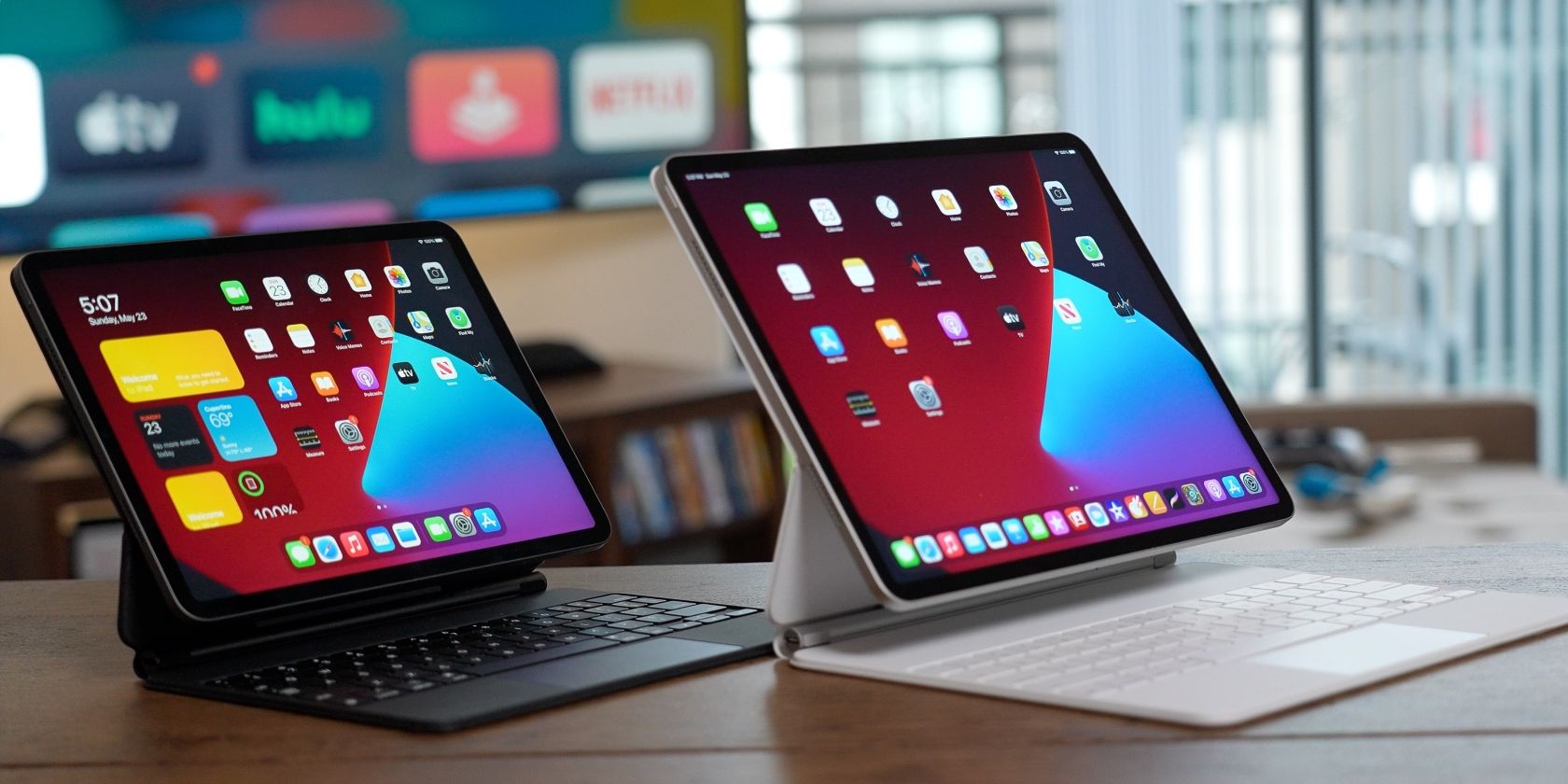
Apple выпускает несколько версий Magic Keyboard: специальные магнитные клавиатуры с трекпадом для iPad Pro и iPad Air, Magic Keyboard Folio для 10‑го поколения iPad и универсальную Bluetooth‑клавиатуру, предназначенную для Mac, но совместимую с iPad и iPhone. Шаги подключения зависят от модели клавиатуры и модели iPad. Ниже — пошаговые инструкции, советы по устранению неполадок и вспомогательные материалы для ИТ‑администраторов и обычных пользователей.
Как подключить Magic Keyboard для iPad Pro или iPad Air
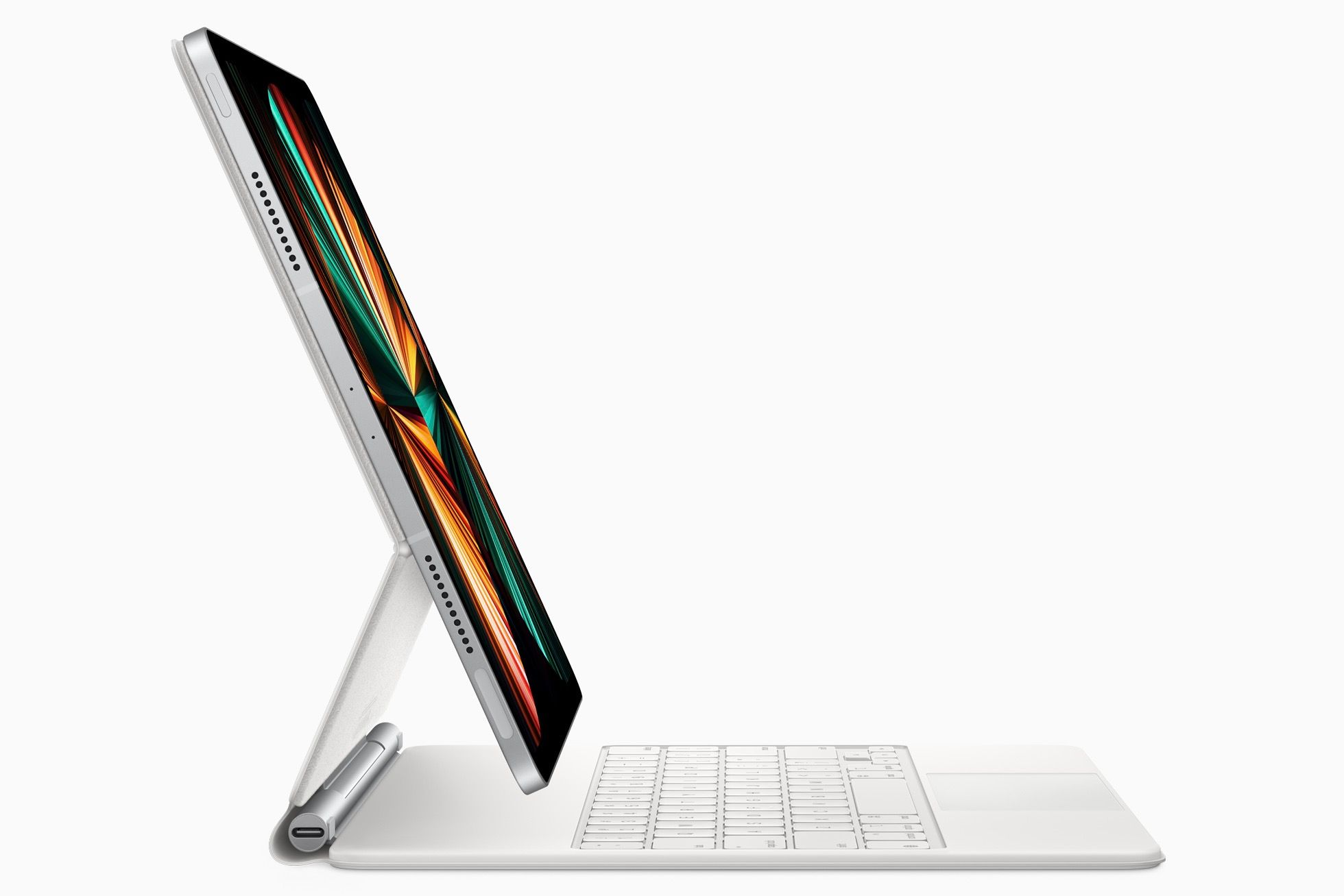
Эта версия Magic Keyboard крепится магнитно, содержит встроенный трекпад и не имеет встроенного аккумулятора: питание и передача клавиш происходят через Smart Connector iPad.
Инструкции:
- Положите клавиатуру на ровную поверхность.
- Откройте крышку и примагнитьте iPad; клавиатура подключается автоматически через Smart Connector. Модуль задней камеры iPad должен проходить через вырез в верхнем левом углу крышки.
- Осторожно наклоните крышку, чтобы настроить угол обзора.
Примечания и детали:
- Первая модель Magic Keyboard (A1998) может не плотно прилегать к корпусу некоторых более новых iPad Pro (пятый и последующие поколения) в закрытом состоянии. Тем не менее клавиатура функционирует.
- Чтобы отключить клавиатуру, просто отсоедините её от iPad.
- Закрытие крышки во время телефонного разговора не завершает вызов автоматически.
- Для подзарядки iPad можно подключить кабель питания к USB‑C порту на петле клавиатуры. Этот порт служит только для сквозной зарядки (pass‑through) и не передаёт данные, то есть к нему нельзя подключать накопители, мыши и т. п.
- Попытки соединить iPad и клавиатуру напрямую кабелем USB‑C не сработают.
Поддерживаемые модели:
- 11‑дюймовый iPad Pro (совместимые поколения)
- 12,9‑дюймовый iPad Pro начиная с третьего поколения и новее
- iPad Air начиная с четвёртого поколения и новее
Как подключить Magic Keyboard Folio для iPad
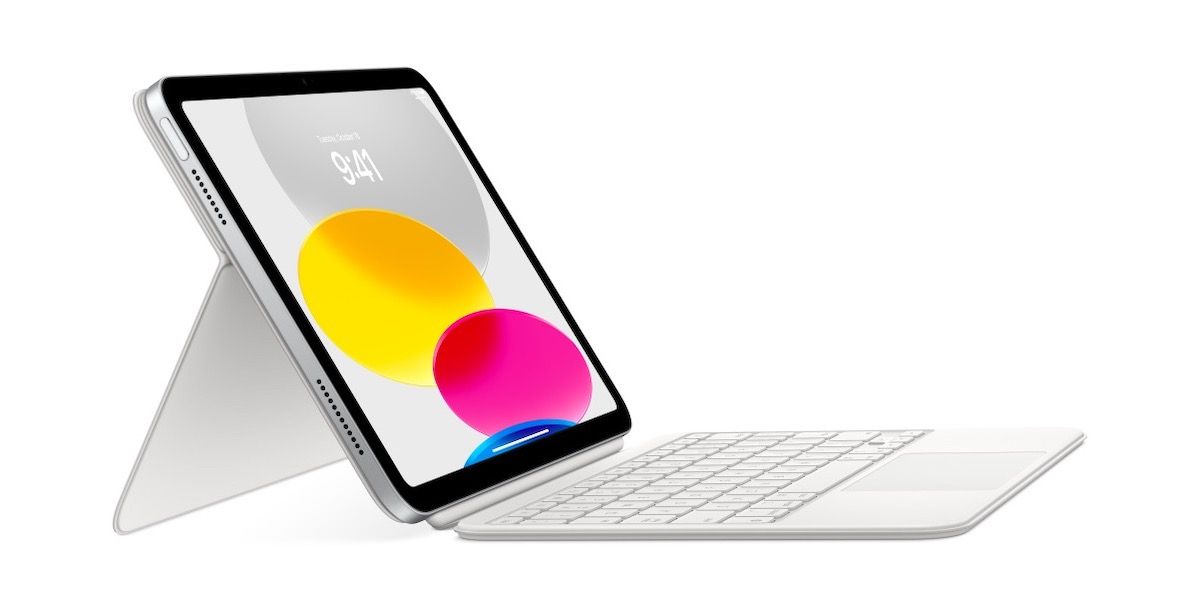
Magic Keyboard Folio разработана специально для 10‑го поколения iPad. У неё есть трекпад, регулируемая подставка, отсоединяемая клавиатура и защитная панель с микрофиброй.
Инструкции:
- Примагнитьте iPad к стороне защитной панели, выложенной микрофиброй.
- Примагнитьте клавиатуру к стороне Smart Connector на краю iPad.
- Отрегулируйте подставку на задней панели для нужного угла обзора.
Чтобы отключить Folio, отделите её от iPad.
Как подключить Bluetooth Magic Keyboard от Mac к iPad
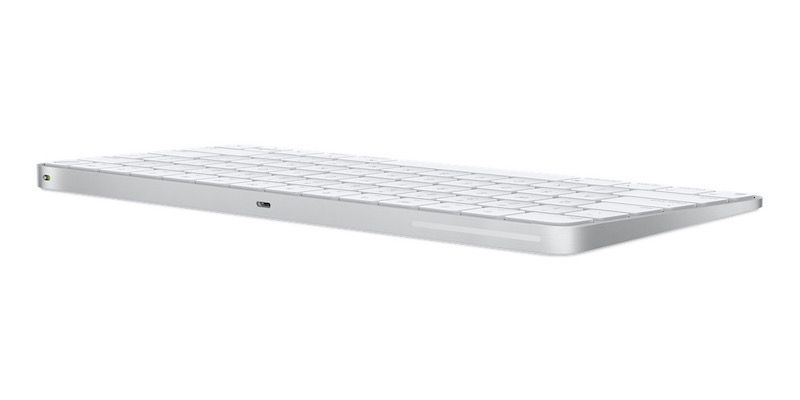
Bluetooth‑версия Magic Keyboard имеет аккумулятор и поддерживает беспроводной и проводной режимы. Вы можете приобрести модель с цифровой панелью или без неё; также есть версия с Touch ID, но для использования Touch ID требуется Mac с чипом Apple Silicon.
Требования:
- Работает с iPhone и iPad с iOS/iPadOS 10.3 или новее.
Подключение по Bluetooth:
- Сделайте клавиатуру обнаруживаемой: переведите переключатель на задней панели в положение выключено, затем снова включите.
- Откройте «Настройки» → «Bluetooth».
- В разделе «Другие устройства» выберите Magic Keyboard, когда она появится.
Если клавиатура не появляется:
- Убедитесь, что Bluetooth включён на iPad.
- Если клавиатура уже сопряжена с Mac или другим устройством, требуется разорвать пару на том устройстве.
Отключение:
- В «Настройках» → «Bluetooth» нажмите кнопку «i» справа от записи и выберите «Отключить».
- Для возврата к экранной клавиатуре достаточно отключить Bluetooth или выбрать «Отключить» в настройках.
Подключение в проводном режиме:
- Подключите кабель Lightning → USB‑C: одна сторона в разъём Lightning на клавиатуре, вторая — в USB‑C порт iPad.
- В проводном режиме клавиатура автоматически сопрягается. Отключите питание на задней панели или извлеките кабель, чтобы завершить соединение.
Возможные исправления, если Magic Keyboard не подключается
Последовательно выполните эти шаги, пока проблема не исчезнет:
- Проверьте заряд батареи у Bluetooth‑версии Magic Keyboard. Модель для iPad не имеет батареи.
- Отсоедините клавиатуру и подождите несколько секунд, затем снова подключите.
- Проверьте правильность выравнивания Smart Connector (контакты должны совпадать без препятствий).
- Убедитесь, что Bluetooth включён на iPad. При необходимости выполните общие приёмы устранения неполадок Bluetooth: выключите/включите Bluetooth, забудьте устройство и переберите пару заново.
- Проверьте, включена ли Bluetooth‑клавиатура (переключатель питания).
- Проверьте работоспособность зарядного кабеля для проводного соединения.
- Если клавиатура уже сопряжена с другим устройством, разорвите пару на том устройстве.
- Снимите чехол или накладку с iPad, если они мешают контакту или вырезу камеры.
- Обновите iPad до последней версии iPadOS.
- Перезагрузите iPad.
- Если появляется предупреждение «Аксессуар не поддерживается», очистите контакты Smart Connector от ворса, пыли или пластиковых стружек как на клавиатуре, так и на iPad.
Важно: выполняйте шаги последовательно. Это ускорит поиск причины и снизит риск ненужных сбросов настроек.
Таблица совместимости — обзор
| Тип клавиатуры | Совместимые iPad | Питание | Особенности | Примечания |
|---|---|---|---|---|
| Magic Keyboard для iPad Pro/Air | 11” iPad Pro; 12,9” iPad Pro (3‑е поколение и новее); iPad Air (4‑е поколение и новее) | Нет (питание через Smart Connector) | Встроенный трекпад, магнитное крепление, USB‑C для pass‑through зарядки | USB‑C на петле не передаёт данные |
| Magic Keyboard Folio | iPad 10‑го поколения | Нет (Smart Connector) | Отсоединяемая клавиатура, трекпад, защитная панель с микрофиброй | Работает только с конкретной моделью iPad |
| Bluetooth Magic Keyboard (Mac) | Любой iPad/iPhone с iOS/iPadOS 10.3+ | Встроенный аккумулятор | Беспроводное и проводное подключение, варианты с цифровой панелью и Touch ID | Touch ID — только на совместимых Mac; для iPad Touch ID не работает через клавиатуру |
Мини‑методика: быстрая диагностика за 5–10 минут
- Проверьте блок питания и индикаторы на клавиатуре (для Bluetooth‑версии).
- Проверьте, плотно ли прилегают контакты Smart Connector, при необходимости очистите их мягкой щёткой или сжатым воздухом.
- Перезапустите iPad.
- Отключите и снова включите Bluetooth на iPad.
- Подключите в проводном режиме (если доступно) и отметьте поведение.
Если после этого проблема не решена — переходите к разъединению пары на других устройствах и обновлению iPadOS.
Чек‑листы по ролям
Чек‑лист для обычного пользователя:
- Убедиться, какая у вас модель клавиатуры.
- Снять чехол с iPad (если мешает).
- Примагнитить клавиатуру для Smart Connector‑версий.
- Включить Bluetooth и найти устройство для Bluetooth‑версии.
- Перезагрузить iPad при необходимости.
Чек‑лист для IT‑администратора:
- Проверить инвентарные номера и модель устройства.
- Убедиться в совместимости iPadOS с клавиатурой.
- Проверить наличие и политику MDM, которая может блокировать Bluetooth/USB.
- Обновить прошивку iPad и утилиты, если необходимо.
- Документировать шаги и вернуть устройство пользователю только после подтверждения работоспособности.
Критерии приёмки
- Клавиатура автоматически распознаётся и вводит текст без пропусков.
- Трекпад регистрирует касания и жесты, соответствующие iPadOS.
- USB‑C порт на петле (для Magic Keyboard) обеспечивает заряд iPad при подключённом источнике питания.
- Нет системных ошибок, предупреждений или сообщения «Аксессуар не поддерживается».
Потенциальные случаи, когда подключение может не подойти
- У вас неподдерживаемая модель iPad (в частности Magic Keyboard Folio строго для 10‑го поколения).
- Физическое повреждение контактов Smart Connector или портов.
- Жёсткая MDM‑политика запрещает Bluetooth‑устройства.
- Аксессуар неисправен аппаратно (требует сервиса).
Пошаговый план действий при неисправности (runbook)
- Восстановите базовую среду: отключите сторонние аксессуары.
- Снимите чехол/защитную плёнку с iPad.
- Очистите Smart Connector и контакты на клавиатуре.
- Попробуйте другой кабель для проводного соединения (Lightning → USB‑C).
- Попробуйте подключить клавиатуру к другому iPad или Mac, чтобы изолировать проблему.
- Если проблема аппаратная — направьте аксессуар в авторизованный сервис.
Глоссарий (1 строка)
- Smart Connector — магнитный набор контактов на iPad для передачи питания и данных аксессуарам.
- Bluetooth — беспроводной протокол для передачи данных на короткие расстояния.
- Pass‑through зарядка — сквозная подача питания через порт аксессуара на подключённое устройство.
Простая диаграмма принятия решения
flowchart TD
  A[Какой у вас Magic Keyboard?] --> B{Магнитная или Bluetooth?}
  B -- Магнитная --> C[Используйте Smart Connector: просто примагнитьте iPad]
  B -- Bluetooth --> D[Включите клавиатуру и в Настройках -> Bluetooth выполните сопряжение]
  D --> E{Не видно в списке?}
  E -- Да --> F[Проверьте питание, разорвите пары на других устройствах, перезагрузите iPad]
  E -- Нет --> G[Готово]
  C --> H{iPad не реагирует?}
  H -- Да --> I[Проверьте выравнивание, очистите контакты, обновите iPadOS]
  H -- Нет --> G
Советы по безопасности и приватности
- Touch ID на клавиатуре совместим только с Mac с Apple Silicon и не передаёт биометрические данные на iPad.
- Перед передачей устройства другому пользователю разорвите все Bluetooth‑пары и удалите аксессуары в настройках.
Заключение
Magic Keyboard значительно улучшает ввод на iPad, но важно выбрать совместимую модель и правильно подключить её. Магнитные клавиатуры удобны: их почти не нужно настраивать. Bluetooth‑версия требует стандартной процедуры сопряжения. В большинстве случаев последовательная проверка питания, выравнивания и программного обеспечения решает проблему.
Коротко: определите тип клавиатуры, следуйте соответствующим инструкциям и используйте чек‑листы и runbook при неполадках. Это ускорит подключение и минимизирует простой.

Похожие материалы

Несколько аккаунтов Skype: Multi Skype Launcher

Журнал для работы: повысить продуктивность

Персональные звуки уведомлений на Android

Скачивание шоу Hulu для офлайн‑просмотра

Microsoft Start: персонализированная новостная лента
