
Как связать Discord с PlayStation Network
Быстрые ссылки
- Ссылка Discord к PlayStation Network на компьютере
- Подключение Discord к PlayStation Network на мобильном устройстве
Если вы хотите показывать активность PlayStation 4 или PlayStation 5 в своём профиле Discord, свяжите аккаунты Discord и PlayStation Network. Ниже — пошаговые инструкции для десктопа и телефона, советы по безопасности, устранение неполадок и чек‑листы.
Как связать Discord с PlayStation Network на компьютере
Эти шаги подходят для приложения Discord на компьютере и веб‑версии — в обоих клиентах последовательность одинаковая.
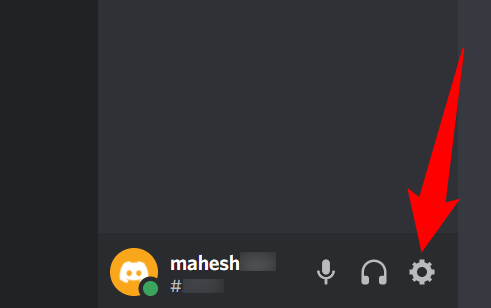
- Запустите Discord на компьютере. В левом нижнем углу нажмите «Настройки пользователя» (значок шестерёнки).
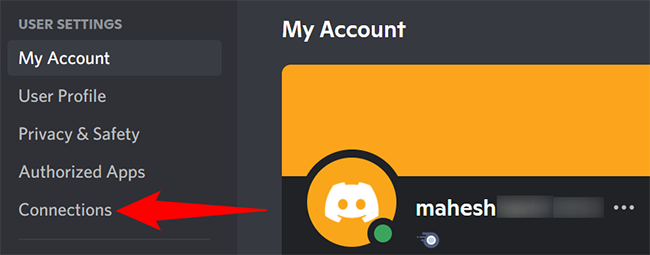
- На странице настроек в левой боковой панели выберите «Подключения».
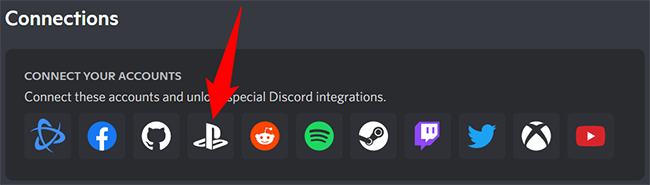
- В блоке «Подключения» справа нажмите на иконку PlayStation Network.
- Откроется стандартный браузер — войдите на сайт PlayStation Network, введя адрес электронной почты и нажмите «Далее».
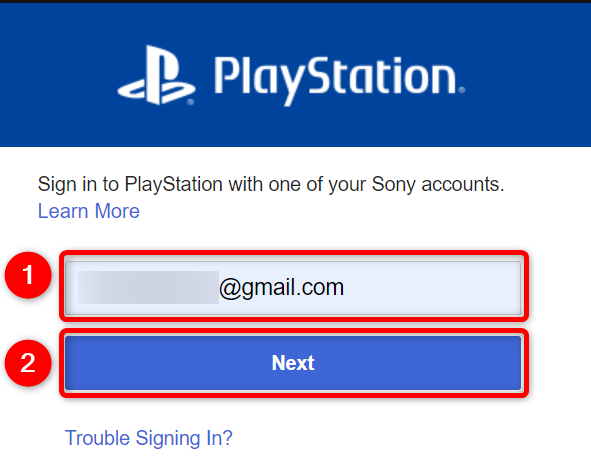
- Введите пароль от аккаунта PSN и нажмите «Войти».
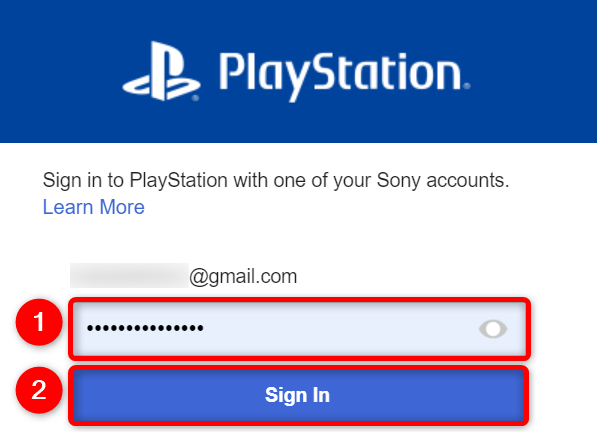
- В некоторых случаях Sony потребует пройти проверку «Я не робот» — нажмите «Verify» и решите капчу.
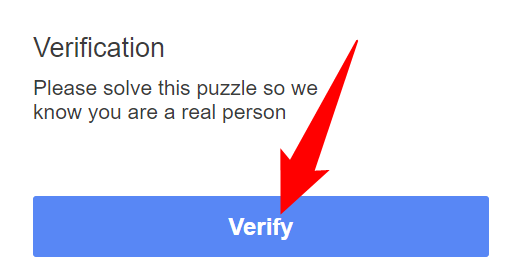

- Если включена двухэтапная аутентификация, вы получите код на устройство. Введите код и подтвердите.
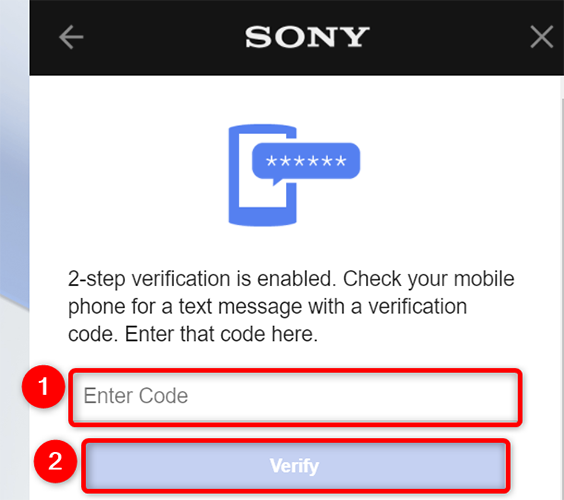
- Sony покажет, какие данные будут переданы Discord. Если всё устраивает — нажмите «Accept».
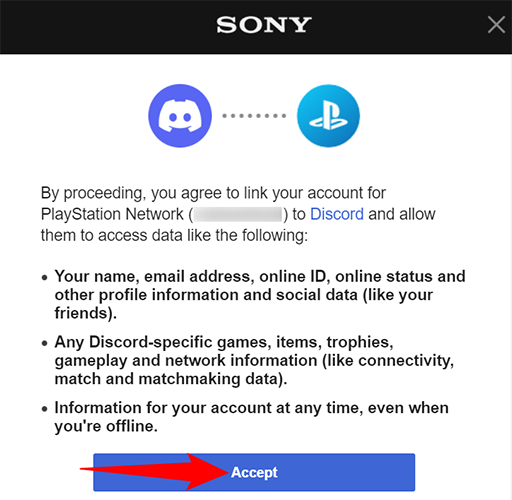
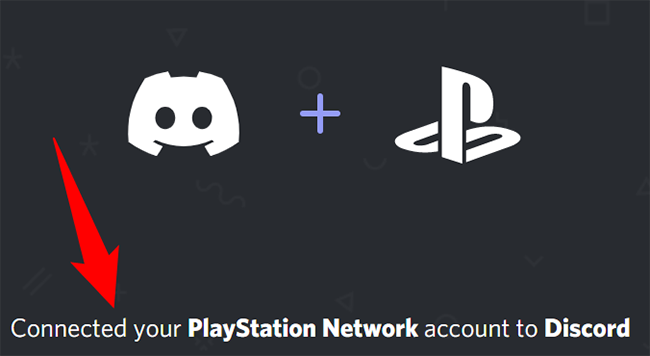
- При успешной привязке вы увидите сообщение об успехе на странице PSN; вернитесь в Discord — аккаунт PSN отобразится в разделе «Подключения».
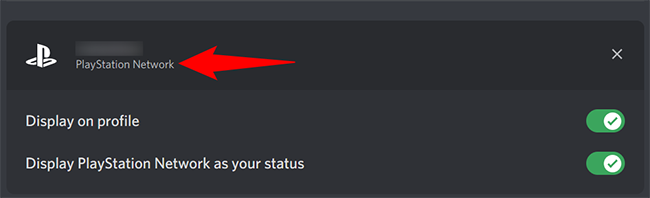
Важно: чтобы отключить привязку, на странице «Подключения» нажмите «X» рядом с PlayStation Network и подтвердите действие.
Как подключить Discord к PlayStation Network на мобильном устройстве
Откройте приложение Discord на телефоне.
В нижней панели нажмите на значок профиля.
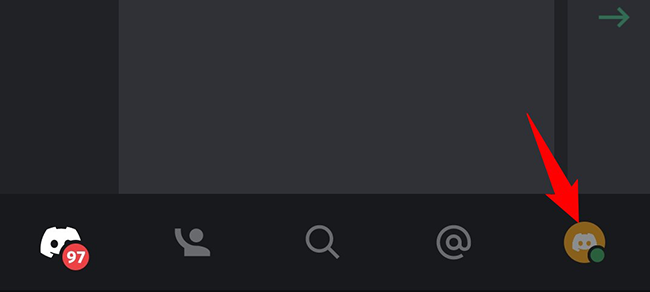
- На странице «Настройки пользователя» выберите «Подключения».
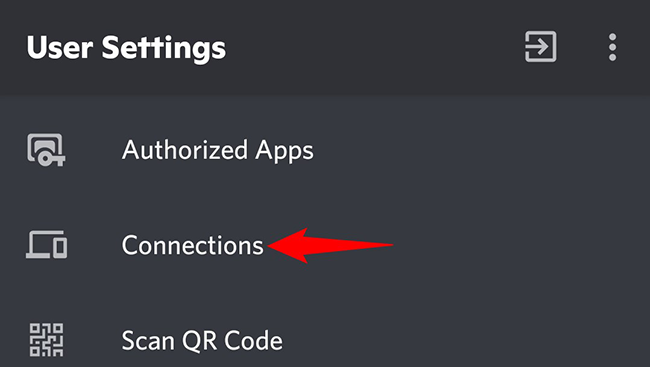
- В правом верхнем углу нажмите «Добавить».

- В меню «Подключить аккаунты» выберите «PlayStation Network».
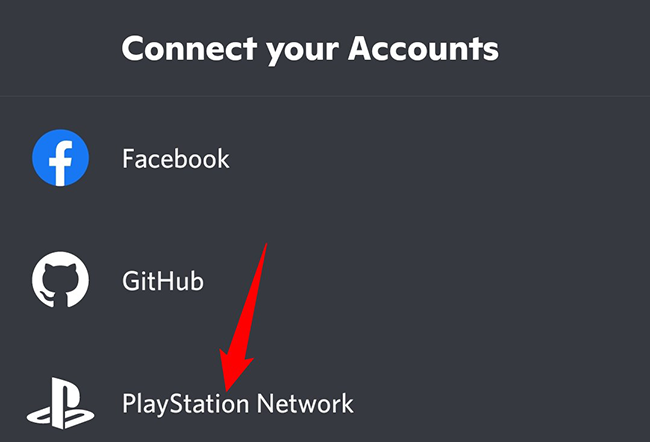
Discord откроет страницу входа PSN в браузере или вебвью; войдите и подтвердите привязку так же, как на компьютере.
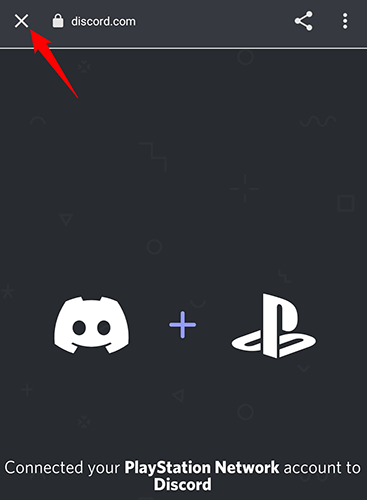
После успешного подключения вернитесь в приложение Discord — появится сообщение об успехе; закройте его и убедитесь, что аккаунт отобразился в «Подключениях».
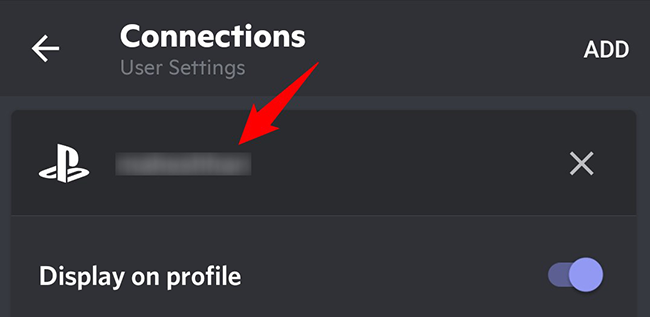
Теперь вы можете показывать свою активность с PS4/PS5 в профиле Discord.
Важно: показывается только активность, которую PSN позволяет передать. Игровые сессии отображаются по усмотрению приложений и служб.
Устранение неполадок
Если что‑то пошло не так, проверьте следующие пункты:
- Ошибка входа или «Неверный пароль»: убедитесь, что используете данные от PSN, а не от другого сервиса.
- Не появляется окно входа PSN: отключите блокировщик всплывающих окон и сторонние расширения в браузере, попробуйте другой браузер.
- Капча не загружается или не проходит: очистите куки и кеш браузера и повторите попытку.
- Двухэтапная аутентификация: получите код с привязанного телефона или приложения и введите его. Если код не приходит — проверьте настройки аккаунта PSN.
- Семейный контроль или ограничение по возрасту: учётная запись может не разрешать внешние подключения. Проверьте настройки семейной группы на PSN.
- Аккаунт уже привязан к другому Discord: отожмите подключение с того Discord‑аккаунта или свяжитесь с поддержкой PlayStation/Discord.
Короткая проверочная методика:
- Повторите вход через инкогнито/другой браузер.
- Отключите расширения блокировки рекламы/трекеров.
- Проверьте SMS/приложение для 2FA.
- Убедитесь, что время и дата на устройстве установлены правильно.
Когда привязка может не сработать
- У вас устаревший клиент Discord или устаревшая ОС — обновите приложение и операционную систему.
- Географические ограничения или региональные блокировки PlayStation и Discord.
- Аккаунт PSN управляется кем‑то другим (семейный менеджер) и блокирует внешние интеграции.
- Политики конфиденциальности PSN изменились — некоторые данные больше не передаются.
Альтернативные варианты интеграции
- Если нужно только голосовое общение, используйте создание общей голосовой комнаты на PS5 и приглашайте друзей через Discord ссылками.
- Для трансляций используйте Twitch/YouTube и подключите их к Discord для автоматического уведомления в серверах.
- Показы активности вручную: добавить статус в Discord или бот сервера, который принимает данные с внешних сервисов.
Конфиденциальность и безопасность
Что передаётся при привязке: обычно имя аккаунта, идентификатор и информация об активности игр. Вы всегда увидите список данных перед подтверждением на стороне PlayStation.
Рекомендации по безопасности:
- Включите двухфакторную аутентификацию во всех аккаунтах (PSN и Discord).
- Регулярно проверяйте список подключённых приложений в настройках PSN и Discord и удаляйте ненужные.
- Не подключайте аккаунты с учётными данными, которые используются в публичных или общих устройствах.
Критерии приёмки
Чтобы считать задачу «привязка выполнена», проверьте:
- Аккаунт PlayStation отображается в разделе «Подключения» Discord.
- В профиле Discord видна пометка о подключении PSN или активность консоли (если игра поддерживается).
- Вход в PSN был подтверждён двухфакторным кодом, если 2FA включена.
Роль‑ориентированные чек‑листы
Игрок — чек‑лист перед подключением:
- Обновлён клиент Discord и прошивка консоли.
- Подключён основной номер/электронная почта для PSN.
- Двухфакторная аутентификация включена (рекомендуется).
- Семейные ограничения проверены.
Модератор сервера — чек‑лист после подключения:
- Проверить, как отображается активность участников с PSN.
- Установить правила видимости статусов на сервере.
- Настроить роль/канал для уведомлений о стримах и сессиях.
Быстрый план действий при откате (отвязка)
- Откройте Discord → Настройки пользователя → Подключения.
- Нажмите «X» рядом с PlayStation Network и подтвердите удаление.
- (Опционально) В настройках PSN отзовите доступ у связанных приложений.
- Проверьте, что в профиле Discord исчезла пометка о PSN.
Мини‑методология подключения
- Подготовьте: обновите приложения и проверьте доступ к 2FA.
- Подключите: инициируйте привязку в Discord и авторизуйтесь на PSN.
- Подтвердите: примите список передаваемых данных и завершите процесс.
- Проверите: убедитесь, что аккаунт появился в Discord и активность отображается.
Глоссарий 1 строкой
- PSN: PlayStation Network, онлайн‑служба Sony для консолей PlayStation.
- 2FA: двухэтапная аутентификация, дополнительный уровень безопасности.
- Подключения: раздел в настройках Discord, где управляются интеграции.
Краткое резюме
- Привязка Discord и PlayStation Network простая и занимает несколько минут.
- Проверьте 2FA и семейные настройки, если возникают проблемы.
- Можно быстро отвязать аккаунт через раздел «Подключения» в Discord.
Пожелание: наслаждайтесь играми — и пусть другие видят ваши достижения!
Знаете ли вы, что можно также связать Discord с каналами Twitch и YouTube? Это позволяет автоматически объявлять стримы на серверах и в профилях.
Связанные материалы: как подключить Spotify к Discord, как использовать Discord на PS5.

Похожие материалы

Несколько аккаунтов Skype: Multi Skype Launcher

Журнал для работы: повысить продуктивность

Персональные звуки уведомлений на Android

Скачивание шоу Hulu для офлайн‑просмотра

Microsoft Start: персонализированная новостная лента
