
Как подключить Bluetooth‑наушники к Xbox Series X|S и слушать звук без проводов
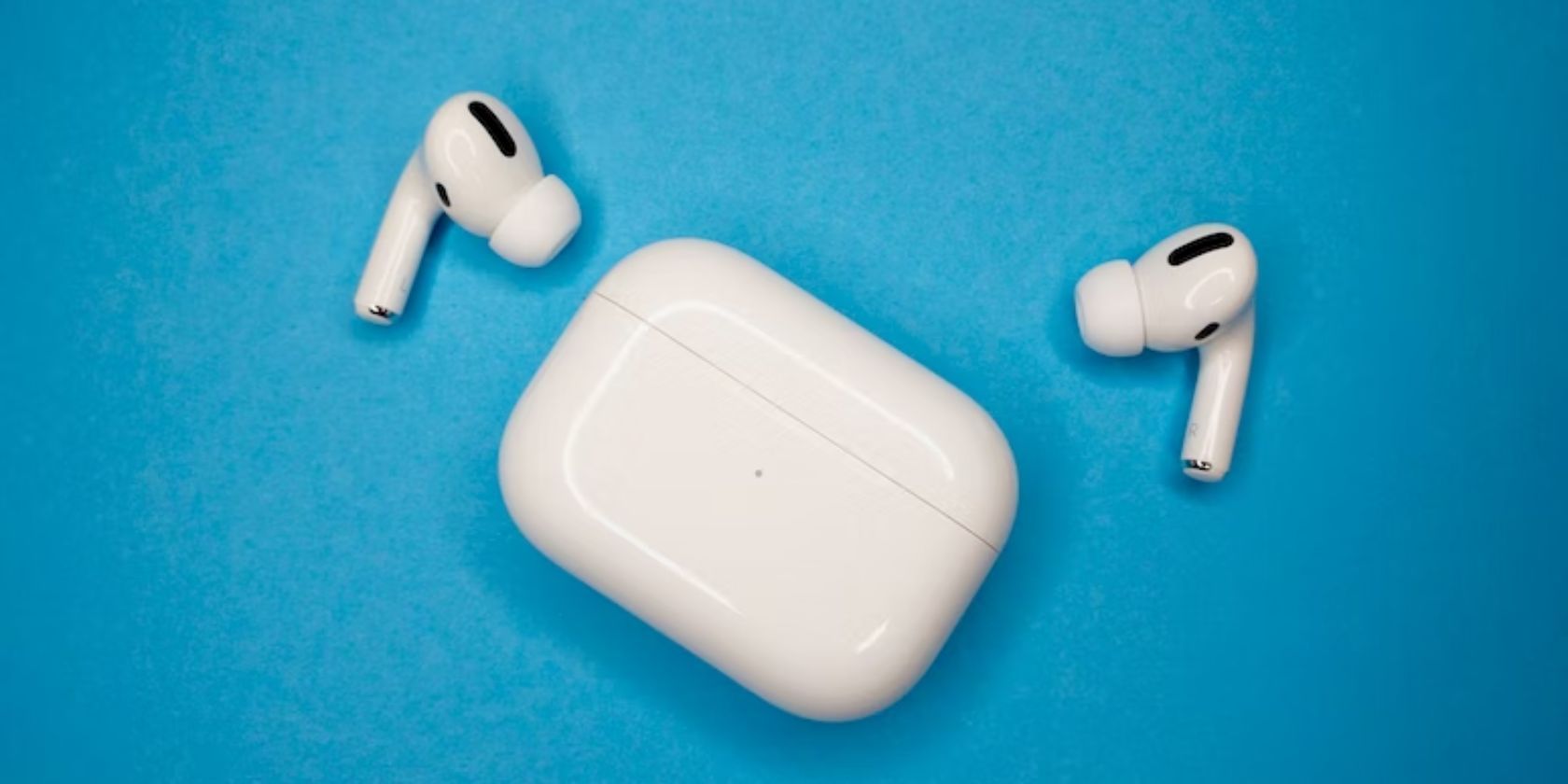
Почему Xbox Series X|S не работает с обычным Bluetooth напрямую
Xbox Series X|S не поддерживает стандартный Bluetooth для передачи игрового аудио. Вместо этого консоль использует собственный протокол Xbox Wireless для связи с контроллерами и некоторыми гарнитурами. Это значит, что обычные Bluetooth‑наушники не могут подключиться напрямую к консоли. Однако существуют три практичных обходных пути, которые позволят слушать звук по беспроводным наушникам.
Важное: Xbox Wireless — это отдельная технология от Bluetooth. Когда приоритет — минимальная задержка и полнофункциональная интеграция (чат, управление звуком), лучше выбирать устройства с поддержкой Xbox Wireless.
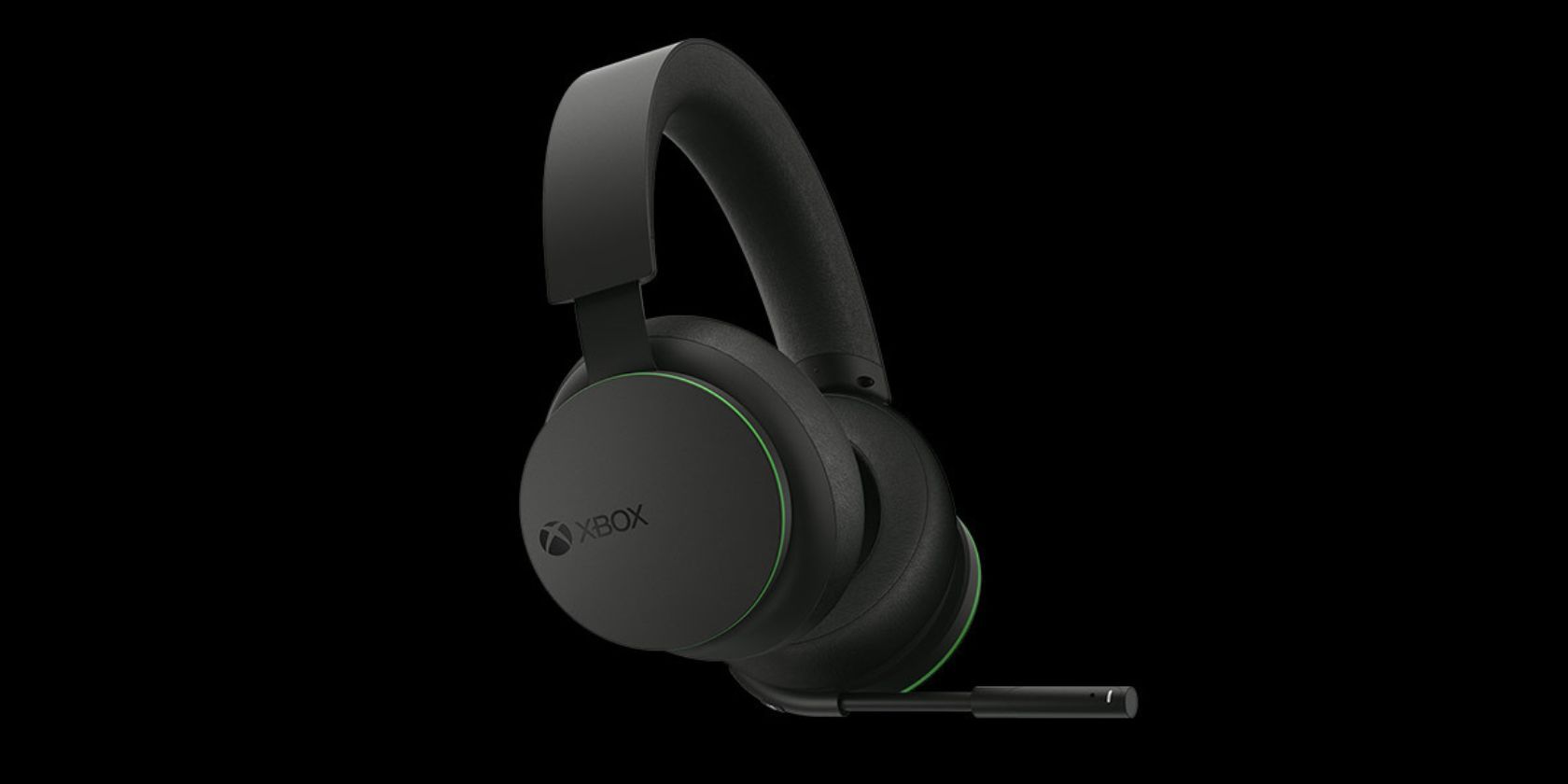
1. Используйте родную гарнитуру Xbox для беспроводного подключения
Кому подходит: игрокам, которым важна минимальная задержка, полноценный чат и интеграция звука в меню Xbox.
Почему работает: гарнитуры с поддержкой Xbox Wireless подключаются к консоли напрямую по фирменному протоколу. Это даёт низкую задержку, качественную передачу и доступ к настройкам звука прямо с консоли.
Шаги для подключения:
- Включите гарнитуру (например, Xbox Wireless Headset). Нажмите и удерживайте зелёную кнопку питания на левом ушном чашке примерно 4 секунды, пока гарнитура не войдёт в режим спаривания.
- На консоли нажмите кнопку спаривания. На Xbox Series X кнопка спаривания находится над USB‑портом на передней панели. На Xbox Series S — справа от USB‑порта на передней панели.
- Дождитесь подтверждения подключения на экране или светового индикатора на гарнитуре.
Если подключение не проходит:
- Перезагрузите консоль и гарнитуру.
- Убедитесь, что гарнитура не подключена к другому устройству (например, к телефону).
- Проверьте заряд аккумулятора в гарнитуре.
Настройка звука и приоритеты
После подключения откройте Настройки → Звук → Выход звука и проверьте профиль аудио. Некоторые гарнитуры позволяют на консоли регулировать баланс игры/чата, эквалайзер и пространственные эффекты. Это даёт лучшее звучание, чем динамики телевизора.
2. Используйте Bluetooth‑донгл (передатчик)
Кому подходит: тем, у кого уже есть хорошие Bluetooth‑наушники и кто не хочет покупать новую гарнитуру Xbox.
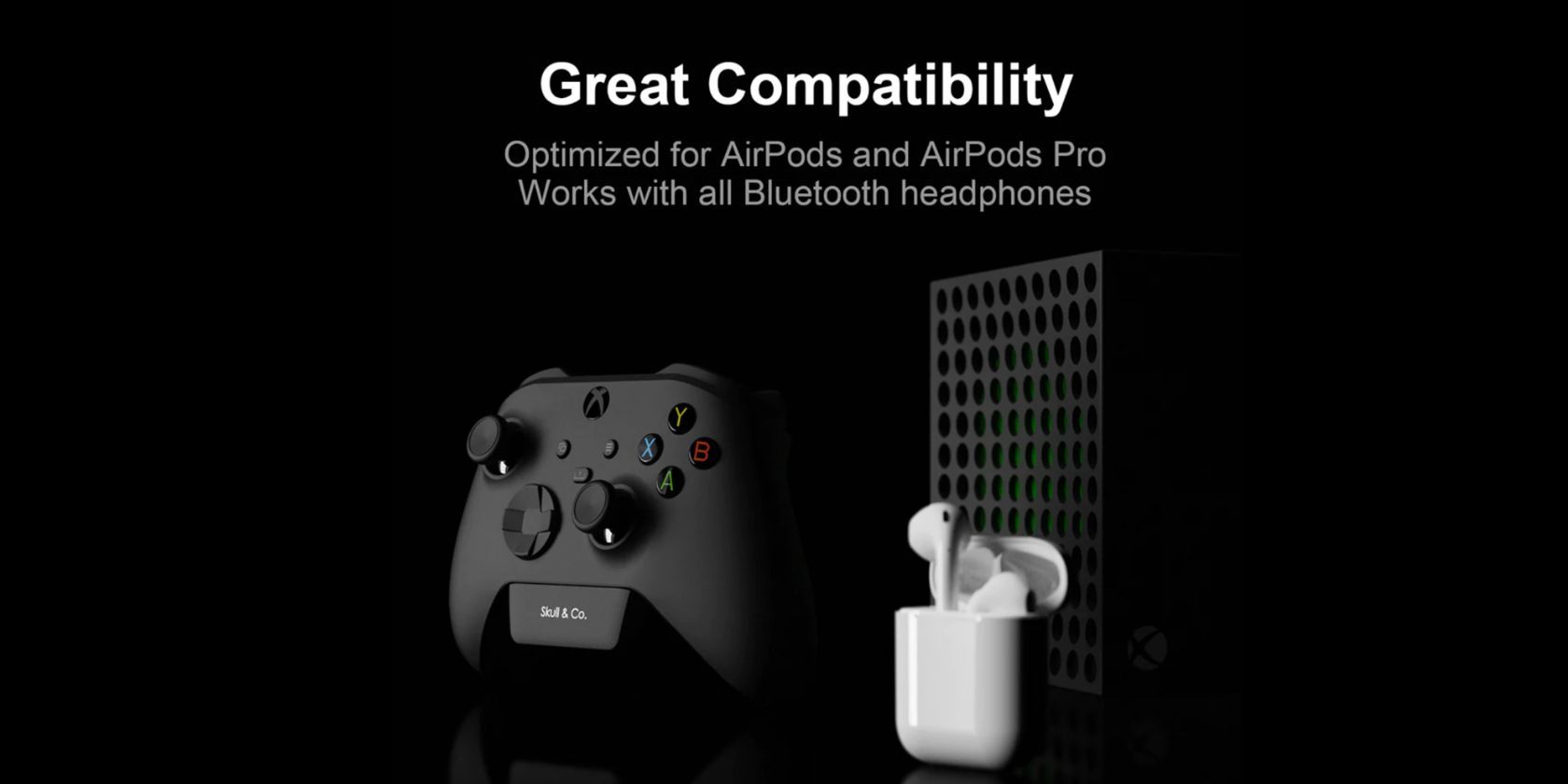
Что такое донгл: это внешний Bluetooth‑передатчик, который превращает выход аудио консоли или контроллера в точку передачи Bluetooth. Донгл может подключаться к контроллеру (через порт расширения) или к аудиовыходу телевизора/консоли.
Популярный пример: Skull & Co. AudioBox — донгл, который подключается к контроллеру Xbox и транслирует звук на Bluetooth‑гарнитуры.
Плюсы:
- Позволяет использовать уже имеющиеся Bluetooth‑наушники.
- Простая пара: включили донгл и поставили наушники в режим поиска.
Минусы:
- Задержка может быть заметной в динамичных играх, если донгл и наушники не поддерживают низкозадержанные кодеки.
- Некоторые донглы поддерживают только один профиль, и голосовой чат может не работать через микрофон наушников.
Шаги подключения через донгл:
- Подключите донгл к контроллеру или к аудиовыходу консоли/телевизора.
- Включите донгл и переведите его в режим спаривания (см. инструкцию производителя).
- Переведите наушники в режим спаривания и дождитесь автоматического соединения.
- Проверьте звук в игре и при необходимости переключите профиль аудио на консоли/телевизоре.
Советы по снижению задержки:
- Ищите донглы с поддержкой aptX LL (низкая задержка) и наушники с тем же кодеком.
- Альтернатива для минимальной задержки — родные Xbox‑гарнитуры или проводное подключение к контроллеру.
3. Подключите наушники напрямую к телевизору
Кому подходит: пользователям с телевизором, у которого есть Bluetooth. Часто это самый дешёвый и простой способ — никаких покупок не требуется, если ТВ уже поддерживает Bluetooth.
Почему работает: Xbox выводит звук на ТВ. Если телевизор умеет передавать звук по Bluetooth, он может выступать в роли источника для ваших наушников.
Как проверить поддержку:
- Откройте настройки телевизора.
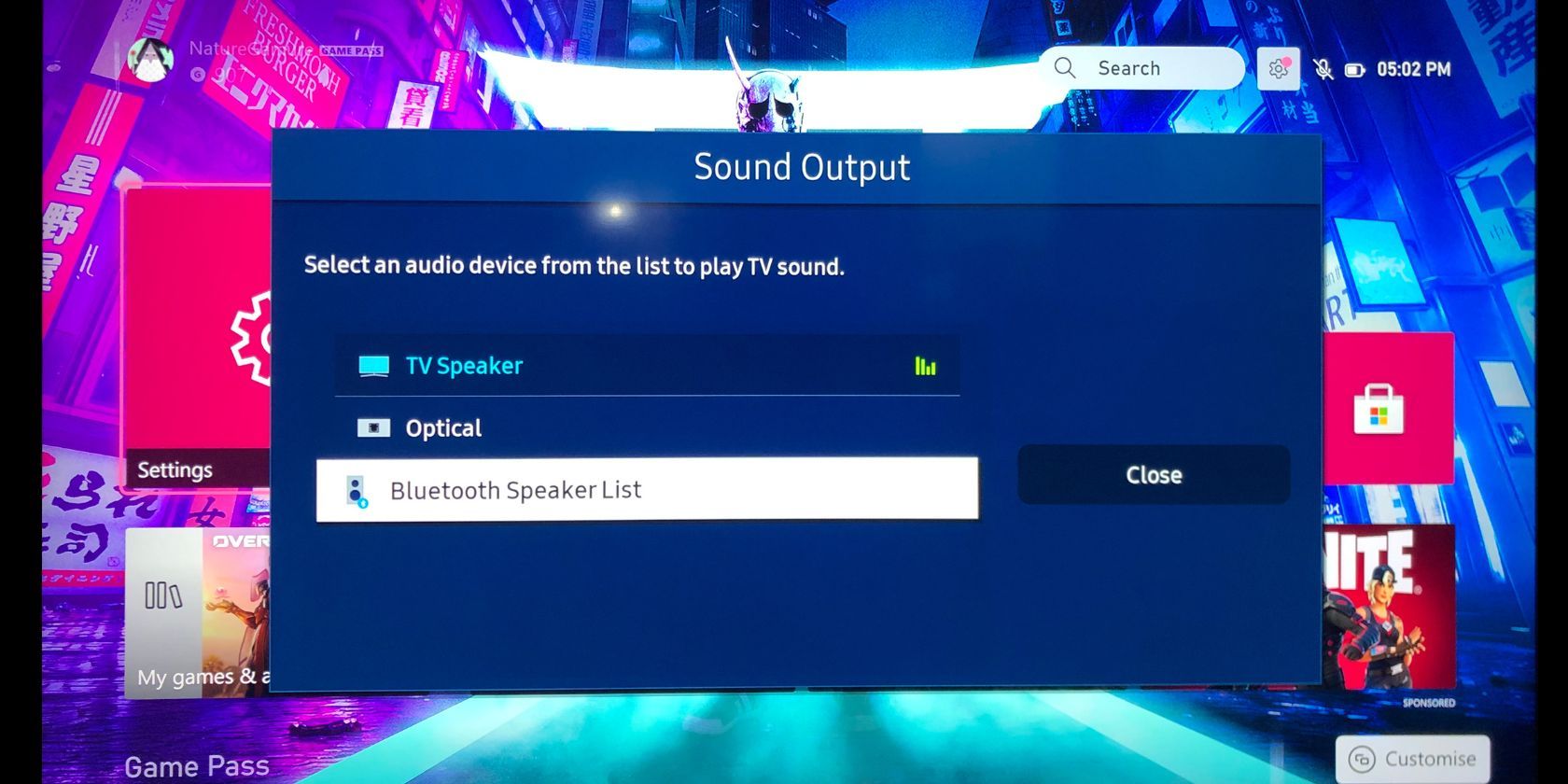
- Перейдите в раздел Звук и найдите Выход звука.
- Если есть пункт Список Bluetooth‑динамиков, телевизор поддерживает Bluetooth.
Шаги подключения к телевизору:
- Переведите наушники в режим спаривания.
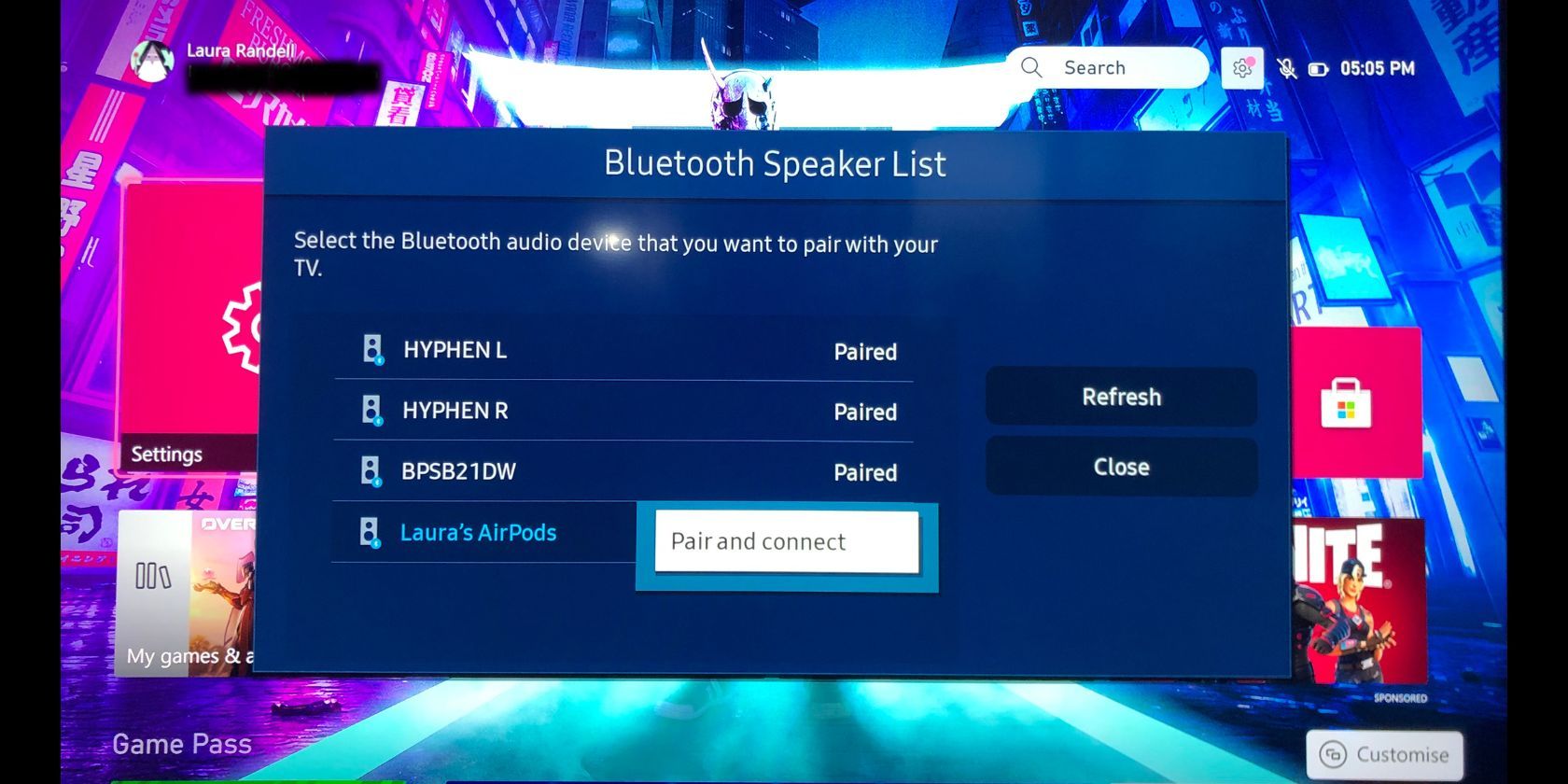
- На телевизоре откройте Выход звука → Список Bluetooth‑динамиков.
- Найдите в списке свои наушники и выберите Спарить и подключить.
Учтите задержку: у большинства телевизоров Bluetooth‑стриминг имеет заметную задержку (липсинк). Для кино‑контента это обычно терпимо, а для соревновательных шутеров — проблематично.
Альтернативы и дополнительные методы
- Проводное подключение к контроллеру. Подключите проводные наушники к 3,5‑мм разъёму контроллера — минимальная задержка и чаще всего работа микрофона.
- Использование внешнего аудио‑ресивера или звуковой панели с Bluetooth‑трансмиттером. Подойдёт, если ваш ТВ имеет оптический или RCA‑выход и вы хотите централизованную систему звука.
- Профессиональные беспроводные системы с низкой задержкой. Они дороже, но дают отличную синхронизацию и качество.
Как выбрать оптимальный способ: мини‑методология
Определите приоритеты (в порядке важности):
- Задержка (latency): если критична — выбирайте Xbox Wireless или провод.
- Бюджет: если ограничен — попробуйте подключение к ТВ или недорогой донгл.
- Качество звука и чат: для лучшего качества — гарнитуры с Xbox Wireless.
- Универсальность: донгл позволяет использовать одни наушники с несколькими устройствами.
Пример решения:
- Если вы киберспортсмен или играете в многопользовательские шутеры → Xbox Wireless или провод.
- Если вы смотрите фильмы и не гоняетесь за каждой миллисекундой → Bluetooth через ТВ.
- Если хотите сэкономить, но оставить беспроводность → донгл.
Таблица совместимости (ориентировочно)
| Метод | Поддержка чат‑микрофона | Задержка | Стоимость | Простой настройка |
|---|---|---|---|---|
| Xbox Wireless | Да | Очень низкая | Средняя–Высокая | Очень просто |
| Донгл Bluetooth | Зависит от модели | Средняя–Высокая | Низкая–Средняя | Просто |
| Bluetooth через TV | Зависит от ТВ/наушников | Часто высокая | Низкая | Просто |
| Провод к контроллеру | Да | Нулевая | Низкая | Очень просто |
Решающее дерево выбора
flowchart TD
  A[Нужно беспроводное аудио для Xbox?] --> B{Нужна ли минимальная задержка}
  B -- Да --> C[Использовать Xbox Wireless или провод]
  B -- Нет --> D{Есть ли Bluetooth на телеэкране}
  D -- Да --> E[Подключить наушники к ТВ]
  D -- Нет --> F{Есть ли донгл или готовность купить}
  F -- Да --> G[Использовать Bluetooth донгл]
  F -- Нет --> H[Подключить проводные наушники к контроллеру]
Частые проблемы и как их решать
- Нет звука после подключения через донгл: проверьте громкость консоли и телевизора, убедитесь, что в настройках вывода указан корректный источник.
- Микрофон не работает при подключении по Bluetooth: многие Bluetooth‑донглы и ТВ не поддерживают профиль микрофона. Для чата используйте проводное соединение или гарнитуру с Xbox Wireless.
- Заметная задержка между звуком и картинкой: попробуйте использовать донгл и наушники с низкозадержанным кодеком (aptX LL) или переключитесь на провод.
- Наушники не видны в списке ТВ: перезагрузите ТВ, выключите и снова включите режим спаривания на наушниках, проверьте, не подключены ли они к другому устройству.
Роль‑ориентированные чек-листы
Геймеры:
- Приоритет: задержка → Xbox Wireless или провод
- Проверить: обновление прошивки консоли и гарнитуры
- Тест: сыграть матч и оценить звук/чувствительность микрофона
Родители и гости:
- Приоритет: простота и цена → подключение к ТВ
- Проверить: телевизор поддерживает Bluetooth
- Настроить: отдельный профиль звука для наушников
Стримеры:
- Приоритет: качество и поддержка чата → комбинировать провод/USB микрофон и беспроводные наушники с низкой задержкой
- Проверить: смешение микрофонных дорожек в OBS/Streamlabs
Критерии приёмки
- Звук надёжно воспроизводится в наушниках без бросков и прерываний.
- Задержка не мешает игровому процессу (в соревновательных играх она минимальна).
- Микрофон работает в чате (если нужен), либо есть альтернативный микрофон.
- Настройка устойчива при перезагрузке консоли/ТВ.
Часто задаваемые вопросы
Можно ли использовать любые Bluetooth‑наушники с Xbox Series X|S?
Нет. Xbox не поддерживает Bluetooth для игрового аудио напрямую. Чтобы использовать обычные Bluetooth‑наушники, нужно подключать их через донгл или через телевизор.
Как уменьшить задержку звука?
Выбирайте решения с низкой задержкой: Xbox Wireless, проводное подключение или донгл/наушники с поддержкой aptX LL. Проверяйте настройки телевизора — иногда есть режим «Game» для уменьшения задержки.
Работает ли микрофон на Bluetooth‑гарнитурах через донгл?
Не всегда. Многие донглы передают только аудио‑выход без поддержки входа микрофона. Для полноценного чата лучше использовать Xbox Wireless или проводное соединение.
Итог
Подключить Bluetooth‑наушники к Xbox Series X|S можно тремя основными способами: купить гарнитуру с поддержкой Xbox Wireless, воспользоваться Bluetooth‑донглом или подключить наушники к телевизору. Выбор зависит от ваших приоритетов: задержка, цена и поддержка микрофона. Для максимальной совместимости и минимальной задержки лучше выбирать устройства с поддержкой Xbox Wireless или использовать проводное подключение к контроллеру.
Краткий чек: если вы хотите простоту — проверьте ТВ; если хотите качество и минимальную задержку — используйте Xbox Wireless; если хотите сэкономить — донгл.

Похожие материалы

Несколько аккаунтов Skype: Multi Skype Launcher

Журнал для работы: повысить продуктивность

Персональные звуки уведомлений на Android

Скачивание шоу Hulu для офлайн‑просмотра

Microsoft Start: персонализированная новостная лента
