
Как подключить Bluetooth-наушники к Xbox One
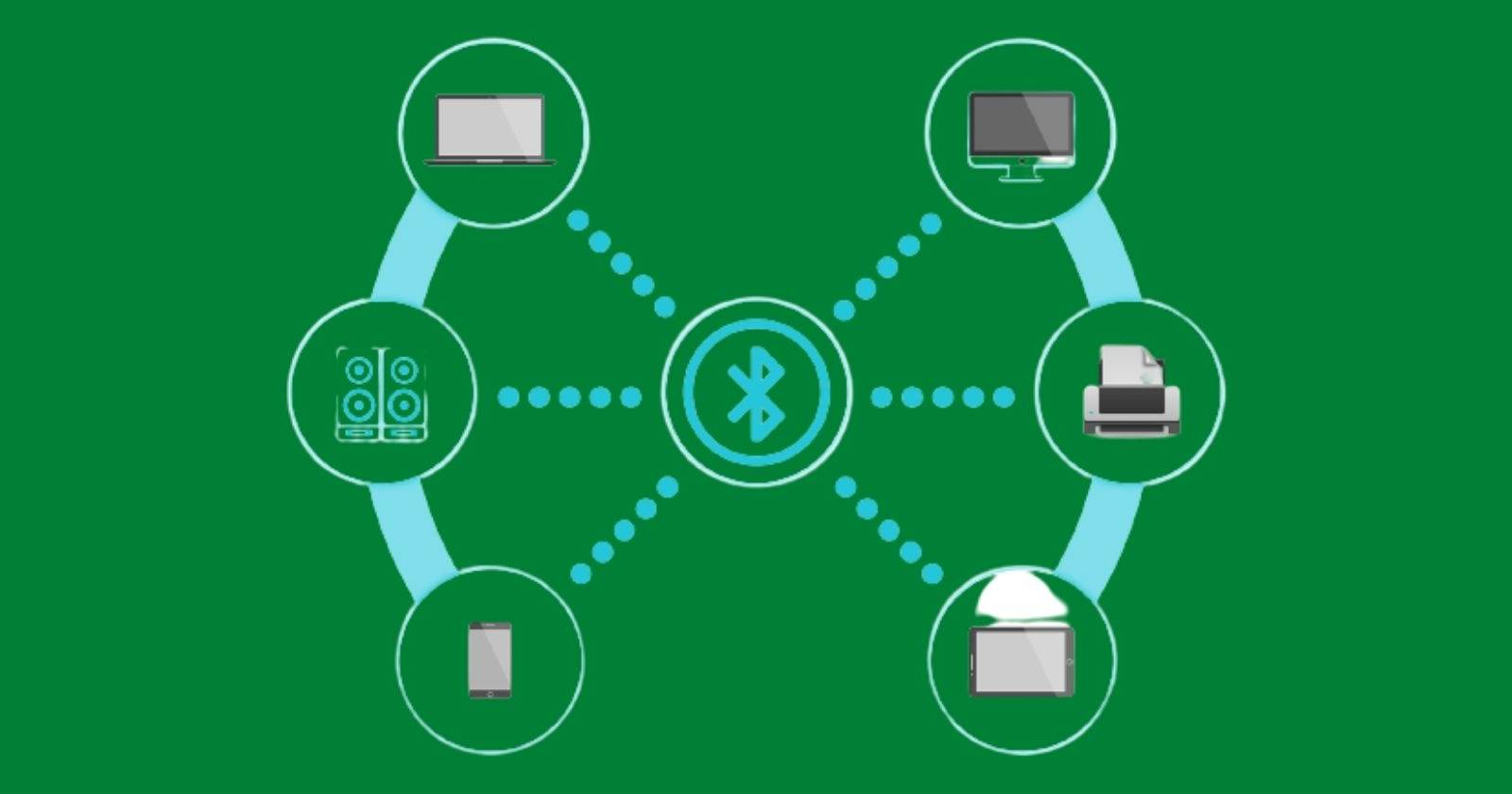

Зачем это важно
Xbox One и более новые консоли по умолчанию не используют Bluetooth для игровых гарнитур. Это влияет на задержку звука, совместимость с микрофоном и удобство. Понимание доступных способов подключения поможет выбрать решение под ваш сценарий: играть с низкой задержкой, общаться в голосовом чате или слушать звук на телевизоре.
Ключевые понятия в одной строке
- Xbox Wireless — проприетарный протокол Microsoft для беспроводных контроллеров и некоторых гарнитур.
- Bluetooth-передатчик — внешний адаптер, который превращает аналоговый или цифровой аудиовыход в Bluetooth-сигнал.
- S/PDIF (оптический) — цифровой аудиовыход на некоторых моделях Xbox и телевизоров.
1. Можно ли подключить Bluetooth-наушники к Xbox One?
Да и нет. Физически вы можете слушать звук через Bluetooth-наушники, но прямо из коробки Xbox One не транслирует Bluetooth для аудиоустройств. Большинство современных беспроводных наушников используют Bluetooth, а не Xbox Wireless. Microsoft поддерживает ограниченный набор гарнитур, которые имеют встроенную поддержку Xbox Wireless (например, некоторые модели Turtle Beach, SteelSeries и Razer, а также официальная Xbox Stereo Headset). Эти устройства обеспечивают более стабильное соединение и меньшую задержку по сравнению с Bluetooth.
Важно: если гарнитура не поддерживает Xbox Wireless, придётся использовать внешние решения — Bluetooth-передатчики. Они добавляют дополнительную точку отказа и обычно повышают задержку звука.
2. Каким образом работают внешние Bluetooth-адаптеры
Существует два базовых типа адаптеров:
- Bluetooth-передатчик — принимает аудиосигнал (аналого или цифрово) и отправляет его по Bluetooth к вашим наушникам. Подходит только для воспроизведения звука.
- Bluetooth-передатчик и приёмник (transceiver) — может как передавать звук на наушники, так и принимать голос с микрофона (если в наушниках есть микрофон) и отправлять обратно на консоль/устройство. Но взаимодействие микрофона через эти адаптеры часто ограничено и может не работать с голосовым чатом Xbox.
Совет: если планируете голосовой чат, проверьте режимы адаптера и отзывы о конкретной модели — совместимость с голосовым чатом Xbox часто ограничена.
3. Подключение через 3,5 мм разъём контроллера (современные контроллеры)
Подходит для контроллеров с встроенным 3,5 мм аудиоразъёмом (бóльшая часть выпускаемых позже геймпадов).
Шаги:
- Синхронизируйте контроллер с консолью (если он ещё не подключён).
- Вставьте Bluetooth-передатчик в 3,5 мм разъём на нижней части контроллера.
- Переведите адаптер в режим передачи (TX) — если у устройства есть переключатель режимов.
- Переведите наушники в режим сопряжения и дождитесь подключения.
- В меню Xbox проверьте уровень громкости и настройки микширования чата и игр.
Заметка: многие адаптеры небольшого форм-фактора могут «торчать» из контроллера — если это мешает, рассмотрите подключение через телевизор или кабель-удлинитель.
Важно: через 3,5 мм вы получите только аудио-выход от игры; если адаптер не поддерживает передачу микрофона в обратном направлении, голосовой чат работать не будет.
4. Подключение к старым контроллерам без 3,5 мм разъёма
Если у вас оригинальный контроллер Xbox One раннего выпуска (без 3,5 мм), потребуется стерео-адаптер для геймпада Xbox One (Xbox One Stereo Headset Adapter):
Шаги:
- Вставьте официальный стерео-адаптер в нижний порт контроллера.
- Короткий кабель с 3,5 мм разъёмом выйдет из адаптера — подключите Bluetooth-передатчик к этому кабелю.
- Переключите адаптер на режим передачи и выполните сопряжение с наушниками.
Совет: официальный адаптер обеспечивает совместимость с базовыми функциями настройки звука через контроллер (баланс чат/игра, громкость), что делает управление удобнее.
5. Подключение через оптический (S/PDIF) выход
Если у Bluetooth-адаптера есть цифровой оптический вход, можно использовать S/PDIF на задней панели Xbox One.
Шаги:
- Подключите оптический кабель адаптера к S/PDIF порту на консоли.
- В переключателе адаптера выберите режим S/PDIF (если есть выбор 3,5 мм / оптика).
- Выполните сопряжение наушников с адаптером.
Ограничения:
- Оптический выход — это только выход звука, поэтому микрофон не будет работать через такой канал для голосового чата.
- Xbox Series X/S не имеет оптического выхода — этот метод применим только к Xbox One и некоторым ТВ.
Альтернатива: многие современные телевизоры имеют оптичесный выход — вы можете подключить адаптер к ТВ, если хотите вывести звук туда.
6. Использование Remote Play и Bluetooth-наушников через смартфон
Remote Play — обходной путь: звук воспроизводится на вашем смартфоне, а наушники подключены к телефону. Это работает, когда вы стримите картинку с консоли на мобильное устройство.
Требования:
- Совместимый контроллер (у многих новых контроллеров есть Bluetooth) или мобильный Bluetooth-контроллер.
- Установленное приложение Xbox (Android/iOS).
- Активное подключение к домашней сети и близость к консоли.
Шаги:
- Подключите наушники к смартфону по Bluetooth.
- Подключите контроллер к телефону.
- На консоли включите Remote features (Настройки > Устройства и подключения > Удалённые функции) и выберите режим Instant-on.
- В приложении Xbox запустите Remote Play и выберите свою консоль.
Плюсы: звук и чат идут через телефон, микрофон на наушниках может работать для групповых звонков и некоторых игр, нет необходимости в адаптере для Xbox. Минусы: требует стабильной сети и добавляет дополнительный шаг в настройке.
7. Альтернативные подходы и когда они предпочтительны
- Подключение совместимой гарнитуры с поддержкой Xbox Wireless — лучший выбор для минимальной задержки и полной поддержки голосового чата.
- Использование проводной USB-гарнитуры (если игра/приложение поддерживает ввод через USB) — простая и надёжная опция.
- Подключение Bluetooth-динамиков к телевизору — если нужна громкая аудиосистема, и голосовой чат не требуется.
- Использование ПК как промежуточного звена: подключите Xbox к ПК по захвату аудио/видео или по сети, а уже с ПК транслируйте звук на Bluetooth-гарнитуру.
8. Рекомендации при выборе Bluetooth-адаптера (мини-методология)
Критерии выбора (простая шкала приоритетов):
- Тип подключения, который вам нужен (3,5 мм, оптика, USB).
- Поддержка режима TX (передатчик) и, если требуется, двухсторонней передачи (RX).
- Поддерживаемые кодеки (aptX Low Latency желателен для минимальной задержки, если он есть).
- Питание и расположение — маленький донгл в контроллере удобен, но может мешать; внешний блок у телевизора более аккуратен.
- Отзывы о совместимости с голосовым чатом Xbox.
Пошаговая проверка перед покупкой:
- Убедитесь, что адаптер может работать как передатчик (TX).
- По возможности ищите модели с aptX LL (если наушники и адаптер поддерживают этот кодек).
- Проверьте официальные отзывы и комментарии пользователей с Xbox One.
- Подумайте о длине кабеля и размещении — нужен ли вам удлинитель?
9. Модель зрелости решения: от простого к продвинутому
- Уровень 1 — временный вариант: недорогой мини-донгл 3,5 мм без aptX. Подойдёт для прослушивания, не для серьёзных игроков.
- Уровень 2 — улучшенный адаптер с поддержкой aptX LL и стационарным размещением (у телевизора/на столе). Меньше задержка.
- Уровень 3 — профессиональное решение: гарнитура с поддержкой Xbox Wireless или проводная игровая гарнитура с отдельным микрофоном.
10. Чеклист перед подключением
- Контроллер синхронизирован с консолью.
- Вы определили, нужен ли вам микрофон в голосовом чате.
- У адаптера есть режим TX.
- Вы выбрали оптимальный вход (3,5 мм / S/PDIF / TV).
- Проверили совместимость кодеков (aptX LL при необходимости).
11. Критерии приёмки (как понять, что всё работает)
- Звук без заметных прерываний при обычной игре.
- Латентность достаточна для жанра игры (в гоночных и соревновательных шутерах минимальная задержка обязательна).
- Микрофон работает в играх или в чат-приложениях, если это требование.
- Удобное расположение адаптера (не мешает держанию контроллера).
12. Тестовые сценарии для проверки адаптера
- Запуск игры с быстрым звуковым откликом (гонки/шутер), оцените задержку.
- Включение голосового чата в партии и проверка обратной связи от собеседников.
- Переключение с 3,5 мм на S/PDIF (если адаптер поддерживает оба) и проверка наличия звука.
- Длительная сессия (>1 час) для проверки устойчивости соединения и нагрева адаптера.
13. Что может пойти не так и как это исправить
- Нет звука: проверьте режим адаптера (TX), громкость на контроллере и консоли, а также правильный вход (3,5 мм/оптика).
- Звук с задержкой: попробуйте адаптер с aptX LL или подключение через Xbox Wireless-совместимую гарнитуру.
- Микрофон не работает: большинство адаптеров через оптику и недорогие донглы не передают микрофон в Xbox. Решение — использовать Remote Play или купить гарнитуру с Xbox Wireless.
- Постоянные обрывы: удалите помехи (Wi‑Fi на тех же частотах), уменьшите расстояние между аксессуарами.
Важно: многие проблемы решаются обновлением прошивки адаптера (если производитель предоставляет такую возможность) или заменой на модель с лучшей поддержкой.
14. Роль‑ориентированные рекомендации
- Для соревновательных игроков: приобрести гарнитуру с поддержкой Xbox Wireless или адаптер aptX LL; избегать дешёвых донглов.
- Для стримеров: предпочесть проводную гарнитуру или отдельный микрофон + Bluetooth для мониторинга, чтобы сохранить качество входящего голоса.
- Для казуальных игроков: недорогой 3,5 мм донгл или использование Remote Play через телефон достаточно.
15. Сравнение подходов (краткая матрица)
- Xbox Wireless: Низкая задержка, полноценный чат, ограниченные устройства, высокая интеграция.
- Bluetooth через донгл (3,5 мм): Легко, но возможна задержка и ограничен чат.
- Оптика (S/PDIF) + донгл: Хорошее качество звука, чат недоступен.
- Remote Play: Работает с большинством Bluetooth-наушников для звука и чата через телефон, требует сети.
- Проводная USB-гарнитура: Надёжно, обычно без задержки, требует совместимости приложений.
16. Заключение и рекомендации
Подвести итог: если ваша цель — минимальная задержка и полноценный голосовой чат, лучше выбирать гарнитуру с поддержкой Xbox Wireless или качественную проводную игровую гарнитуру. Если вы хотите слушать звук простым способом и готовы мириться с потенциальной задержкой или отсутствием микрофона, то внешний Bluetooth-передатчик (через 3,5 мм или S/PDIF) — доступный и универсальный вариант. Remote Play на смартфоне — удобная альтернатива для мобильного гейминга.
Важно: перед покупкой адаптера читайте отзывы, уточняйте поддержку голосового чата и кодеков, а также ожидаемую задержку.
Короткая сводка:
- Xbox One по умолчанию не поддерживает Bluetooth для гарнитур.
- Варианты: Bluetooth-адаптеры (3,5 мм / S/PDIF), стерео-адаптер для старых контроллеров, Remote Play.
- Для минимальной задержки предпочитайте Xbox Wireless или качественные адаптеры с aptX LL.
Важное: если вам нужен голосовой чат — ориентируйтесь на совместимость адаптера с микрофоном или используйте Remote Play/проводные решения.
Быстрые советы
- Проверяйте режим TX на адаптере.
- Если адаптер «торчит» из контроллера, подключайте его к телевизору.
- aptX Low Latency полезен, но требует наличия поддержки в наушниках и адаптере.
Итоги:
- Bluetooth‑адаптеры позволяют слушать звук с Xbox, но имеют ограничения по чату и задержке.
- Лучшее решение для серьёзных игроков — устройства с поддержкой Xbox Wireless.
- Remote Play — практичная опция для мобильного использования и голосового чата через телефон.

Похожие материалы

Несколько аккаунтов Skype: Multi Skype Launcher

Журнал для работы: повысить продуктивность

Персональные звуки уведомлений на Android

Скачивание шоу Hulu для офлайн‑просмотра

Microsoft Start: персонализированная новостная лента
