
Как подключить Bluetooth-наушники к Xbox One
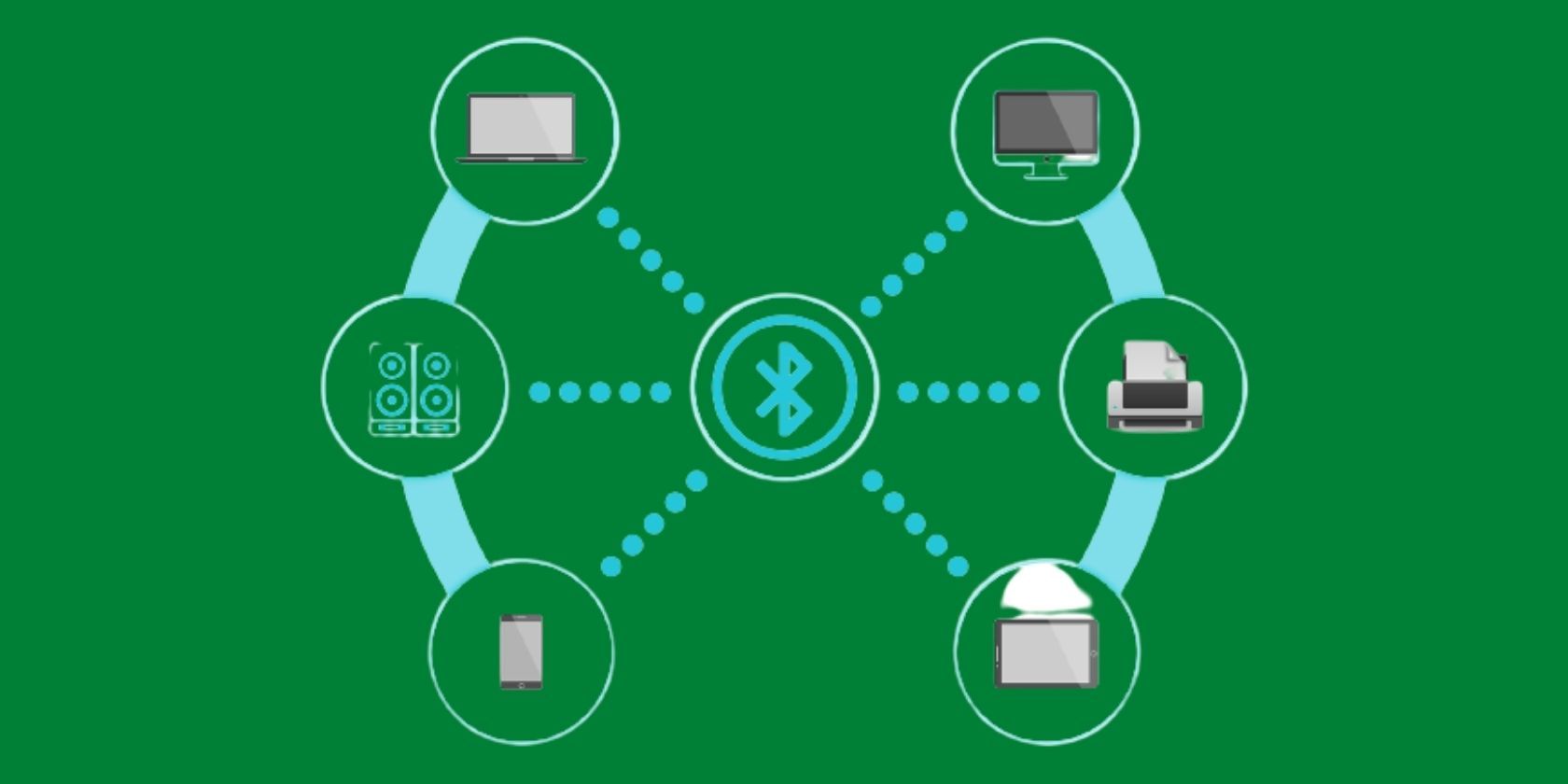
Xbox One из коробки не поддерживает стандартный Bluetooth для аудио. Вместо этого Microsoft применяет собственный протокол Xbox Wireless, который обеспечивает более стабильную связь и меньшую задержку для совместимых периферийных устройств. Однако большинство гарнитур — особенно доступные Bluetooth‑наушники и беспроводные вкладыши — используют обычный Bluetooth, поэтому потребуется дополнительное оборудование или обходные пути.
Можно ли подключить Bluetooth-наушники к Xbox One?
Да, подключить можно, но не напрямую: Xbox One не имеет Bluetooth‑модуля для аудио. Опции следующие:
- Купить гарнитуру с поддержкой Xbox Wireless (встроенная совместимость). Это самый простой и часто лучший вариант по качеству и задержке.
- Использовать Bluetooth‑трансмиттер (донгл) — подключается к контроллеру, к оптическому выходу или к телевизору и транслирует звук по Bluetooth.
- Играть через Remote Play на смартфоне или планшете и слушать звук по Bluetooth, если контроллер и устройство поддерживают Bluetooth.
Коротко о Xbox Wireless: это проприетарный протокол Microsoft для подключения контроллеров и гарнитур. Он работает на других частотах и оптимизирован для игр — меньше потеря пакетов и более низкая задержка по сравнению с классическим Bluetooth‑аудио.
Важно: общая проблема сторонних Bluetooth‑адаптеров — повышенная задержка (latency), возможные прерывания и неполная поддержка микрофона.
Обзор способов подключения
- Подключение через разъём 3.5 мм на контроллере (самый распространённый сценарий).
- Подключение к старому контроллеру без 3.5 мм через Xbox One Stereo Headset Adapter.
- Подключение через оптический (S/PDIF) выход с помощью адаптера, если он есть.
- Использование Remote Play на мобильном устройстве вместе с Bluetooth‑наушниками.
- Приобретение гарнитуры с поддержкой Xbox Wireless — лучший опыт, но дороже.
Подключение Bluetooth-наушников к контроллеру с аудиоразъёмом
Если у вашего контроллера есть 3.5 мм аудиоразъём (участок у большинства современных геймпадов), процесс прост:
- Синхронизируйте контроллер с консолью (если ещё не синхронизировали).
- Вставьте 3.5 мм штекер Bluetooth‑трансмиттера в аудиоразъём контроллера.
- Переведите трансмиттер в режим спаривания и подключите наушники по Bluetooth.
- При необходимости зайдите в Настройки аудио на Xbox и проверьте громкость и микрофон.
Советы:
- Предпочтительнее выбрать трансмиттер с поддержкой режима «трансмиссия+приём» (transmitter+receiver), если вы хотите использовать микрофон через контроллер. Однако многие сторонние решения не передают голосовой канал обратно в консоль.
- Если донгл мешает рукам во время игры, подключите его к телевизору или внешнему ресиверу, если на нём есть соответствующий выход.
Качественные звуковые кодеки вроде aptX Low Latency теоретически уменьшают задержку, однако Xbox и большинство недорогих донглов не гарантируют их поддержку. Ожидайте более высокой задержки, чем у специализированных Xbox Wireless гарнитур.
Краткая совместимость и проблемы с задержкой
| Тип подключения | Поддержка микрофона | Задержка | Совместимость | Примечания |
|---|---|---|---|---|
| Xbox Wireless гарнитура | Да | Низкая | Высокая для совместимых моделей | Лучший опыт игры |
| Bluetooth через 3.5 мм донгл | Частично | Средняя/высокая | Большинство наушников | Микрофон часто не работает |
| Bluetooth через оптику (S/PDIF) | Нет | Средняя | Трансмиттеры с оптикой | Выход только аудио |
| Remote Play (смартфон) | Да, если контроллер поддерживает Bluetooth | Зависит от сети | Хорошо для мобильных | Удобно для портативной игры |
Подключение к оригинальному контроллеру без аудиоразъёма
У оригинальных ранних контроллеров Xbox One действительно отсутствовал 3.5 мм выход. Чтобы подключить наушники, понадобится два устройства:
- Xbox One Stereo Headset Adapter (официальный адаптер для гейпада).
- Bluetooth‑трансмиттер с 3.5 мм штекером.
Порядок действий:
- Вставьте Stereo Headset Adapter в разъём снизу контроллера.
- Подключите Bluetooth‑трансмиттер к выведенному кабелю адаптера (3.5 мм).
- Переведите трансмиттер в режим спаривания и подключите наушники.
- Убедитесь, что геймпад синхронизирован и звук воспроизводится.
Критерии приёмки
- Консоль выдаёт звук в наушники.
- Микрофон передаёт голос другим игрокам (при поддержке трансмиттера и гарнитуры).
- Минимальное прерывание в течение 10 минут тестовой сессии.
Ограничения: официальный адаптер создаёт точку подключения, но не добавляет дополнительные возможности кодеков или улучшений задержки. Большую роль играет качество донгла.
Подключение через оптический S/PDIF
Некоторые Bluetooth‑трансмиттеры поддерживают цифровой оптический вход (S/PDIF). Если ваш адаптер поддерживает оптику и у вас есть на Xbox S/One X оптический выход, вы можете:
- Подключить оптический кабель от S/PDIF на Xbox к трансмиттеру.
- Переключить трансмиттер в режим оптики (если он имеет режимы входов).
- Спарить наушники с трансмиттером.
Плюсы:
- Звук остаётся цифровым до трансмиттера, возможна лучшая отдача качества.
- Нет донгла на контроллере.
Минусы:
- S/PDIF — только выход. Вы не сможете использовать микрофон для голосового чата через этот путь.
- На Xbox Series X|S оптический выход отсутствует, поэтому этот метод неприменим.
- Можно подключить трансмиттер к телевизору через оптику, если у консоли нет оптического выхода.
Использование Remote Play и мобильных устройств
Remote Play позволяет стримить изображение и звук с вашей Xbox на смартфон или планшет. Если ваш контроллер совместим с Bluetooth (многие современные версии), вы можете играть на телефоне и слушать через Bluetooth‑наушники:
- Подключите наушники к телефону.
- Подключите контроллер к телефону через Bluetooth или используйте мобильный контроллер.
- На консоли включите: Профиль и система → Настройки → Устройства и подключения → Удалённые функции и включите «Разрешить удалённые функции». Установите режим питания в «Мгновенное включение».
- Откройте приложение Xbox на устройстве и выберите Remote Play.
Преимущества:
- Простой способ получить аудио по Bluetooth без донгла.
- Позволяет играть вдали от телевизора.
Ограничения:
- Зависит от качества домашней сети Wi‑Fi.
- Возможна дополнительная задержка из‑за стриминга изображения по сети.
Альтернативные подходы и сравнение
- Купить гарнитуру с поддержкой Xbox Wireless — лучшее решение с точки зрения звука и задержки.
- Использовать проводные наушники через контроллер — простое решение без задержки.
- Подключать Bluetooth‑трансмиттер к телевизору — удобно, если телевизор имеет оптику или 3.5 мм.
- Использовать внешний аудиоресивер или AVR с Bluetooth‑выходом.
Сравнение: если вам важна низкая задержка и стабильность — Xbox Wireless или проводная гарнитура предпочтительнее. Если важен гибкий беспроводной звук и вы готовы мириться с задержкой — подойдёт трансмиттер.
Как выбрать Bluetooth‑трансмиттер: чеклист
- Проверьте поддержку aptX Low Latency (если и на наушниках этот кодек есть).
- Убедитесь, что трансмиттер поддерживает режим TX (трансмиттер) и/или RX (приёмник), если вам нужен микрофон.
- Наличие оптического входа (S/PDIF) пригодится для подключения к Xbox S/One X или телевизору.
- Наличие автономного питания или питания от USB — удобно для скрытой установки.
- Диапазон действия и заявленная задержка.
- Совместимость с одновременным подключением нескольких устройств, если нужно.
Роль‑ориентированные рекомендации
- Геймеры, ценящие реакцию: купите Xbox Wireless гарнитуру или используйте проводные наушники.
- Казуальные игроки: недорогой Bluetooth‑трансмиттер подключённый к ТВ или контроллеру.
- Стример/создатель контента: выбирайте решения с поддержкой микрофона и низкой задержкой; рассмотрите профессиональные USB‑микрофоны и проводные наушники.
Руководство по устранению неполадок
Проблема: Нет звука в наушниках
- Проверьте, что контроллер синхронизирован с консолью.
- Убедитесь, что трансмиттер правильно вставлен в 3.5 мм или оптический порт.
- Проверьте громкость на консоли и на контроллере.
- Попробуйте подключить наушники к телефону, чтобы проверить их работоспособность.
Проблема: Голос друзей не слышат ваш микрофон
- Убедитесь, что трансмиттер поддерживает передачу микрофона в режим TX+RX.
- Большинство оптических подключений и многие простые донглы не передают микрофон в консоль.
- Для полноценного голосового чата используйте проводную гарнитуру через геймпад или совместимую Xbox Wireless гарнитуру.
Проблема: Высокая задержка звука
- Попробуйте адаптер с поддержкой aptX Low Latency и совместимые наушники.
- Подключение напрямую к контроллеру обычно даёт меньшую задержку, чем через телевизор.
- В некоторых случаях переключение источника звука на «Direct» в настройках телевизора или ресивера помогает.
Проблема: Частые обрывы и прерывания
- Проверяйте помехи: другие беспроводные устройства, маршрутизатор и микроволновки могут создавать помехи.
- Уменьшите расстояние между донглом и наушниками.
- Попробуйте другой USB‑порт или питание для трансмиттера, чтобы исключить проблемы с питанием.
Критерии приёмки для рабочей конфигурации
- Звук воспроизводится в наушниках без заметных искажений.
- Задержка отсутствует или находится в приемлемых рамках для стиля игры.
- Микрофон работает (если он необходим) и передаёт голос другим игрокам.
- Сессия длительностью 30 минут проходит без обрывов.
Небольшой фактбокс
- Xbox Wireless — фирменный стандарт Microsoft для низкой задержки и стабильной передачи данных между консолью и периферией.
- S/PDIF оптический выход передаёт только аудио‑выход, но не возвращает голос.
- Remote Play удобен для мобильных сценариев, но зависит от сети.
Краткий словарь
- Донгл: небольшой USB или 3.5 мм адаптер для добавления беспроводной функциональности.
- Трансмиттер: устройство, которое передаёт аудиосигнал по Bluetooth.
- S/PDIF: цифровой оптический аудиоинтерфейс.
- aptX LL: кодек с низкой задержкой (требует поддержки с обеих сторон).
Часто задаваемые вопросы
Можно ли подключить обычные Bluetooth-наушники напрямую к Xbox One?
Нет. Xbox One не поддерживает Bluetooth‑аудио напрямую. Для этого нужен внешний адаптер или Xbox Wireless гарнитура.
Работает ли микрофон при подключении через Bluetooth‑трансмиттер?
В большинстве случаев нет. Только некоторые трансмиттеры поддерживают передачу голоса назад в консоль; оптический мост не поддерживает микрофон.
Подойдёт ли Bluetooth‑трансмиттер, подключённый к телевизору?
Да. Если телевизор имеет оптический или 3.5 мм аудиовыход, вы можете подключить трансмиттер к телевизору и получать звук в наушниках.
Что лучше для игр — Bluetooth или Xbox Wireless?
Xbox Wireless обеспечивает меньшую задержку и более стабильную связь. Для серьёзных игр он предпочтительнее.
Итог и рекомендации
- Если вы хотите простое и качественное решение — приобретите гарнитуру с поддержкой Xbox Wireless или используйте проводные наушники через геймпад.
- Если бюджет ограничен и вам нужен беспроводной звук — дешевый Bluetooth‑трансмиттер с подключением к контроллеру или телевизору решит задачу, но ожидайте возможную задержку и ограничения с микрофоном.
- Remote Play — отличная альтернатива для мобильной игры с Bluetooth‑наушниками.
Важно: тестируйте выбранную конфигурацию перед долгими игровыми сессиями и убедитесь, что она удовлетворяет вашим требованиям по качеству звука и задержке.
Краткие выводы:
- Xbox One не имеет Bluetooth‑аудио по умолчанию.
- Трансмиттеры дают гибкость, но не всегда поддерживают микрофон и добавляют задержку.
- Xbox Wireless — оптимальный выбор для игровых гарнитур с наименьшей задержкой.

Похожие материалы

Несколько аккаунтов Skype: Multi Skype Launcher

Журнал для работы: повысить продуктивность

Персональные звуки уведомлений на Android

Скачивание шоу Hulu для офлайн‑просмотра

Microsoft Start: персонализированная новостная лента
