
Как подключить Bluetooth-наушники к Windows
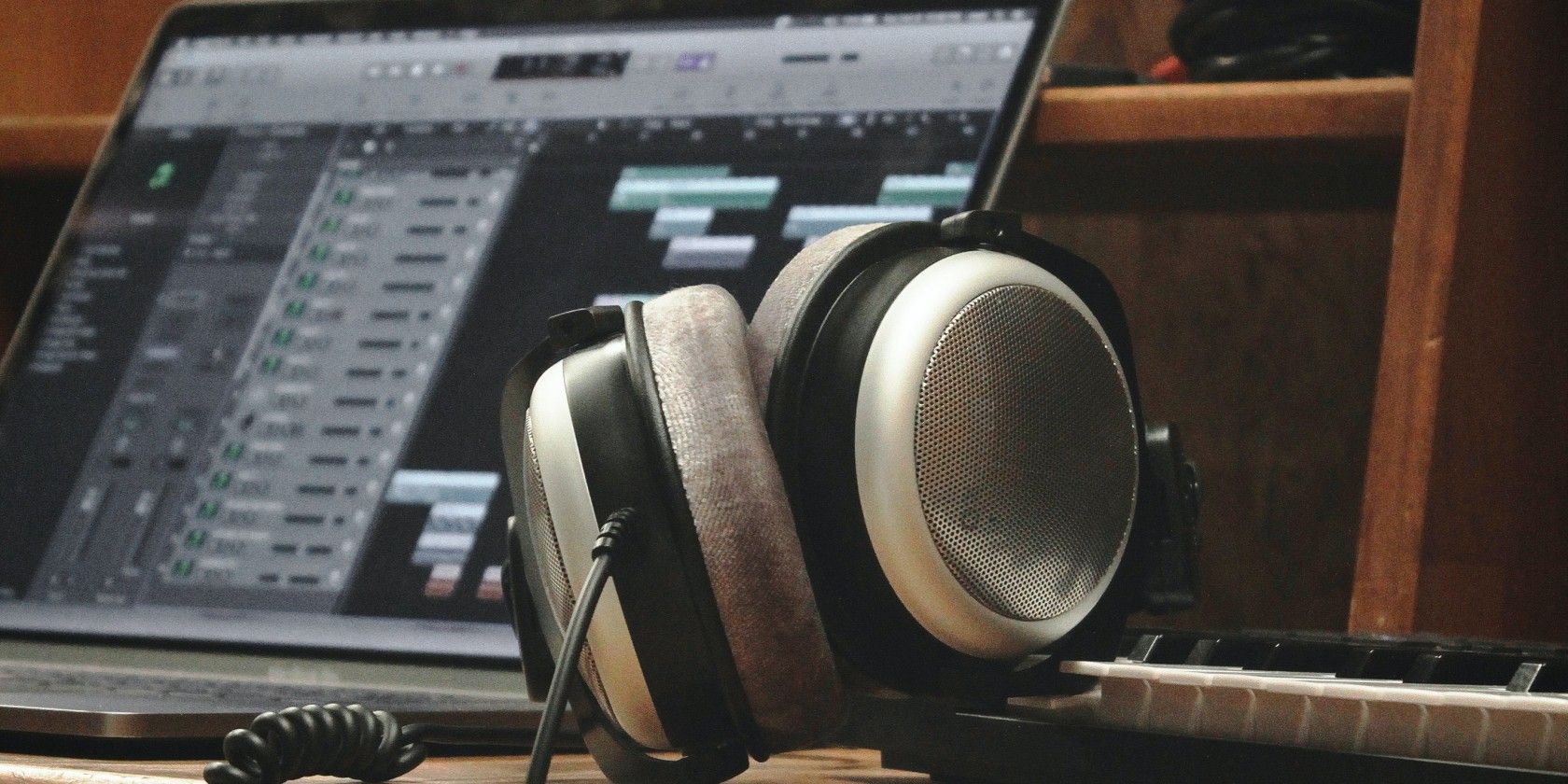
Большинство пользователей выбирают беспроводные наушники за удобство: нет проводов, можно свободно двигаться. Однако подключение Bluetooth-наушников к компьютеру не всегда так просто, как воткнуть штекер в аудиоразъём.
В этом подробном руководстве объяснено, как шаг за шагом подключить Bluetooth-наушники к компьютеру с Windows 11 и Windows 10, а также как быстро устранить типичные проблемы.
Короткая терминология
- Bluetooth: беспроводной стандарт передачи данных на короткие расстояния.
- Режим сопряжения: состояние, когда наушники становятся видимыми для других Bluetooth-устройств.
Как подключить Bluetooth-наушники к Windows 11
Процесс можно разбить на три основных шага: включить Bluetooth на ПК, включить режим сопряжения на наушниках и добавить устройство в систему.
1. Включите Bluetooth
Есть два удобных способа включить Bluetooth в Windows 11.
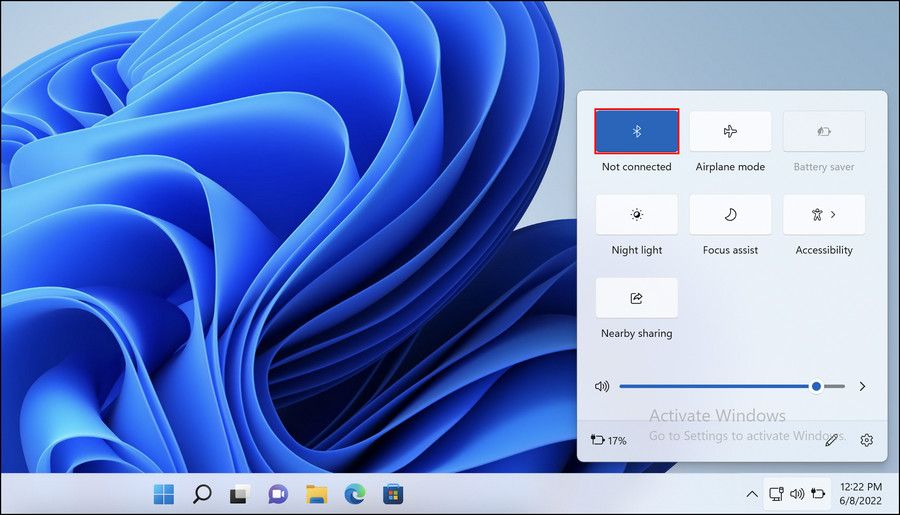
- Откройте Центр быстрых настроек: кликните значок «Быстрые параметры» на панели задач или нажмите клавиши Win + A. Нажмите на плитку Bluetooth, чтобы включить его.
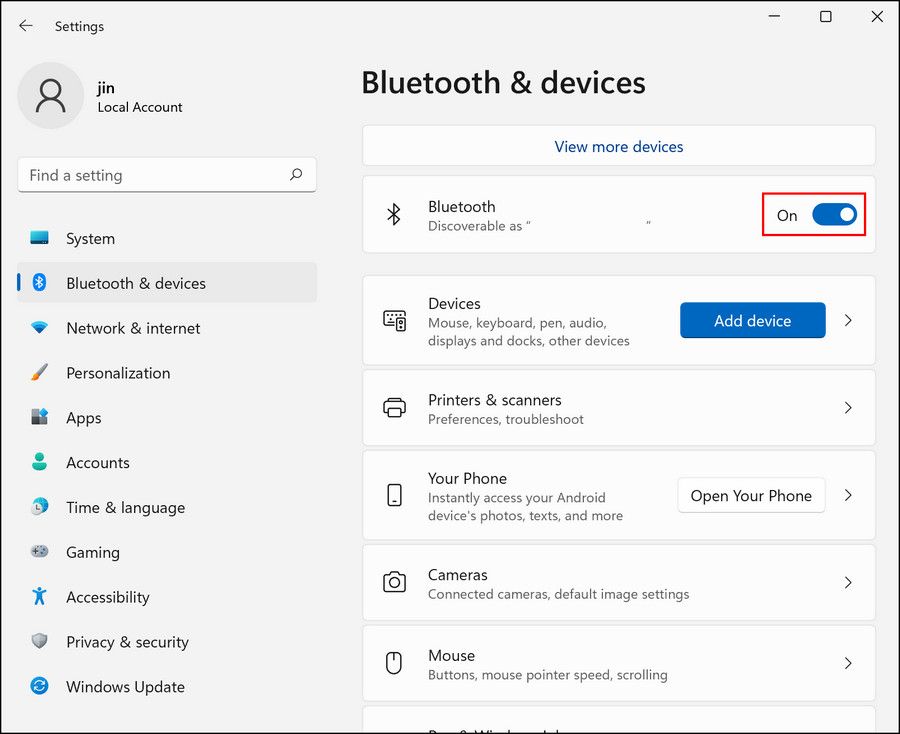
- Если плитки нет, откройте Параметры (Win + I). Перейдите в раздел Bluetooth и устройства и включите переключатель Bluetooth в правой части окна.
Советы
- Убедитесь, что на ПК установлены последние обновления Windows — иногда старые драйверы мешают работе Bluetooth.
- Если в системе нет Bluetooth-адаптера, подключите совместимый USB-адаптер и установите драйверы от производителя.
2. Переведите наушники в режим сопряжения
Режим сопряжения делает наушники видимыми для других устройств. Метод включения этого режима зависит от модели: у разных производителей это может быть долгий нажим кнопки питания, удержание отдельной кнопки Pair или автоматический режим при первом включении.
Правила
- Зарядите наушники перед сопряжением — низкий заряд иногда блокирует режим поиска.
- Если не знаете, как включить режим, откройте руководство пользователя или страницу поддержки производителя.
Особенности для AirPods
Если вы используете Apple AirPods, для Windows иногда требуется удерживать кнопку на кейсе, пока индикатор не начнёт мигать белым цветом. При проблемах посмотрите инструкцию «AirPods не переходят в режим сопряжения» на сайте поддержки Apple.
3. Добавьте устройство в Windows 11
После включения Bluetooth на ПК и перевода наушников в режим сопряжения добавьте их в систему.
- В разделе Bluetooth и устройства нажмите кнопку Добавить устройство.
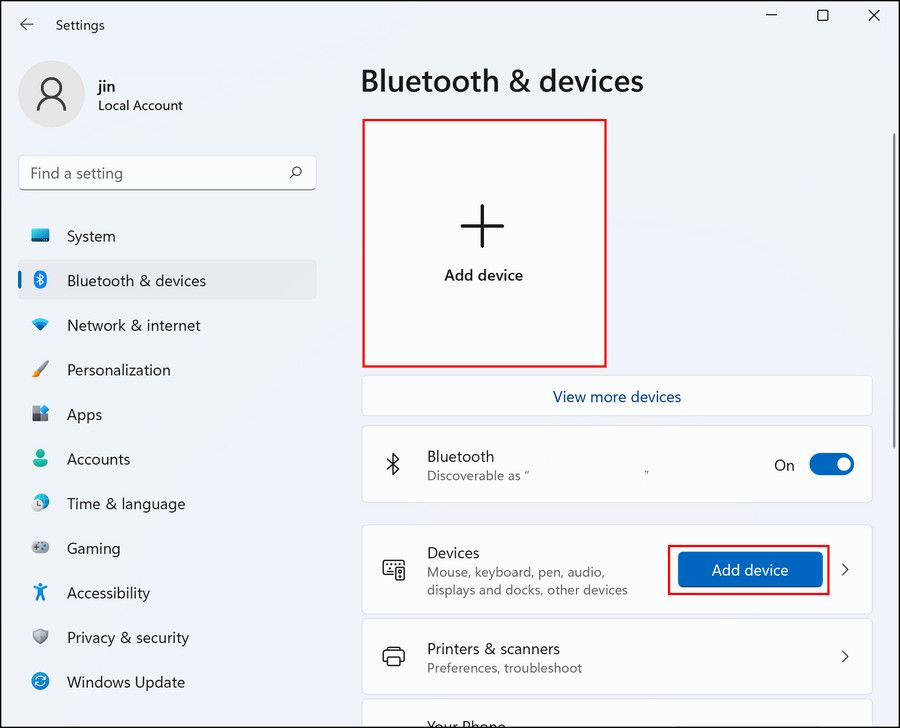
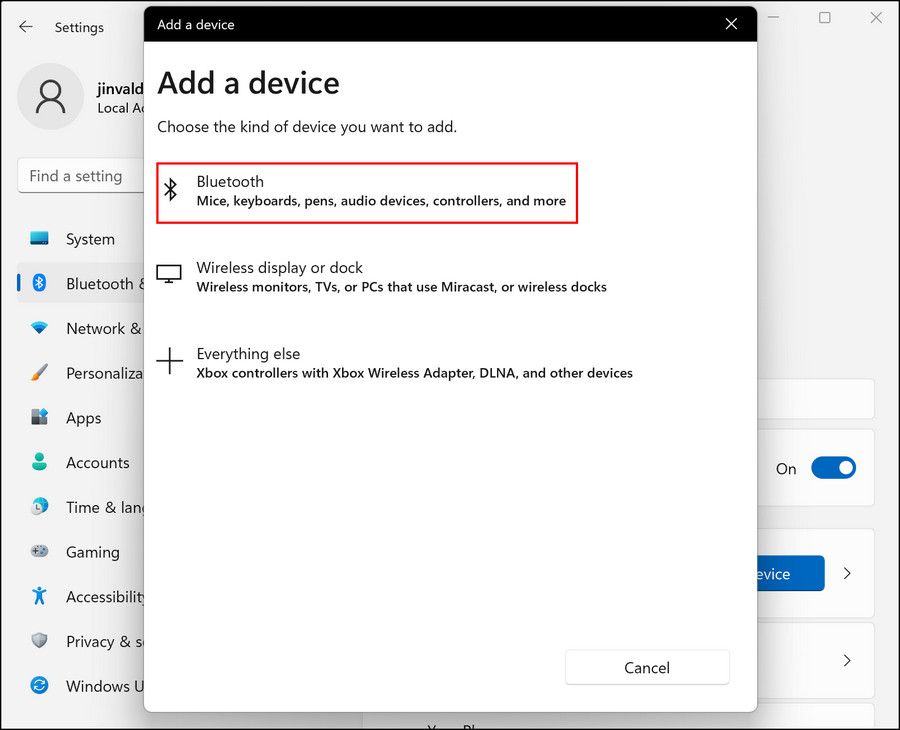
- В появившемся окне выберите Bluetooth.
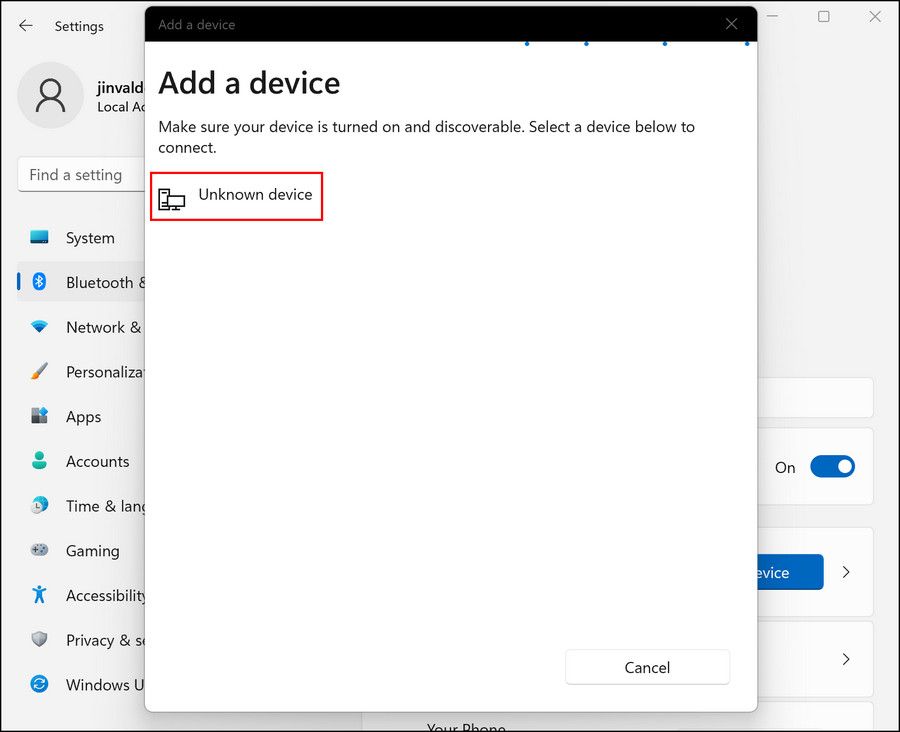
- В списке доступных устройств нажмите на ваши наушники.
- Если появится запрос контроля учётных записей, подтвердите действие. После успешного сопряжения наушники отобразятся в списке подключённых устройств.
Проверка
- Откройте Параметры → Bluetooth и устройства и убедитесь, что статус наушников — Подключено.
- Проверьте выбор устройства воспроизведения в системном трее или в Параметры → Звук.
Как подключить Bluetooth-наушники к Windows 10
Шаги для Windows 10 похожи, но пункты меню имеют иные названия.
1. Включите Bluetooth
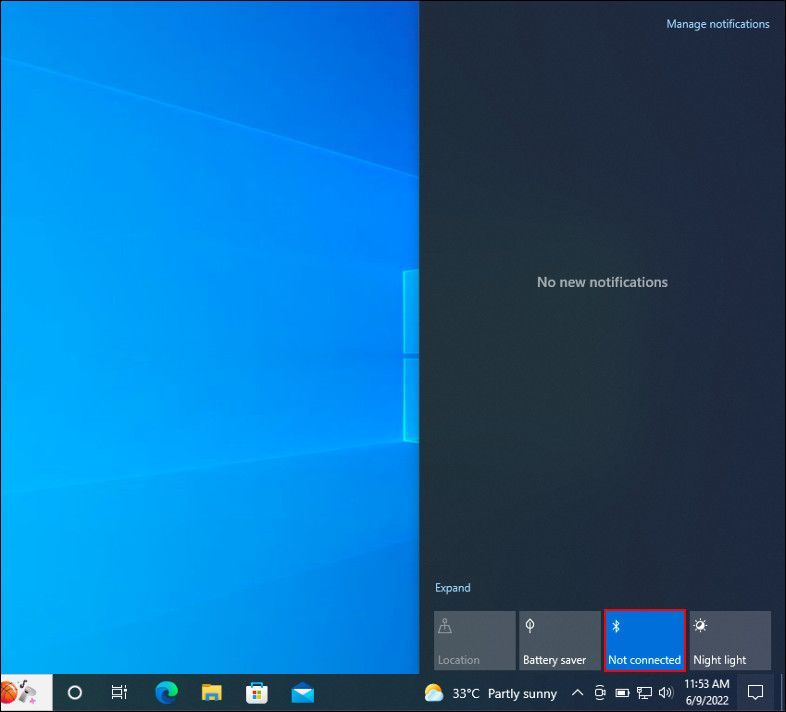
- Нажмите Win + A, чтобы открыть Центр уведомлений, и кликните значок Bluetooth.
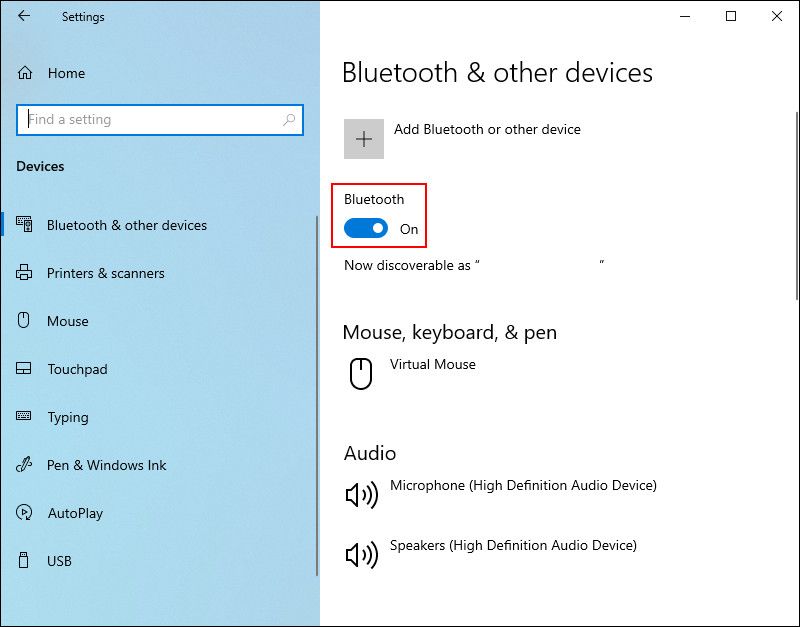
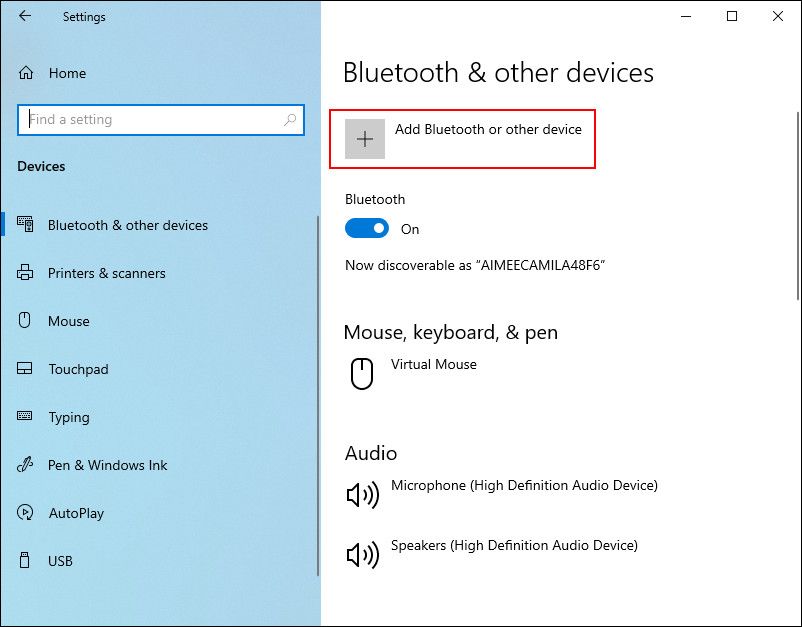
- Если иконки нет, откройте Параметры (Win + I) → Устройства → Bluetooth и другие устройства и включите переключатель Bluetooth.
2. Переведите наушники в режим сопряжения
Действуйте так же, как для Windows 11: включите режим сопряжения на наушниках согласно инструкции производителя.
3. Добавьте устройство в Windows 10
- В разделе Bluetooth и другие устройства нажмите Добавить Bluetooth или другое устройство.
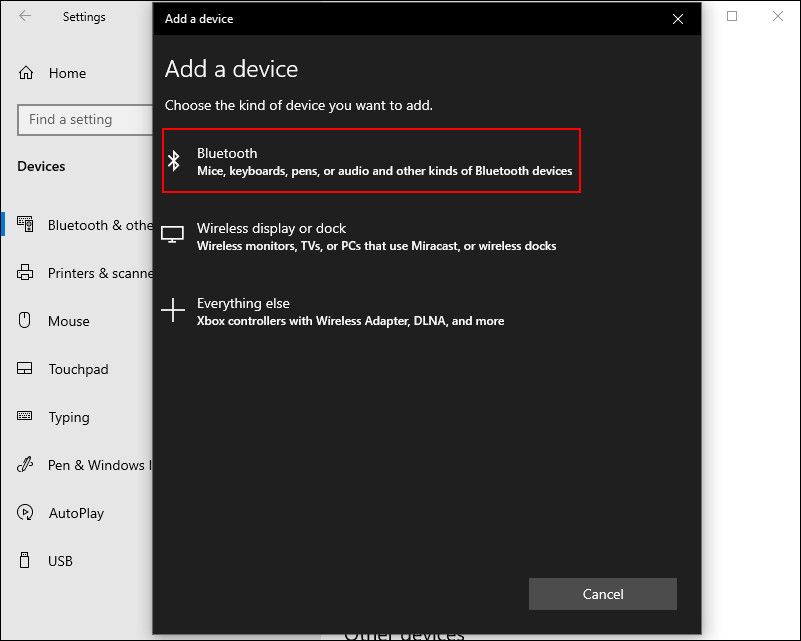
- Выберите Bluetooth в появившемся окне.
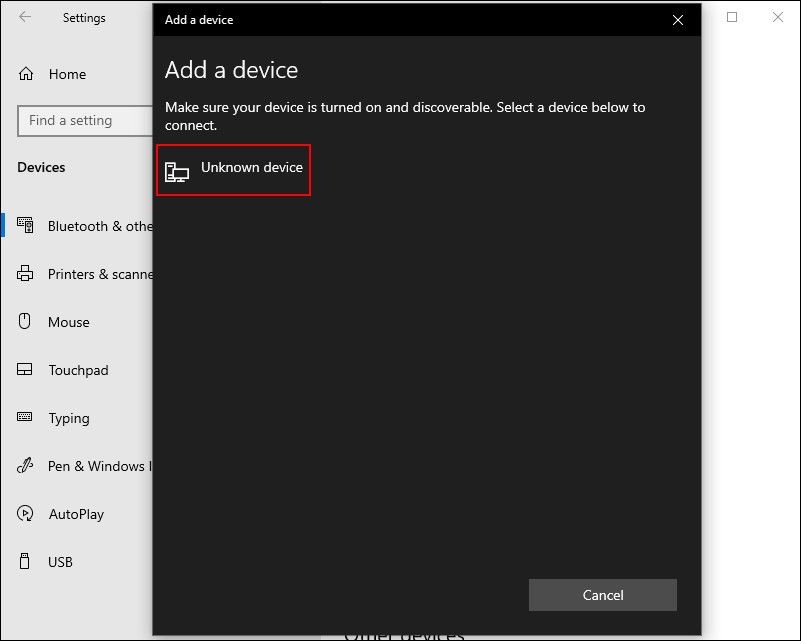
- В списке найдите ваши наушники и нажмите на них.
- Подтвердите запрос контроля учётных записей, если он появится.
Совет
- После добавления проверьте, что устройство выбрано в параметрах звука как устройство вывода.
Устранение неполадок Bluetooth в Windows
Если подключение не удалось или звук прерывается, выполните последовательные проверки от простого к сложному.
1. Базовая проверка устройства
- Перезагрузите наушники и компьютер.
- Убедитесь, что наушники заряжены.
- Держите наушники в пределах 9 м (≈30 футов) от ПК — за пределами этого расстояния сигнал может падать.
- Уберите по возможности источники помех: микроволновки, другие беспроводные устройства и USB 3.0 порты рядом с приёмником.
2. Встроенные средства устранения неполадок
Windows включает автоматические средства диагностики, которые помогают выявить проблему.
- Откройте Параметры → Система → Устранение неполадок → Другие средства устранения неполадок.
- Запустите средства Устранение неполадок Bluetooth и Воспроизведение аудио по очереди и примените рекомендуемые исправления.
3. Проверка драйверов и служб
- В Диспетчере устройств найдите адаптер Bluetooth и аудиоустройство. Обновите драйверы: правая кнопка → Обновить драйвер.
- Проверьте, что служба «Служба поддержки Bluetooth» и «Windows Audio» работают (services.msc).
4. Сброс и повторное сопряжение
Иногда помогает удалить устройство из списка и выполнить сопряжение заново:
- Параметры → Bluetooth и устройства → найдите наушники → Удалить устройство.
- Перезагрузите ПК и наушники.
- Повторите процедуру добавления.
5. Когда помогают аппаратные решения
- Если в ноутбуке нет встроенного Bluetooth, используйте USB-адаптер стандарта Bluetooth 5.0.
- Если приёмник USB находится рядом с портом USB 3.0, попробуйте подключить его в другой порт или использовать кабель-удлинитель, чтобы отдалить приёмник от источников помех.
Быстрые проверки звука
- Откройте Параметры → Система → Звук и убедитесь, что в разделе Вывод выбраны ваши наушники.
- Проверьте уровень громкости приложения (клик правой кнопкой по значку громкости → Открыть микшер громкости).
- Если звук есть, но микрофон не работает, проверьте разрешения для приложений: Параметры → Конфиденциальность и безопасность → Микрофон.
Важное примечание: некоторые наушники используют разные профили Bluetooth: A2DP для качественного аудио и HFP/HSP для звонков. Переключение профиля может влиять на качество звука и работу микрофона.
Мини-методология подключения (шаблон действий)
- Включите Bluetooth на ПК.
- Переведите наушники в режим сопряжения.
- Добавьте устройство в Параметрах Windows.
- Выберите наушники как устройство вывода звука.
- При проблемах — перезагрузите устройства, запустите устранение неполадок, обновите драйверы.
Чеклист для пользователя
- Наушники заряжены.
- Bluetooth на ПК включён.
- Наушники в режиме сопряжения.
- Наушники отображаются в списке устройств.
- Наушники выбраны как устройство вывода.
- Если нет звука — перезагрузка и запуск средств устранения неполадок.
Чеклист для ИТ-админа
- Проверить драйвер Bluetooth и аудиодрайверы.
- Проверить наличие обновлений Windows.
- Проверить службы Windows Audio и Bluetooth.
- Исключить помехи от USB 3.0 и других радиоустройств.
- При необходимости заменить адаптер на совместимый аппаратный модуль.
Факто-бокс: полезные числа
- Рекомендованная дистанция для стабильной связи: ≈9 м (30 футов).
- Типичные диапазоны Bluetooth: Class 2 ≈10 м, Class 1 до 100 м (в идеальных условиях).
- Частота Bluetooth: 2,4 ГГц — общая полоса, где возможны помехи от Wi‑Fi и микроволновок.
Дерево решений для основных проблем
flowchart TD
  A[Не удаётся подключить наушники?] --> B{Видны ли наушники в списке устройств?}
  B -->|Да| C{Подключено ли устройство как аудиовывод?}
  B -->|Нет| D[Проверьте режим сопряжения и расстояние]
  C -->|Да| E[Проверьте громкость и профиль Bluetooth]
  C -->|Нет| F[Удалите устройство и добавьте заново]
  E --> G{Есть помехи?}
  G -->|Да| H[Уберите USB 3.0 устройства, отдалите Wi‑Fi роутер]
  G -->|Нет| I[Обновите драйверы и перезагрузите ПК]
Когда стандартный способ не работает
Контрпримеры и альтернативы:
- Если наушники старые и не поддерживают современные профили, их качество и совместимость могут быть ограничены.
- Для студийной работы используйте проводное подключение или специальные аудиоинтерфейсы для минимальной задержки.
- При постоянных прерываниях в сетях с сильными помехами рассмотрите покупку Bluetooth-адаптера с внешней антенной или адаптера стандарта Bluetooth 5.0.
Советы по улучшению опыта использования
- Держите драйверы и прошивку наушников и адаптера в актуальном состоянии.
- Для игр и онлайн-звонков проверяйте задержку — беспроводные наушники иногда имеют заметную задержку по сравнению с проводом.
- Если используете несколько Bluetooth-устройств одновременно, отключайте ненужные, чтобы уменьшить помехи.
Краткое резюме
Теперь вы знаете, как подключить Bluetooth-наушники к Windows 11 и Windows 10: включите Bluetooth на ПК, переведите наушники в режим сопряжения, добавьте устройство в Параметрах и проверьте выбор устройства вывода. При проблемах применяйте пошаговое устранение неполадок: перезагрузка, встроенные средства, обновление драйверов и проверка расстояния.
Ключевые советы
- Всегда держите наушники заряженными для корректного сопряжения.
- Проверяйте профиль Bluetooth — от этого зависит качество звука и работа микрофона.
- При хронических проблемах рассматривайте аппаратные улучшения, например, совместимый USB-адаптер.

Похожие материалы

Несколько аккаунтов Skype: Multi Skype Launcher

Журнал для работы: повысить продуктивность

Персональные звуки уведомлений на Android

Скачивание шоу Hulu для офлайн‑просмотра

Microsoft Start: персонализированная новостная лента
