
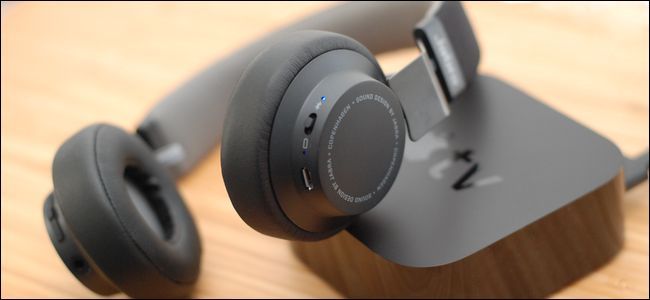
Как подключить Bluetooth-наушники к Apple TV
Быстрая навигация
- Почему это полезно
- Что вам понадобится
- Пошаговое сопряжение Bluetooth-наушников
- Как управлять соединением и звуком
- Устранение неполадок
- Альтернативные подходы
- Ролевые чеклисты
- Краткий словарь терминов
- Итог
Почему это полезно
Подключение Bluetooth-наушников к телевизору через Apple TV решает две основные задачи:
- Смотреть, не мешая остальным по дому. Наушники позволяют сохранить громкость для себя.
- Получать удобный персональный уровень громкости при совместном просмотре.
Важно: Apple TV не поддерживает одновременную передачу аудио через Bluetooth и HDMI. Если вам нужно, чтобы звук шел одновременно на колонки и наушники, рассмотрите внешние Bluetooth-передатчики или специализированные аудиорешения.
Что вам понадобится
- Устройство Apple TV с установленной и работающей системой tvOS.
- Bluetooth-наушники. Apple TV поддерживает Bluetooth 4.0 и более новые версии. Современные наушники с Bluetooth 4.0+ обычно дают лучшее сочетание качества и времени работы от батареи.
Совет: Для максимально беспроблемного сопряжения заранее зарядите наушники и перезагрузите Apple TV, если вы долгое время не использовали устройство.
Пошаговое сопряжение Bluetooth-наушников
- Включите Apple TV и перейдите в главное меню.
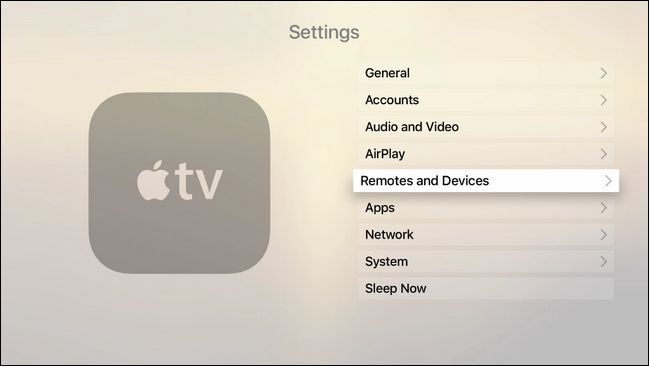
- Откройте «Настройки» и выберите «Пульты и устройства».
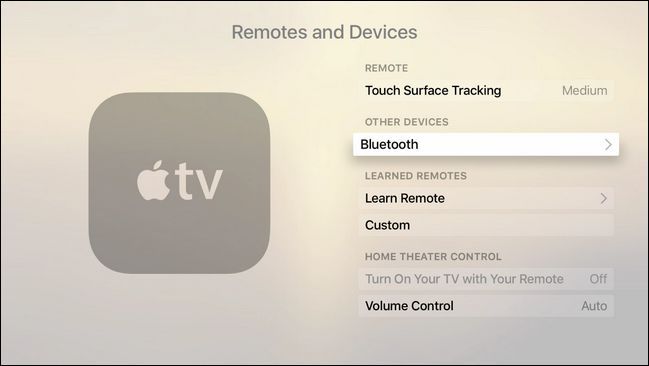
- Прокрутите до раздела «Другие устройства» и откройте Bluetooth.
- Переведите наушники в режим сопряжения. У разных моделей это делается по-разному: обычно нужно зажать кнопку питания или специальную кнопку Bluetooth на несколько секунд. Посмотрите инструкцию к вашим наушникам.
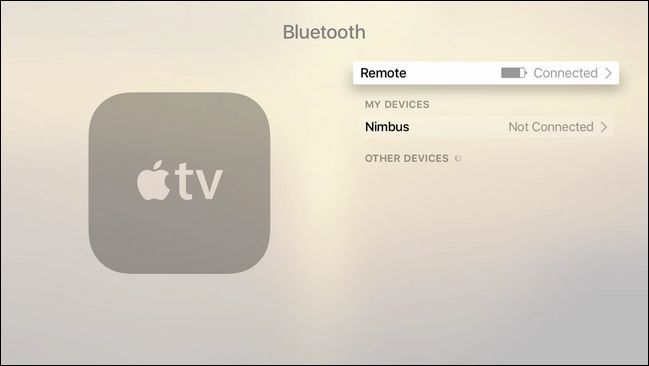
- Когда Apple TV обнаружит наушники, выберите их в списке и дождитесь подтверждения соединения. После успешного сопряжения звук автоматически начнет воспроизводиться в наушниках.
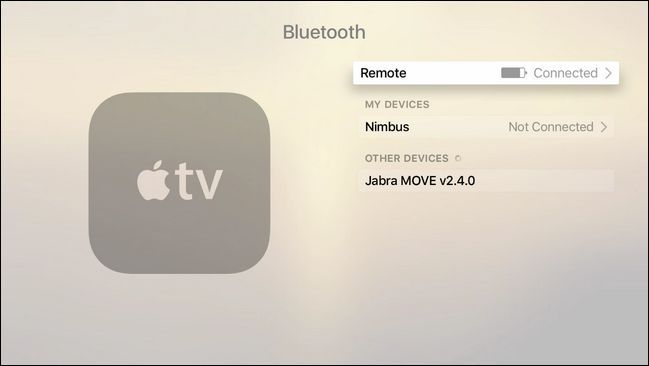
Короткая методика для быстрого запоминания:
- Режим сопряжения на наушниках → Настройки Apple TV → Пульты и устройства → Bluetooth → Выбрать устройство.
Как управлять соединением и переключать аудио
Apple TV по умолчанию отправляет звук на наушники, если они включены и подключены. Если наушники выключить или потерять связь, звук вернется на HDMI-выход.
Если автоматическое переключение не произошло, выполните ручную смену вывода звука:
- Откройте «Настройки» → «Звук и видео» → «Выход звука».
- Выберите нужную цель — «Apple TV» для HDMI или вашу модель наушников для Bluetooth.
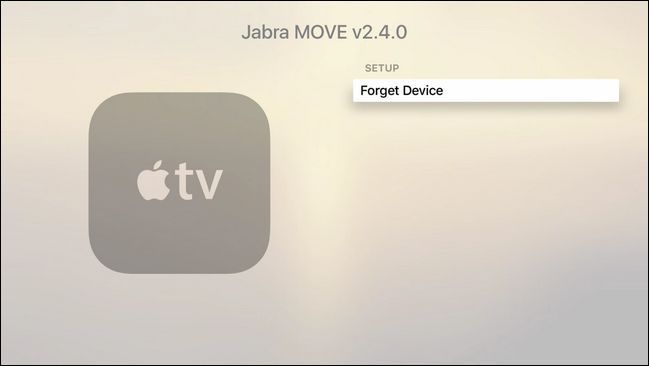
Чтобы полностью удалить пару устройств:
- Откройте «Пульты и устройства» → Bluetooth.
- Выберите устройство и нажмите «Забыть устройство».

Устранение неполадок — быстрый план действий
Если сопряжение не удается или звук не переключается, выполните эти шаги по порядку:
- Проверьте заряд батареи на наушниках.
- Убедитесь, что наушники в видимом режиме сопряжения.
- Перезагрузите Apple TV: «Настройки» → «Система» → «Перезагрузить».
- Удалите старые записи о наушниках в Bluetooth и повторите сопряжение.
- Проверьте, не подключены ли наушники к другому устройству поблизости.
- Обновите tvOS до последней доступной версии.
Если проблема остаётся:
- Попробуйте сопрячь наушники с другим устройством (телефоном или планшетом). Если проблема воспроизводится — вероятно, неисправны наушники.
- Если наушники работают с другим устройством, обратитесь в службу поддержки Apple или к производителю наушников.
Важно: Иногда старые модели наушников используют устаревшие профили Bluetooth, которые могут не поддерживать все функции tvOS. В таких случаях обновление прошивки наушников (если доступно) или использование нового устройства поможет решить проблему.
Когда это не сработает — случаи и ограничения
- Apple TV не поддерживает передачу звука одновременно по HDMI и Bluetooth. Если вам нужно параллельное воспроизведение — потребуется внешнее решение.
- Некоторые профессиональные кодеки низкой задержки могут не поддерживаться Apple TV из коробки — это заметно при играх с большой задержкой звука.
- Старые Bluetooth-адаптеры и наушники с устаревшими профилями могут некорректно работать.
Альтернативные подходы и когда их выбирать
- Внешний Bluetooth-передатчик. Подойдёт, если нужно одновременно слушать звук на динамиках и наушниках. Подключается к аудиовыходу телевизора и транслирует звук на независимый приёмник.
- Локальное усиление/микшер. Для презентаций и мероприятий используйте аудиомикшер с опцией одновременного вывода на колонки и Bluetooth-передатчик.
- AirPlay для совместимых колонок. Если у вас есть динамики с AirPlay, можно использовать их как альтернативу Bluetooth для беспроводного вывода.
Принцип выбора: если важна синхронизация с видеорядом — предпочтите проводные соединения или проверенные Bluetooth-решения с низкой задержкой. Если важна простота — сопряжение напрямую через Apple TV обычно достаточно.
Ролевые чеклисты
Для домашнего пользователя:
- Зарядить наушники.
- Включить режим сопряжения.
- Открыть Настройки → Пульты и устройства → Bluetooth и выбрать наушники.
- Проверить звук и удобство посадки.
Для ведущего презентации или уличного показа:
- Подготовить внешний Bluetooth-передатчик для одновременного звука.
- Проверить задержку звука заранее.
- Прогнать тест на месте с ожиданием помех от других устройств.
Для тех, кто беспокоится о приватности:
- Убедиться, что в режиме сопряжения устройство видно только краткое время.
- Удалять незадействованные записи Bluetooth после использования.
Критерии приёмки
- Наушники успешно сопряжены и видны в списке устройств Apple TV.
- Звук воспроизводится в наушниках без заметных прерываний.
- При выключении наушников звук автоматически возвращается на HDMI-выход или переключение выполняется вручную.
Краткий словарь терминов
- Bluetooth — беспроводной стандарт передачи данных на короткие расстояния.
- Сопряжение — процесс установки доверенных связей между двумя Bluetooth-устройствами.
- HDMI — проводной интерфейс для видео и аудио.
- AirPlay — беспроводной протокол Apple для передачи аудио и видео.
Советы по совместимости и локальные нюансы
- Убедитесь, что ваши наушники соответствуют требованиям Bluetooth 4.0 или выше для лучшего баланса качества и энергопотребления. ТВ-решения старше Bluetooth 4.0 встречаются реже.
- В многоквартирных домах или на мероприятиях помехи от других Bluetooth-устройств могут ухудшать соединение. В таких случаях переместитесь ближе к Apple TV или уменьшите количество активных беспроводных устройств поблизости.
Итог
Подключение Bluetooth-наушников к Apple TV — быстрый способ получить приватный и комфортный звук. Сам процесс сопряжения занимает несколько минут, а основное ограничение — невозможность одновременного вывода звука по HDMI и Bluetooth — решается внешними устройствами.
Коротко:
- Переведите наушники в режим сопряжения.
- На Apple TV выберите Настройки → Пульты и устройства → Bluetooth и выберите наушники.
- При проблемах следуйте списку устранения неполадок выше.
Спасибо, что прочитали: теперь вы сможете смотреть поздними вечерами без страха разбудить дом.

Похожие материалы

Несколько аккаунтов Skype: Multi Skype Launcher

Журнал для работы: повысить продуктивность

Персональные звуки уведомлений на Android

Скачивание шоу Hulu для офлайн‑просмотра

Microsoft Start: персонализированная новостная лента
