
Как подключить Bluetooth-наушники к Nintendo Switch
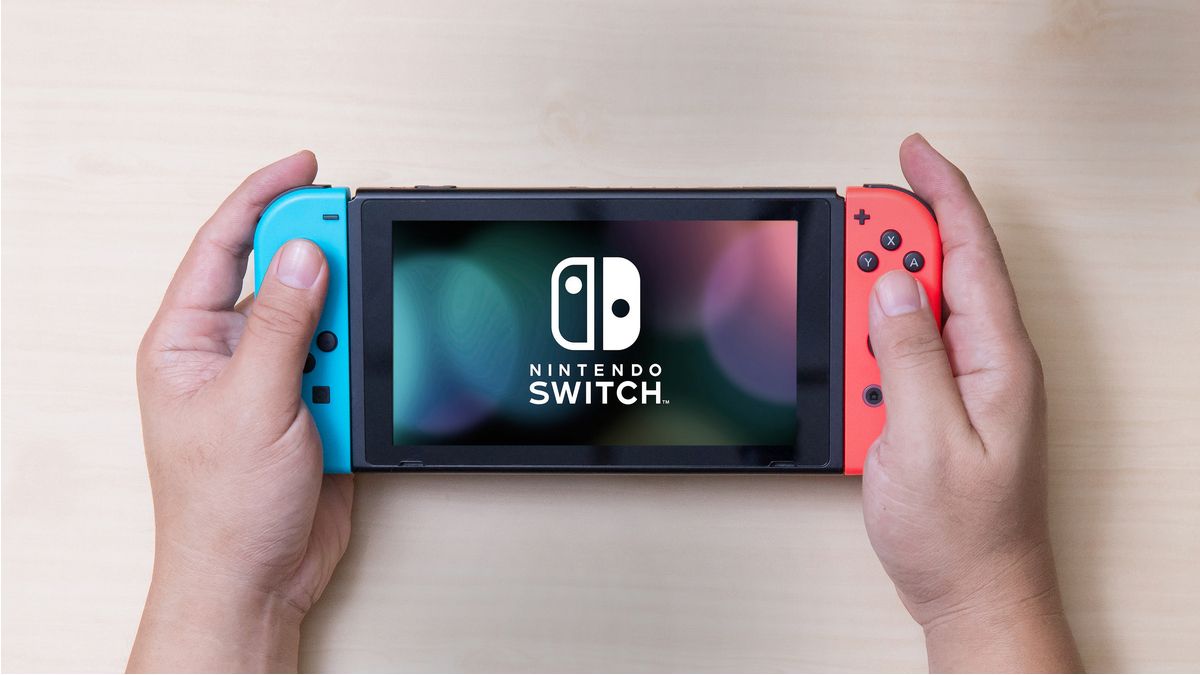
- Nintendo Switch с версией ПО 13 и выше официально поддерживает Bluetooth-наушники, но подключение через USB-C адаптер по-прежнему популярно и даёт большую совместимость.
- Вставьте Bluetooth-адаптер в порт USB-C, включите режим сопряжения на адаптере и наушниках, дождитесь соединения.
- Проверьте совместимость микрофона и отсутствие passthrough-зарядки у выбранного адаптера перед покупкой.
Обновление и краткая справка
Обновление: 5 ноября 2021 года — с сентября 2021 г., после обновления программного обеспечения до версии 13, Nintendo Switch официально поддерживает Bluetooth-наушники. Это значит, что базовый сценарий беспроводного аудио теперь возможен без дополнительных модификаций, однако реальные возможности зависят от модели наушников и адаптера.
Важное определение: “dongle” — это Bluetooth-передатчик/приёмник, который вставляется в порт USB-C и обеспечивает совместимость проводимых и беспроводных устройств.
Быстрые ссылки
- Стоимость подключения
- Как подключить Bluetooth-наушники к Nintendo Switch
Это будет стоить немного денег
Nintendo Switch имеет стандартный 3.5 мм разъём для проводных наушников, но если вы хотите использовать беспроводные Bluetooth-наушники, скорее всего потребуется внешний Bluetooth-адаптер (донгл). На рынке есть разные адаптеры: простые модели с акцентом на минимальную задержку и модели с pass-through зарядкой, которые позволяют заряжать консоль, не вынимая адаптера.
Рекомендация: многие обзоры указывают на HomeSpot Bluetooth 5.0 как на хороший базовый адаптер. У него может не быть passthrough-зарядки; если это критично, смотрите адаптеры с поддержкой сквозной зарядки, например Bionik BT.
Важно: официальная поддержка Bluetooth в Switch не обязательно означает поддержку всех возможностей гарнитур — например, функция микрофона по Bluetooth может быть ограничена.
Пошаговое подключение Bluetooth-наушников к Nintendo Switch
Ниже приведён рабочий сценарий с использованием HomeSpot-адаптера и AirPods Pro. Процесс аналогичен для большинства адаптеров и Bluetooth-наушников.
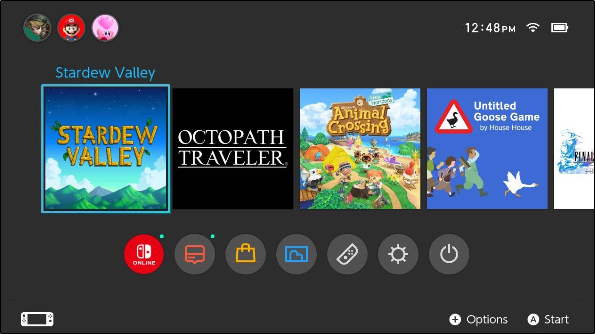
- Включите Nintendo Switch и перейдите на главный экран — там отображаются игры и системные опции.
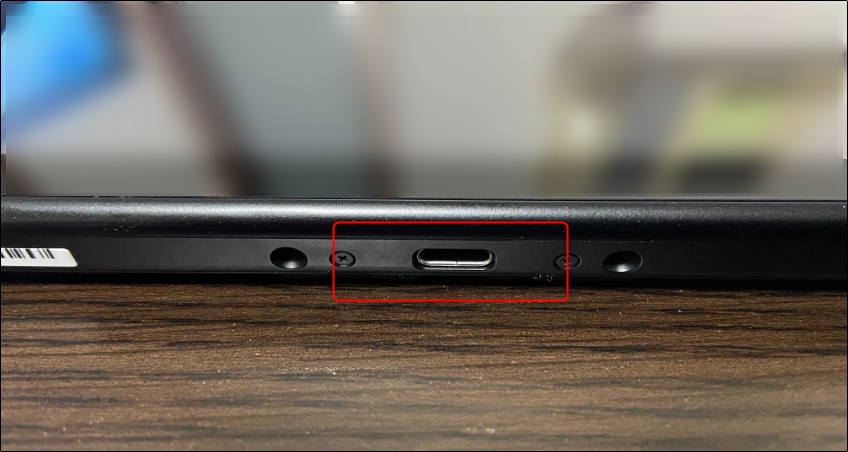
- Подключите Bluetooth-адаптер к USB-C порту на нижнем торце консоли.
Включите режим сопряжения на адаптере. Для HomeSpot он автоматически активируется после вставки; для других моделей — нажмите и удерживайте кнопку согласно инструкции производителя.
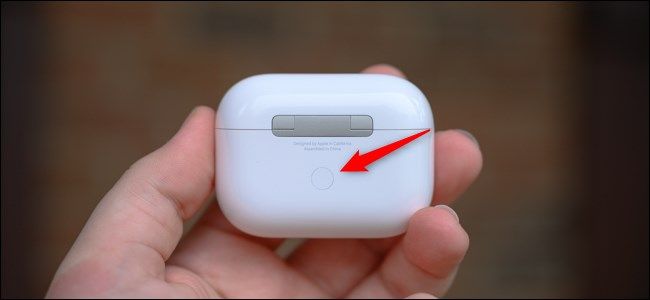
Переведите наушники в режим сопряжения. Для AirPods Pro: поместите наушники в кейс, откройте крышку и нажмите кнопку на задней стороне кейса до мигания индикатора.
Подождите, пока адаптер и наушники найдут друг друга — звук или индикатор на адаптере подскажет успешное подключение. После пары звук в игре начнёт воспроизводиться через наушники.
Проверьте громкость и задержку в играх. Если заметна сильная задержка, попробуйте другой адаптер с поддержкой низкой латентности (Low Latency / aptX Low Latency).
Когда это не работает — проверка и устранение неполадок
- Убедитесь, что версия прошивки Switch не ниже 13.0.0: Настройки → Система → Обновление системы.
- Если адаптер не виден, извлеките и вставьте его снова, попробуйте другой USB-C порт (при докованном режиме используйте порт на док-станции).
- Если звук есть, но микрофон не работает — многие Bluetooth-передачи на Switch не поддерживают голосовой канал; используйте мобильное приложение для голосового чата или проводную гарнитуру.
- Перезагрузите наушники и адаптер, сбросив настройки сопряжения на обоих устройствах.
Совет: если адаптер поддерживает несколько режимов (например, передача 1:1, мульти-пойнт), убедитесь, что он в режиме приёма (receive) и совместим с вашей моделью наушников.
Альтернативные подходы
- Подключение проводных наушников через 3.5 мм разъём — самый простой способ без задержки.
- Использование USB-C наушников или USB-C→3.5 мм адаптера. На док-станции можно использовать USB-аудиоадаптеры.
- Подключение Bluetooth-передатчика к телевизору (если игра идет в доке) — тогда аудио идёт с ТВ, а не с консоли.
- Голосовой чат через стороннее приложение на смартфоне (офлайн через клавиатуру) для тех игр, которые не поддерживают Bluetooth-микрофоны.
Короткая методология подключения
- Подготовьте консоль и наушники, обновите ПО Switch до последней версии.
- Вставьте адаптер, активируйте режим сопряжения.
- Переведите наушники в режим сопряжения.
- Подтвердите соединение и проверьте звук.
Чек-листы для разных ролей
Для геймера:
- Проверить версию ПО Switch.
- Выбрать адаптер с низкой задержкой.
- Оценить необходимость микрофона.
Для родителя:
- Убедиться в ограничении громкости в настройках.
- Выбирать прочный адаптер и наушники с защитой от детей.
Для путешественника:
- Отдать предпочтение компактным адаптерам с возможностью быстрого сопряжения.
- Взять запасной кабель для зарядки (если адаптер не поддерживает passthrough).
Критерии приёмки
- Аудио воспроизводится в наушниках в течение 5–10 секунд после подключения.
- Задержка звука находится в приемлемых пределах для жанра (меньше 100 мc для большинства игр).
- Возможность переподключения при следующем включении консоли.
- Если микрофон важен — проверена поддержка микрофона у выбранной комбинации адаптер + гарнитура.
Тестовые сценарии
- Первичное сопряжение: вставить адаптер, включить наушники — ожидается успешное соединение.
- Возобновление соединения: выключить и включить Switch — наушники должны автоматически переподключиться.
- Измерение задержки: играть в игру с заметными аудио-событиями и оценить рассинхрон.
- Зарядка с адаптером: проверить, поддерживается ли зарядка при вставленном адаптере.
Совместимость и советы по миграции
- Минимальная версия ПО Switch: 13 и выше для официальной поддержки Bluetooth.
- При миграции с проводных на беспроводные наушники обратите внимание на: латентность, поддерживаемые профили аудио, наличие passthrough-зарядки, поддержку микрофона.
- Если планируете играть в доке через телевизор, проверьте, в какой точке вы подключаете передатчик: к консоли в доке или к самому телевизору.
Глоссарий
- Dongle — небольшой USB-адаптер для передачи/приёма Bluetooth-звука.
- Pairing — процесс установления защищённого беспроводного соединения между устройствами.
- Pass-through зарядка — возможность заряжать устройство, не вынимая подключённый адаптер.
- Latency — задержка между источником звука и его воспроизведением.
Краткое резюме
Подключение Bluetooth-наушников к Nintendo Switch теперь проще благодаря официальной поддержке с версии ПО 13, но внешний адаптер остаётся полезным решением для расширенной совместимости и понижения задержки. Выберите адаптер с нужными функциями (низкая задержка, passthrough, совместимость с микрофоном), выполните пошаговое сопряжение и протестируйте соединение в играх.
Проверьте совместимость микрофона заранее и держите запасной проводной вариант на случай проблем с беспроводным соединением.
Примечание: если вам нужна конкретная рекомендация по адаптеру или наушникам под ваш бюджет и требования, напишите модель и сценарий использования, и я помогу выбрать подходящий вариант.

Похожие материалы

Несколько аккаунтов Skype: Multi Skype Launcher

Журнал для работы: повысить продуктивность

Персональные звуки уведомлений на Android

Скачивание шоу Hulu для офлайн‑просмотра

Microsoft Start: персонализированная новостная лента
