
Как подключить наушники Beats к Mac
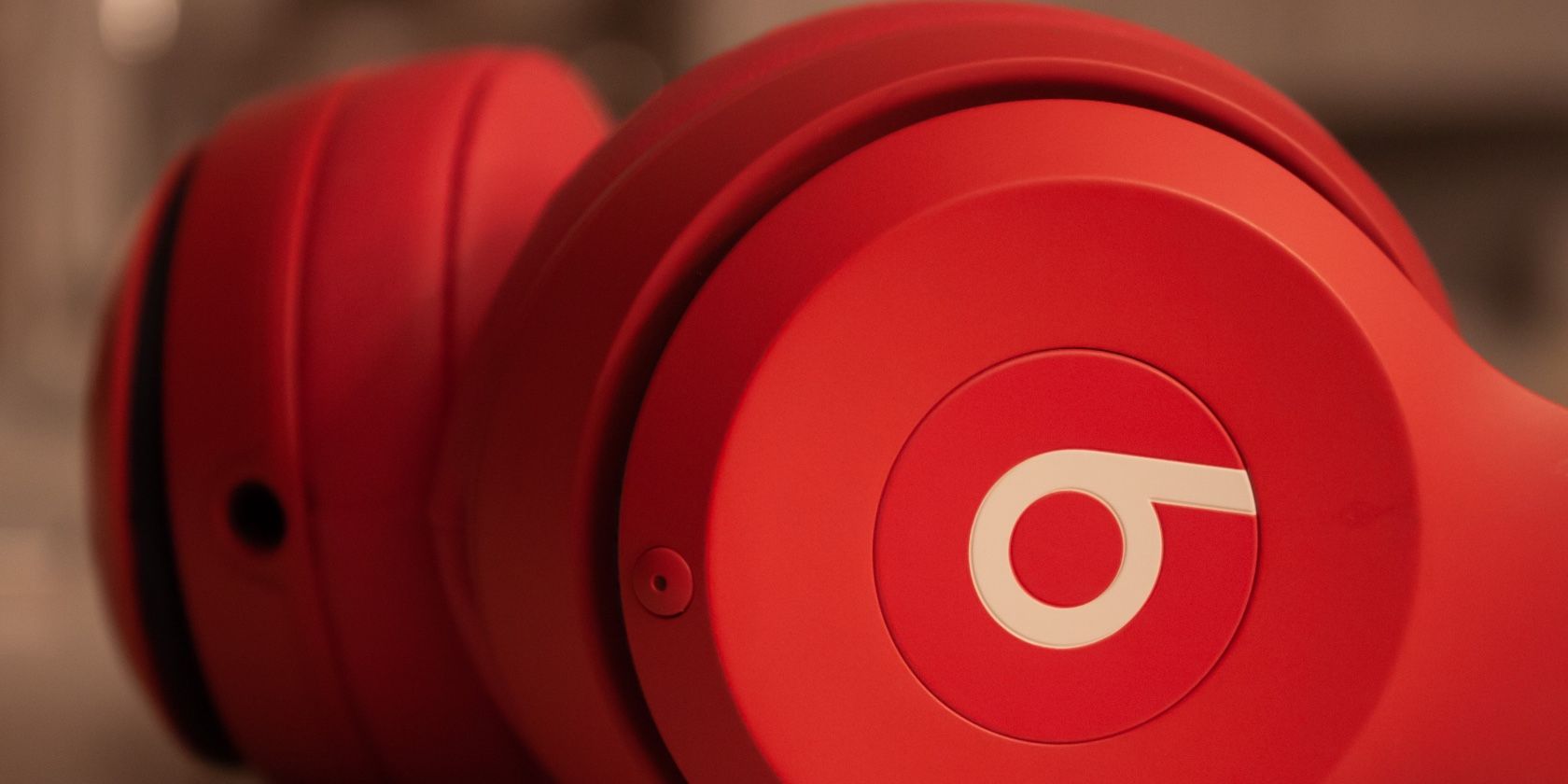
Вы только что купили наушники Beats и настроили их на телефоне, но не можете подключить к Mac? Не беда. В этой инструкции пошагово объяснено, как правильно сопрячь и подключить Beats к любому Mac: MacBook Air, MacBook Pro, Mac mini или Mac Pro.
Как выполнить сопряжение Beats с Mac
Коротко: на Mac нет функции мгновенного автоматического переноса пары (как на iPhone), поэтому нужно вручную выполнить первое сопряжение в настройках Bluetooth.
- Откройте «Системные настройки». На Mac это делается через меню Apple (яблоко в левом верхнем углу) или через Dock.
- Нажмите «Bluetooth». В окне настроек найдите раздел Bluetooth.
- Убедитесь, что Bluetooth включён. Если он выключен, нажмите кнопку «Включить Bluetooth» (Turn Bluetooth On).
Подготовьте наушники к сопряжению:
- Если это вкладыши с зарядным кейсом, поместите вкладыши в кейс и откройте/переведите кейс в режим сопряжения (см. инструкцию к вашей модели).
- Для накладных/полноразмерных наушников удерживайте кнопку питания примерно 5–10 секунд, пока не появится световой индикатор или не прозвучит звуковой сигнал, подтверждающий режим обнаружения.
В списке устройств Bluetooth на Mac появится запись с именем ваших Beats. Нажмите на неё, чтобы начать сопряжение. После успешного сопряжения устройство переместится в секцию «Сопряжённые устройства».
Критерии приёмки
- В списке Bluetooth на Mac видно имя ваших наушников.
- Состояние устройства — «Подключено» или «Сопряжено».
- Звук воспроизводится через наушники.
Как подключать Beats к Mac после сопряжения
После первого сопряжения повторно выполнять процедуру не нужно. Достаточно подключить устройство:
- Убедитесь, что Bluetooth включён на Mac.
- Включите наушники или извлеките вкладыши из кейса — Mac обычно подключается автоматически. Вы услышите тон внутри наушников при установлении соединения.
- Если автоматическое подключение не произошло, кликните по значку Bluetooth в строке меню (в правом верхнем углу экрана) и выберите имя своих Beats в списке.
Если устройство в меню отображается, но не подключается, попробуйте принудительно выбрать «Подключить» из этого меню.
Устранение неполадок: что делать, если сопряжение или подключение не выполняется
Важно: прежде чем переходить к сложным шагам, проверьте простые вещи.
Быстрая проверка
- Убедитесь, что наушники заряжены.
- Находите́сь в зоне досягаемости Bluetooth (обычно несколько метров) и без существенных препятствий.
- Отключите другие активные Bluetooth-аудиоустройства, которые могли бы автоматически подключаться к наушникам.
- Перезапустите Mac и наушники и повторите попытку.
Если это не помогло, выполните следующие шаги по одному:
- Удалите пару и повторно сопрягите: в окне Bluetooth Mac нажмите на имя наушников и выберите «Удалить» (или значок «X»), затем выполните сопряжение заново.
- Сбросьте наушники в заводские настройки: для большинства моделей удерживайте кнопку питания 5–10 секунд или следуйте инструкции производителя до появления индикатора режима сопряжения. После сброса попробуйте снова.
- Сброс модуля Bluetooth на Mac: иногда помогает временный сброс Bluetooth-модуля. В macOS есть отладочное меню для Bluetooth — если вы знакомы с этим, воспользуйтесь поддерживаемыми методами для вашей версии macOS. Если не уверены, перезагрузка компьютера безопасна и часто решает проблему.
- Убедитесь, что macOS обновлена: иногда совместимость улучшают через обновления системы.
- Проверка конфликтов: если наушники автоматически подключаются к iPhone или другому устройству поблизости, временно отключите Bluetooth на этих устройствах.
Когда стоит обратиться в сервис
- Если наушники не заходят в режим обнаружения после нескольких попыток.
- Если обнаруживаются аппаратные дефекты: нет индикации заряда, нагрев, посторонние звуки.
Альтернативные способы подключения
- Проводное подключение: если модель Beats поддерживает аналоговый аудиовход (3,5 мм) или поставляется аудиокабелем, подключите напрямую к аудиовыходу источника (если у Mac есть соответствующий порт или через адаптер). Это обойдет Bluetooth и поможет определить, в наушниках ли проблема.
- Использование внешнего Bluetooth-адаптера: если у вас старый Mac с нестабильным встроенным Bluetooth, можно попробовать USB-Bluetooth-адаптер с поддержкой аудиопрофиля.
Контрольный список перед началом (быстрая проверка)
- Наушники заряжены.
- Bluetooth включён на Mac.
- Наушники находятся в режиме обнаружения.
- Другие устройства, автоматически подключающиеся к наушникам, отключены или удалены.
- При необходимости — удалили старую запись на Mac и перезапустили систему.
Мини‑плейбук: быстрый план действий при проблемах
- Выполните базовую проверку (заряд, расстояние, Bluetooth на Mac).
- Удалите пару из Bluetooth на Mac.
- Перезапустите Mac и наушники.
- Сбросьте наушники (по руководству производителя).
- Попробуйте проводное подключение для исключения аппаратных проблем.
- Если ничего не помогает — обратитесь в службу поддержки производителя или в авторизованный сервис.
Краткий словарь (в одну строку)
- Сопряжение: обмен данными между устройствами для установления постоянной пары через Bluetooth.
- Подключение: активное соединение, через которое идёт аудио.
- Режим обнаружения: состояние наушников, в котором их видит новое устройство для сопряжения.
Факты и рекомендации
- Сопряжение выполняется один раз — повторно подключаться нужно лишь при первичном соединении.
- Если ваши наушники сопряжены с iPhone и Mac одновременно, macOS обычно приоритизирует устройство, с которого вы недавно воспроизводили звук.
Краткое резюме
Сопряжение Beats с Mac — простая процедура: включите Bluetooth на Mac, переведите наушники в режим обнаружения и выберите их в списке устройств. Если автоматическое подключение не срабатывает, используйте меню Bluetooth на строке меню, удалите старую пару и при необходимости выполните сброс наушников. В большинстве случаев эти шаги решают проблему.
Важно: если вы сомневаетесь в последовательности действий для конкретной модели Beats, обратитесь к руководству пользователя вашей модели или на официальный сайт поддержки Beats для точных инструкций по сбросу и режимам кейса.

Похожие материалы

Несколько аккаунтов Skype: Multi Skype Launcher

Журнал для работы: повысить продуктивность

Персональные звуки уведомлений на Android

Скачивание шоу Hulu для офлайн‑просмотра

Microsoft Start: персонализированная новостная лента
