
Как подключить Apple Vision Pro к ПК

Apple Vision Pro — продвинутый AR/VR‑шлем от Apple. Он не рассчитан на работу с Windows «из коробки», потому что его интерфейс и функции завязаны на экосистему Apple. Тем не менее есть рабочие обходные пути, которые позволяют отобразить экран Windows в Vision Pro и управлять им. Ниже — пошаговое руководство, советы по оптимизации и важные ограничения.
Что такое Luna Display?
Luna Display — аппаратно‑программное решение для зеркалирования и расширения экрана. Оно состоит из донгла и приложений под разные платформы. Донгл подключается к ПК, а приложение на Vision Pro получает изображение и поток ввода.
Системные требования — проверьте перед началом
- Windows 11 (последняя версия). Некоторые сборные ПК и устройства Surface могут быть не совместимы.
- Процессор 64‑бит, 2 ГГц или выше.
- Производительная видеокарта (совместимая с DirectX 11 и выше). Желательно порт USB‑C на видеокарте/системном блоке для подключаемых донглов.
- Минимум 4 ГБ ОЗУ и минимум 2 ГБ свободного пространства на диске.
- Донгл Luna Display для зеркалирования/расширения экрана.
- Стабильное интернет‑соединение; для минимальной задержки лучше проводное Ethernet‑подключение.
Важно: эти требования отражают минимальные ожидания для комфортной работы. Конкретный опыт зависит от системы и сети.
Пошаговое подключение
1. Подготовка
- Обновите Windows и драйверы видеокарты до последних версий.
- Подключите ПК к быстрому и стабильному интернету (желательно по Ethernet).
- Убедитесь, что на ПК доступен порт USB‑C, если донгл требует его.
2. Установка Luna Display
- Подключите донгл Luna Display к ПК в соответствии с инструкцией производителя.
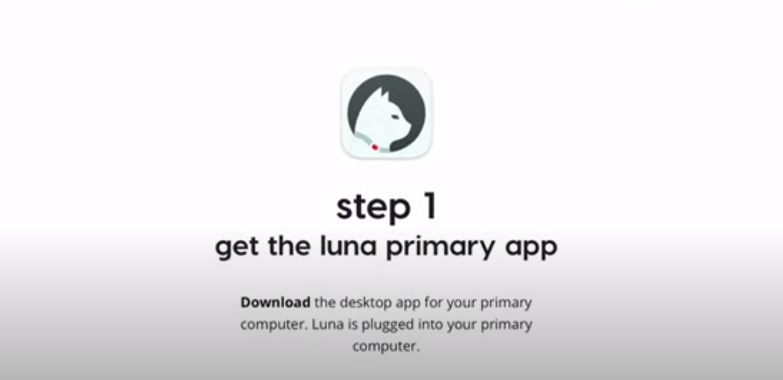
- Установите приложение Luna Display на ПК (скачайте с официального сайта Luna). Запустите приложение и выполните первоначальную настройку.
- Наденьте Apple Vision Pro и откройте App Store на шлеме. Найдите и установите приложение Luna Display (или аналог, поддерживаемый Vision Pro).
3. Соединение и тест
- Подключите Vision Pro и ПК к одной сети Wi‑Fi или, лучше, к одной проводной сети (Ethernet для ПК + стабильный Wi‑Fi для шлема). Приложения обнаружат друг друга.
- Запустите Luna Display на ПК, затем на Vision Pro — приложение клиента. Подтвердите подключение.
- На Vision Pro вы увидите экран Windows. Для ввода используйте мышь и клавиатуру ПК: на Windows режимы ввода через движения глаз в Vision Pro будут ограничены.
- Некоторые приложения позволяют имитировать сенсорный ввод: вы можете использовать касания на виртуальном экране, если это поддерживается.
Советы для оптимальной работы
- Отключите лишние фоновые приложения на ПК, чтобы снизить загрузку сети и ЦП.
- В настройках графики на ПК установите приоритет на производительность для приложений, которые вы транслируете.
- Держите драйверы видеокарты и системные обновления актуальными.
- Используйте только проверенные приложения для трансляции (Luna Display и аналоги) чтобы минимизировать лаг и визуальные артефакты.
- Для работы с несколькими экранами установите на ПК софт для управления виртуальными мониторами.
Примечание: небольшая задержка и снижение качества могут быть неизбежны из‑за сетевого стриминга.
Ограничения и когда это не сработает
- Нативных приложений Vision Pro для Windows нет — многие функции шлема (например, глубокая интеграция с macOS, пространственный интерфейс и жесты) будут недоступны.
- Высокопроизводительные приложения (профессиональная графика, VR‑игры с низкой задержкой) могут работать с сильными ограничениями или не работать вовсе.
- Сборные ПК с нестандартным USB‑питанием или «особые» Surface‑устройства иногда конфликтуют с донглами.
Важно: если ваша задача требует полноценной поддержки AR/VR Apple‑функций, лучше использовать macOS‑устройство или ждать официальной поддержки.
Альтернативные подходы
- Удалённый рабочий стол (RDP, VNC): простой способ получить доступ к рабочему столу, но поддержка мультимедиа и ввод может быть ограничена.
- Steam Link либо другие стрим‑решения: подходят для игр на ПК, но зависят от совместимости с Vision Pro как клиентом для сторонних приложений.
- Аппаратные адаптеры/хабы: если проблема в портах, используйте сертифицированные USB‑C/Thunderbolt‑хабы.
Мини‑методология: быстрый чек‑лист перед подключением
- Обновления OS и драйверов — сделаны.
- Донгл подключён и распознан — проверено.
- ПК и Vision Pro — в одной сети — подтверждено.
- Запущены клиент и сервер Luna (или аналог) — подключение успешно.
- Проверена производительность: аудио, видео, ввод — удовлетворительно.
Ролевые рекомендации
- Разработчик: проверьте задержку ввода и совместимость с инструментами разработки. Используйте проводное подключение для ПК.
- Дизайнер/медиа‑специалист: тестируйте цветопередачу и частоту обновления; потоковая трансляция может искажать цвета.
- Игрок: ожидайте заметную задержку при стриминге; для серьёзного гейминга это не оптимальный вариант.
- Обычный пользователь: достаточно для просмотра контента, управления приложениями и работы с несколькими окнами.
Критерии приёмки
- Экран ПК отображается в Vision Pro без артефактов.
- Ввод с клавиатуры и мыши работает корректно.
- Задержка не мешает основной задаче (например, просмотр видео — приемлемая, игровой ввода — нет).
- Приложения критичной важности запускаются и управляются в удовлетворительном режиме.
Быстрая проверка неисправностей (runbook)
- Нет соединения: проверьте сеть, выключите и включите донгл, перезапустите приложения.
- Высокая задержка: закройте фоновые загрузки, переключитесь на Ethernet для ПК.
- Плохая картинка: обновите драйверы видеокарты, снизьте качество стрима или смените кодек (если доступно).
- Ввод не работает: убедитесь, что приложение Luna получает фокус и что драйверы периферии корректны.
Когда лучше выбрать другое устройство
Если вам нужна полная поддержка AR/VR‑функций Apple, минимальная задержка для профессионального рендера или полноценная интеграция с iCloud/AppleID, рассмотрите использование Mac‑устройств или кроссплатформенных VR‑шлемов, поддерживающих Windows напрямую.
Короткая справка: ключевые числа
- Минимум 4 ГБ ОЗУ, 2 ГБ свободного места.
- Процессор: 64‑бит, ≥2 ГГц.
- Видеокарта: совместимость с DirectX 11 и выше.
Заключение
Подключение Apple Vision Pro к ПК возможно, но требует обходных решений и ограничивается сетевым стримингом и сторонними приложениями вроде Luna Display. Это рабочая опция для просмотра, управления окнами и базовых задач. Для полноценных AR/VR‑возможностей и интеграции лучше использовать устройства Apple или ждать официальной поддержки.
Важно: перед покупкой донгла и настройкой протестируйте совместимость на вашей конфигурации ПК.
Скажите, пробовали ли вы подключать Vision Pro к ПК или к другим устройствам кроме Mac? Поделитесь опытом — это поможет выбрать лучшее решение.
Краткое резюме:
- Vision Pro не поддерживает Windows нативно; нужен донгл/стриминг.
- Luna Display — распространённый способ зеркалирования экрана.
- Ожидайте ограничения в производительности и функциональности.

Похожие материалы

Несколько аккаунтов Skype: Multi Skype Launcher

Журнал для работы: повысить продуктивность

Персональные звуки уведомлений на Android

Скачивание шоу Hulu для офлайн‑просмотра

Microsoft Start: персонализированная новостная лента
