
Как подключить AirPods к компьютеру с Windows
Что нужно знать вкратце
- AirPods работают как обычные Bluetooth-наушники: подходят для прослушивания музыки и голосовых вызовов.
- Поддерживаются Windows 10 и Windows 11.
- Для AirPods и AirPods Pro используйте кнопку Setup на кейсе; для AirPods Max — кнопку управления шумоподавлением.
Подключение AirPods к компьютеру с Windows 10 или Windows 11
Откройте Настройки Windows, нажав Windows+i.
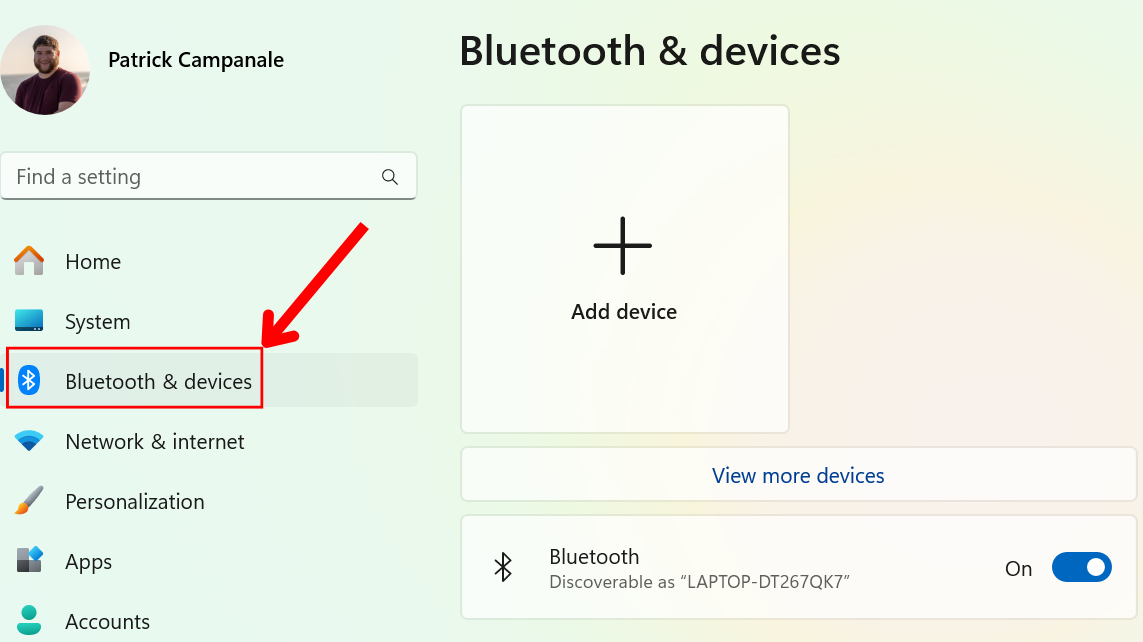
На Windows 10 перейдите в Устройства > Bluetooth и другие устройства. На Windows 11 выберите «Bluetooth и устройства» в левой панели.
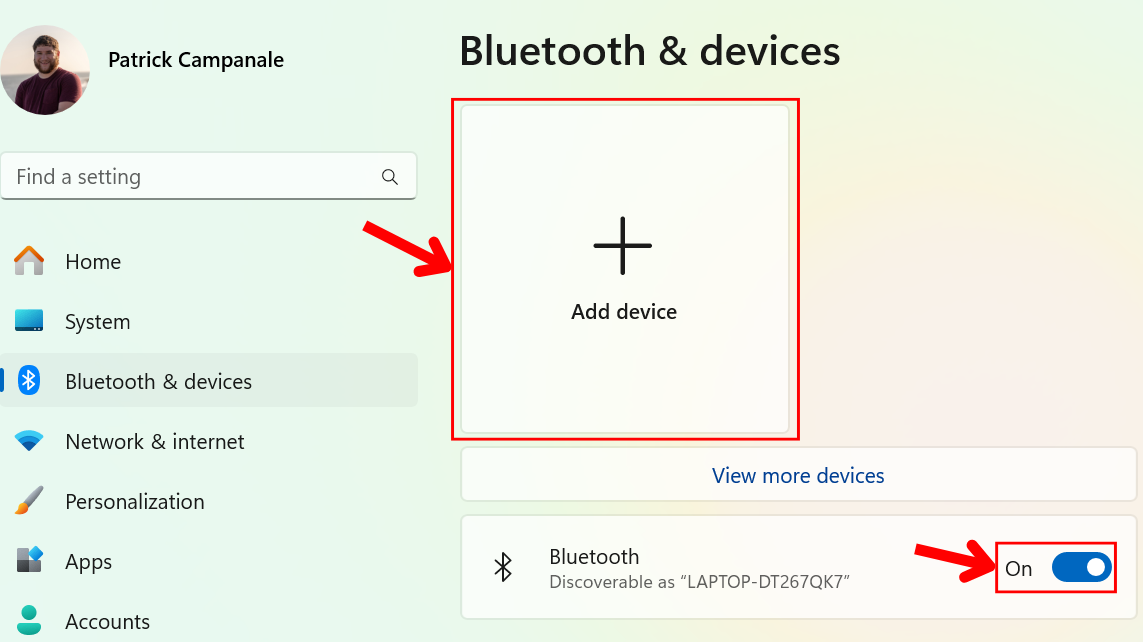
В правой части окна включите переключатель «Bluetooth», если он выключен. Это активирует Bluetooth на компьютере.
Нажмите «Добавить Bluetooth или другое устройство» (Windows 10) или «Добавить устройство» (Windows 11) в верхней части экрана.
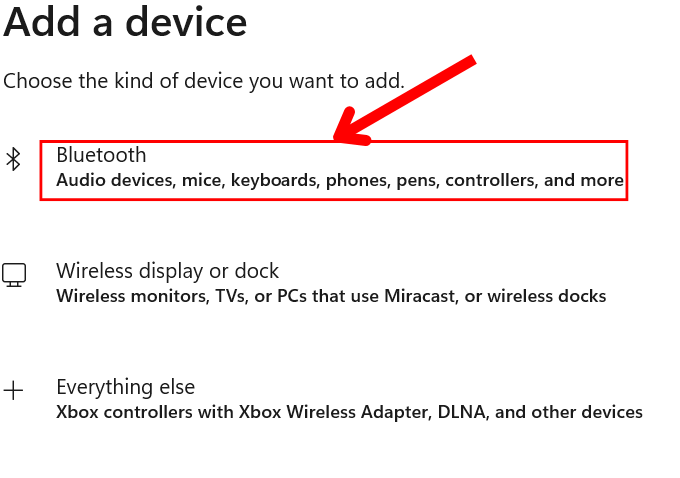
- В появившемся окне выберите «Bluetooth». Компьютер начнёт поиск ближайших Bluetooth-устройств.
- Сделайте AirPods обнаруживаемыми:
- AirPods / AirPods Pro: вставьте оба наушника в зарядный кейс и откройте крышку. На задней стороне кейса нажмите и удерживайте кнопку Setup до мигания белого индикатора.
- AirPods Max: нажмите и удерживайте кнопку управления шумоподавлением около 5 секунд, пока индикатор не начнёт мигать белым.

Patrick Campanale / How-To Geek
- Когда на компьютере появится название ваших AirPods, выберите его в списке.

- Подождите, пока Windows завершит процесс спаривания; появится сообщение об успешном подключении. Нажмите «Готово» (Done) для закрытия окна.
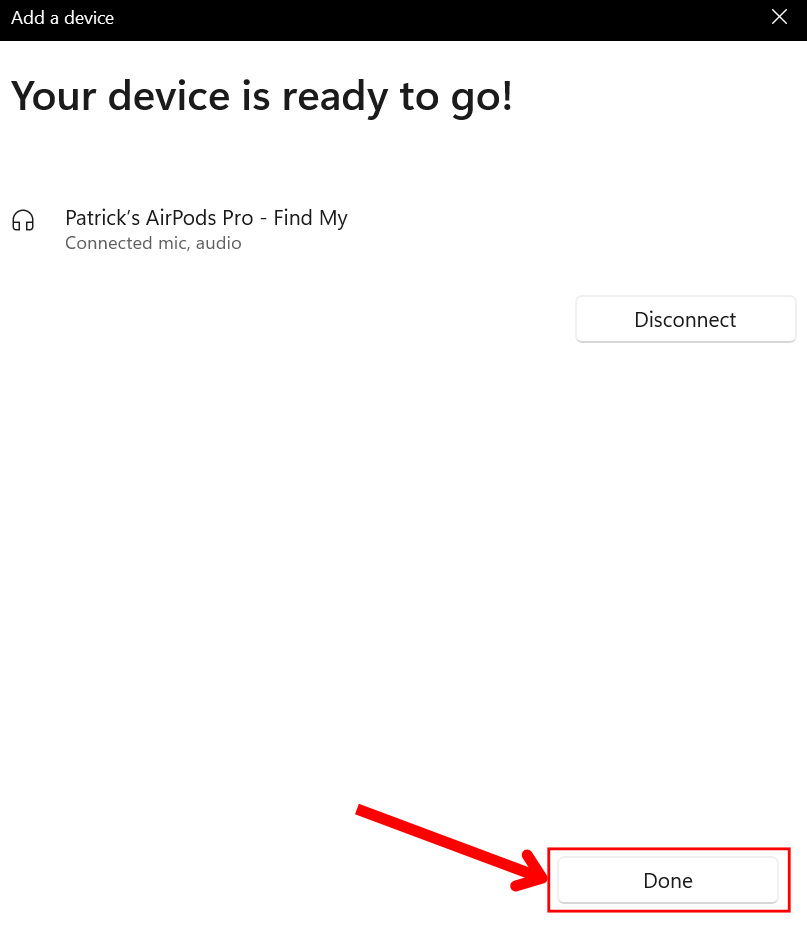
Поздравляем — AirPods подключены. Теперь вы можете использовать их для прослушивания и разговора в приложениях на компьютере.
Отключение и удаление устройства
Чтобы временно отключить или полностью удалить AirPods из системы, используйте Настройки:
- Windows 10: Настройки > Устройства > Bluetooth и другие устройства — выберите AirPods и нажмите «Отключить» или «Удалить устройство».
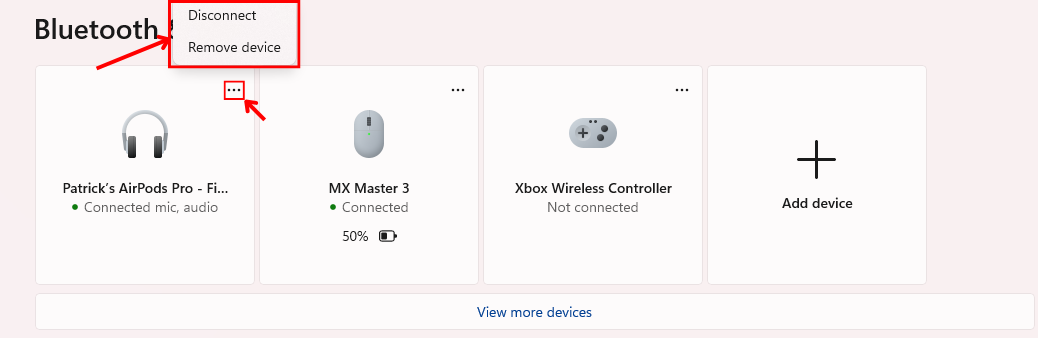
- Windows 11: Настройки > Bluetooth и устройства > Устройства — нажмите три точки рядом с AirPods и выберите «Отключить» или «Удалить устройство».
Установка AirPods как устройство воспроизведения по умолчанию
Иногда Windows не переключает звук автоматически. Чтобы вручную выбрать AirPods как устройство вывода:
- Кликните правой кнопкой на иконке громкости в панели задач и выберите Звуки или Открыть параметры звука.
- В разделе Выход выберите свои AirPods из списка устройств воспроизведения.
- Если вы используете микрофон AirPods для звонков, выберите их также в разделе Ввод.
Важно: некоторые приложения хранят отдельные настройки аудиоустройства. Проверьте настройки приложения (Zoom, Teams, браузер), если звук идет не через AirPods.
Если не удаётся подключиться — пошаговое устранение неполадок
- Проверьте заряд кейса и наушников. Низкий заряд может не дать устройству перейти в режим спаривания.
- Выключите и снова включите Bluetooth на ПК (Настройки > Bluetooth).
- Закройте крышку кейса, подождите 10 секунд, затем откройте и попробуйте снова удерживать кнопку Setup.
- Перезагрузите компьютер.
- Если AirPods ранее были сопряжены с iPhone/Mac рядом с ПК, отключите Bluetooth на этих устройствах или переведите их в режим полёта — это помогает избежать автоматического переподключения.
- В Windows удалите старые записи AirPods (Удалить устройство) и повторите процедуру спаривания.
Советы по диагностике: если в списке устройств вы видите AirPods, но звук не работает, проверьте, выбраны ли они как устройство вывода и микрофон в системных настройках и в используемом приложении.
Важное
Если AirPods подключаются, но качество голоса плохое, это может быть ограничением Bluetooth-профилей: при использовании микрофона Windows переключает на профиль низкого качества (HFP/HSP). Это нормальное поведение Bluetooth и зависит от кодеков и адаптера ПК.
Совместимость и ограничения
- AirPods поддерживают стандартный Bluetooth, поэтому совместимы с большинством ПК.
- Некоторые старые Bluetooth-адаптеры могут не поддерживать современные аудиокодеки (AAC), что может снизить качество звука.
- Функции, привязанные к экосистеме Apple (настройки одновременного подключения к нескольким устройствам, пространственное аудио с динамическим отслеживанием головы), могут работать ограниченно или не работать на Windows.
Краткий чеклист перед подключением
- Заряд кейса и наушников > 10%.
- Bluetooth на ПК включён.
- AirPods не подключены к другому устройству рядом (или Bluetooth на нём отключён).
- Закрыть и снова открыть крышку кейса перед удерживанием кнопки.
Роли: что должен сделать пользователь и что администратор
Конечный пользователь:
- Убедиться, что наушники заряжены и в режиме спаривания.
- Включить Bluetooth и выбрать AirPods в списке.
- При необходимости вручную выбрать AirPods в настройках звука приложения.
IT-администратор:
- Проверить драйвер Bluetooth-адаптера и обновить его при проблемах с совместимостью.
- Если в организации используются политики безопасности, убедиться, что разрешено добавление персональных Bluetooth-устройств.
Критерии приёмки
- AirPods отображаются в списке устройств Bluetooth.
- Windows успешно завершает процесс спаривания и показывает статус «Подключено».
- Звук воспроизводится через AirPods в системных настройках и в целевом приложении.
- Микрофон AirPods доступен в настройках ввода, если это требуется.
Частые ошибки и когда это не работает
- “AirPods не отображаются”: Наушники не в режиме спаривания или разряжены.
- “Подключено, но нет звука”: AirPods не выбраны как устройство вывода в Windows или в конкретном приложении.
- “Плохое качество голоса”: ограничение Bluetooth-профиля при использовании микрофона.
Быстрая инфографика решения проблем (Mermaid)
flowchart TD
  A[Начать] --> B{AirPods видны в списке?}
  B -- Нет --> C[Поставьте в кейс, откройте крышку и удерживайте кнопку]
  C --> D[Проверьте заряд]
  D --> B
  B -- Да --> E{Успешно подключились?}
  E -- Да --> F[Выбраны как устройство вывода?]
  F -- Да --> G[Готово]
  F -- Нет --> H[Выберите AirPods в настройках звука]
  E -- Нет --> I[Удалите устройство и попробуйте снова]
  I --> B
Сопутствующие шаги после подключения
- Проверьте параметры приложений для корректного выбора устройства ввода/вывода.
- При необходимости обновите драйвер Bluetooth через Диспетчер устройств.
- Если вы хотите стримить или записывать с высоким качеством, рассмотрите проводные наушники или внешний USB-аудиоинтерфейс, так как Bluetooth ограничен пропускной способностью для одновременной передачи высококачественного стереозвука и микрофона.
Часто задаваемые вопросы
Работают ли AirPods с Android и другими устройствами?
Да. AirPods — обычные Bluetooth-наушники и сопрягаются с iPhone, iPad, Mac, Android и любым Bluetooth‑совместимым устройством.
Нужно ли устанавливать драйверы для AirPods в Windows?
Обычно нет. Windows использует стандартные Bluetooth-драйверы. При проблемах обновите драйвер адаптера Bluetooth через Диспетчер устройств.
Почему при использовании микрофона качество звука ухудшается?
Потому что Bluetooth переключается на профиль громкой связи (HFP/HSP) с меньшей пропускной способностью. Это предел протокола, а не поломка наушников.
Если вы планируете слушать музыку через Apple Music на Windows, установите приложение или авторизуйтесь через веб‑версию после подключения наушников.

Похожие материалы

Несколько аккаунтов Skype: Multi Skype Launcher

Журнал для работы: повысить продуктивность

Персональные звуки уведомлений на Android

Скачивание шоу Hulu для офлайн‑просмотра

Microsoft Start: персонализированная новостная лента
