
Как подключить AirPods и AirPods Pro к Mac — пошагово
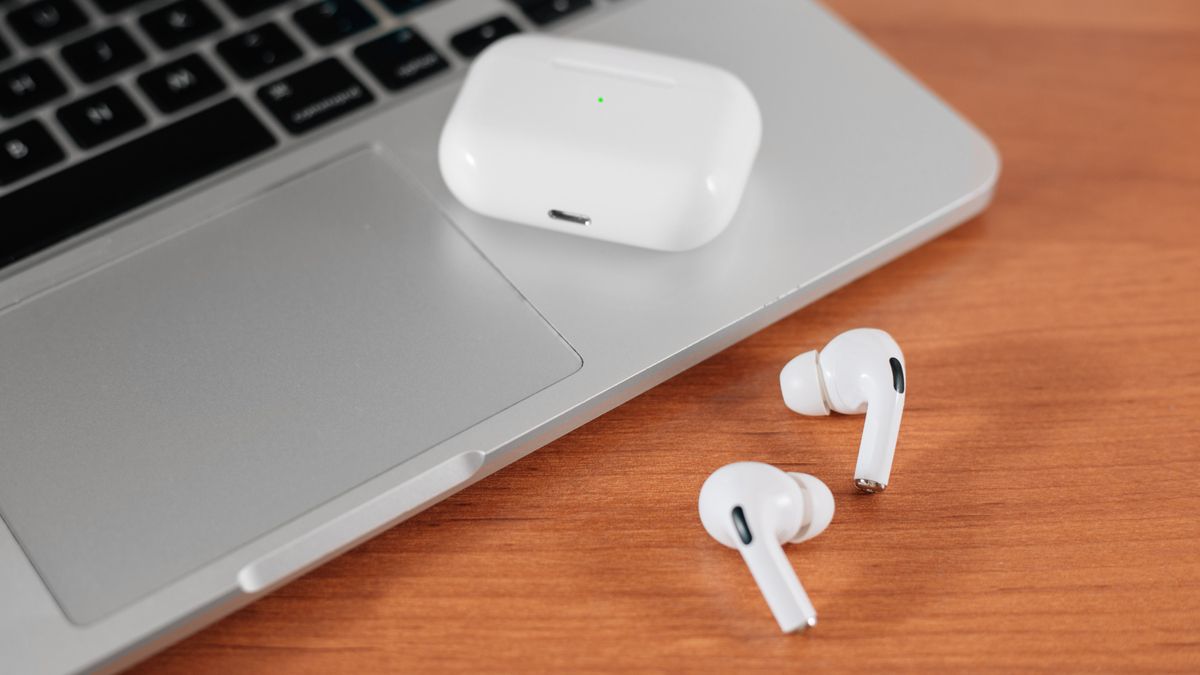
Важное: используйте один и тот же Apple ID и включённый Handoff, чтобы AirPods автоматически появлялись на всех ваших устройствах Apple.
Когда нужно вручную подключать наушники
AirPods обычно «помнятся» между устройствами, если вы вошли в iCloud на всех них. Но бывают ситуации, когда автоматическое подключение не срабатывает:
- на Mac отключён Bluetooth;
- наушники не были ранее связаны с вашей учётной записью iCloud;
- AirPods разряжены или находятся вне зоны;
- конфликты с другими Bluetooth-устройствами;
- сбой программного обеспечения на Mac.
Если AirPods не появляются в меню, выполните ручное сопряжение — это занимает 1–2 минуты.
Подготовка: что проверить перед сопряжением
- Убедитесь, что батарея AirPods заряжена.
- На Mac включён Bluetooth (в строке меню или в Системных настройках).
- Войдите в тот же Apple ID, что и на iPhone/iPad, если хотите автоматическую синхронизацию.
- По возможности закройте другие активные Bluetooth-наушники рядом.
Быстрое подключение (если AirPods уже привязаны к iPhone/iPad)
- Откройте чехол AirPods рядом с Mac.
- Нажмите значок Bluetooth в строке меню macOS. Если значка нет, откройте Центр управления (Control Center) и затем Bluetooth.
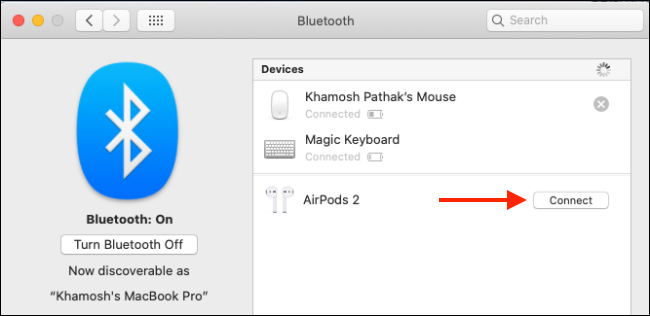
- В списке устройств выберите ваши AirPods и нажмите «Connect» (Подключить).
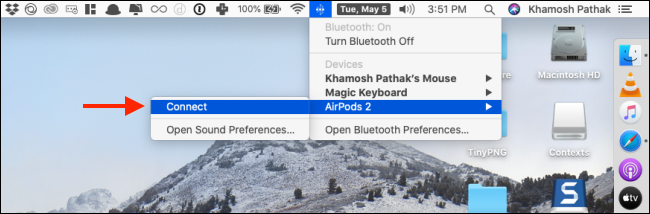
Если всё прошло удачно, вы услышите звуковой сигнал и у строки меню появится индикатор подключения.
Полное ручное сопряжение (пошагово)
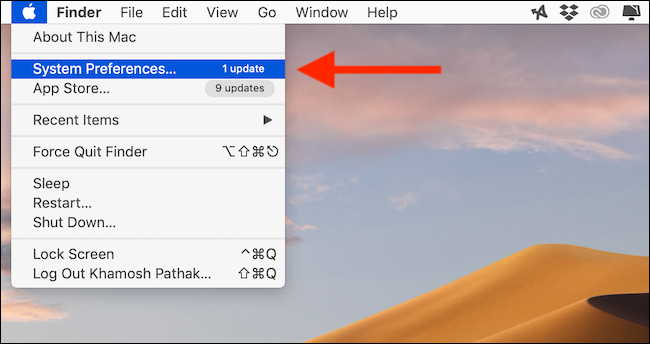
- Нажмите на логотип Apple в левом верхнем углу и откройте «System Preferences» (Системные настройки).
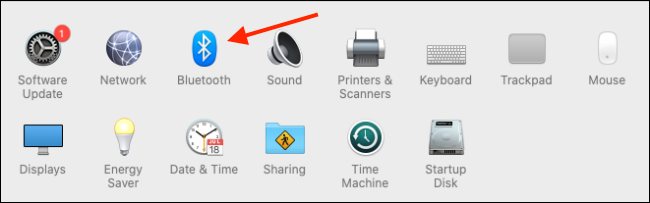
- Перейдите в раздел «Bluetooth» и убедитесь, что Bluetooth включён.
- Откройте чехол AirPods рядом с Mac и удерживайте кнопку Setup на задней стороне корпуса, пока индикатор не начнёт мигать белым — это означает режим сопряжения.
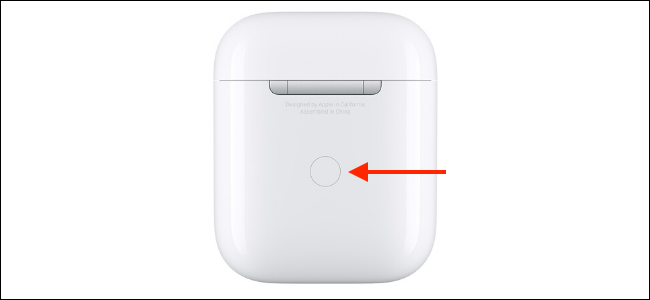
- Через секунду или две ваши AirPods появятся в списке устройств на Mac. Нажмите «Connect» рядом с их названием.
Если Mac поддерживает «Hey Siri», система предложит включить её. Выберите «Enable», если хотите пользоваться голосовым ассистентом.
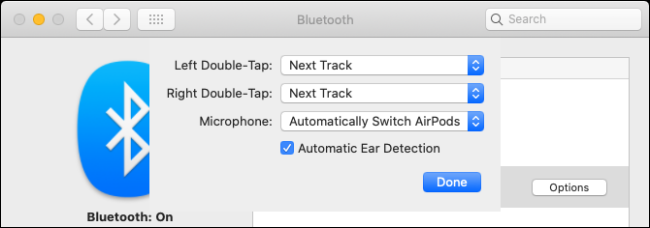
После подключения нажмите «Options» (Параметры) рядом с записью наушников, чтобы изменить поведение двойного касания, автоматическое определение уха, шумоподавление (для AirPods Pro) и выбор микрофона.
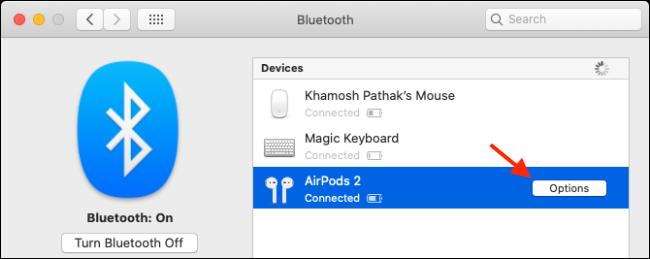
Переключение аудиовыхода вручную
Если наушники сопряжены, но не подключены автоматически, откройте регулятор громкости на панели меню и выберите AirPods как устройство вывода звука.
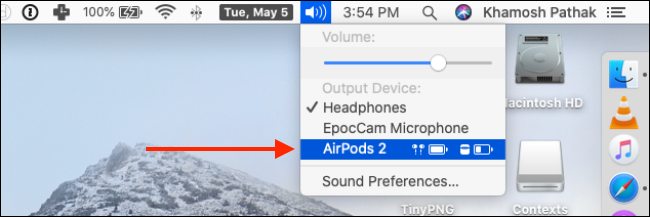
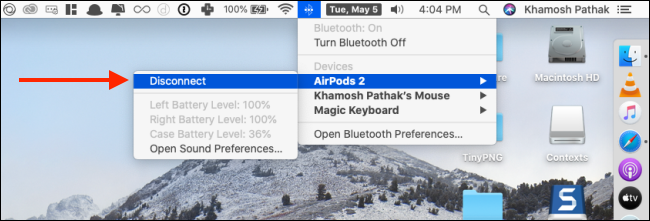
Чтобы отсоединить наушники, в меню Bluetooth нажмите «Disconnect» рядом с названием устройства.
Частые проблемы и быстрые решения
- AirPods не видны в списке Bluetooth: перезагрузите Mac и закройте/откройте чехол AirPods.
- Одно наушник не работает: проверьте заряд и очистите контакты, затем повторно подключите.
- Постоянные разрывы соединения: проверьте помехи (Wi‑Fi-роутеры, другие Bluetooth-устройства) и обновите macOS.
- Низкое качество микрофона: в настройках выберите «Automatically» или принудительно «Left/Right» микрофон в разделе Options.
Если базовые шаги не помогают, выполните сброс AirPods: положите их в чехол, удерживайте кнопку Setup ~15 секунд, пока индикатор не мигнёт янтарным/белым, затем повторите сопряжение.
Проверка совместимости и ограничения
- AirPods и AirPods Pro работают с macOS, Windows и Android, но некоторые функции (автоматическое переключение, пространственное аудио, Hey Siri) доступны только в экосистеме Apple.
- Автопереключение между устройствами требует одинакового Apple ID и включённого Handoff.
- Пространственное аудио и персонализированный звук зависят от модели наушников и версии macOS.
Альтернативы и расширения опыта на Mac
Если вы хотите iPhone-подобный опыт на Mac (индикация батареи при открытии чехла, единое окно подключения), используйте сторонние утилиты:
- AirBuddy — платное приложение (в исходном материале указана цена $5.00). Оно показывает статус при открытии чехла и позволяет подключаться одним кликом.
- ToothFairy — небольшая утилита ($4.99 в исходнике), выдающая быстрый доступ к подключению из строки меню и возможность назначить горячую клавишу.
Важно: цены в магазине могут отличаться в зависимости от региона и магазина. Эти приложения не принадлежать Apple; устанавливайте их только из официальных источников.
Практический чеклист: что делать, если AirPods не подключаются
Для обычного пользователя:
- Перезагрузите Mac.
- Проверьте заряд AirPods и кейса.
- Закройте и снова откройте кейс рядом с Mac.
- Включите/выключите Bluetooth.
Для продвинутого пользователя:
- Сбросьте настройки AirPods (удержание кнопки Setup ~15 с).
- Отключите другие Bluetooth-устройства и повторите сопряжение.
- Проверьте логи macOS через Консоль (Console) на предмет ошибок Bluetooth.
Для ИТ-администратора:
- Проверьте групповые политики/MDM, блокирующие Bluetooth.
- Убедитесь в поддержке необходимых драйверов и совместимости корпоративного Wi‑Fi с Bluetooth.
- Попросите пользователя предоставить снимки экрана раздела Bluetooth и версии macOS.
Простая методика диагностики (5 шагов)
- Убедиться в заряде.
- Перезапустить оба устройства.
- Поставить AirPods в режим сопряжения и найти их заново.
- Сбросить настройки AirPods, если повторные попытки неудачны.
- Проверить обновления macOS и установить их.
Когда сторонние утилиты не решают проблему — что дальше
Если даже после всех шагов AirPods нестабильно работают с Mac, возможны аппаратные причины (сбой радио-модуля на наушниках/чехле) или проблема в Bluetooth-модуле Mac. В этом случае:
- Проведите тест AirPods с iPhone/iPad, чтобы исключить аппаратную неисправность наушников.
- Если проблема только на Mac — обратитесь в сервисный центр Apple или к авторизованному провайдеру.
Небольшая галерея крайних случаев
- AirPods подключаются, но звук идёт через встроенные динамики — проверьте источник вывода в приложении и в регуляторе громкости.
- Наушники подключаются, но маc не распознаёт микрофон — смените микрофон в настройках AirPods Options или в Системных настройках → Звук.
- Mac не видит AirPods вообще — возможен аппаратный дефект Bluetooth на Mac.
FAQ — кратко
Q: Нужна ли повторная привязка AirPods к каждому устройству?
A: Нет. При использовании одного Apple ID и включённого Handoff AirPods синхронизируются через iCloud.
Q: Можно ли использовать AirPods одновременно с Mac и iPhone?
A: Нет. Аудиовыход может быть только на одно устройство одновременно; но автопереключение быстро переключит соединение между ними.
Q: Сработает ли Hey Siri на Mac с AirPods?
A: Если ваш Mac и модель AirPods поддерживают функцию, система предложит включить Hey Siri при первом подключении.
Резюме
- Подключение AirPods к Mac выполняется быстро: откройте кейс рядом с Mac или выполните ручное сопряжение через System Preferences → Bluetooth.
- Для автоматической синхронизации между устройствами Apple используйте один Apple ID и включите Handoff.
- Если возникают проблемы — перезагрузка, проверка заряда, сброс AirPods и использование утилит вроде AirBuddy/ToothFairy часто решают ситуацию.
Краткие выводы:
- Проверяйте заряд и Bluetooth;
- Используйте Options для настройки поведения наушников;
- Обратитесь в сервис, если проблема аппаратная.
Если нужно, могу добавить пошаговый скринкаст для конкретной версии macOS или шаблон для отчёта об ошибке для технической поддержки.

Похожие материалы

Несколько аккаунтов Skype: Multi Skype Launcher

Журнал для работы: повысить продуктивность

Персональные звуки уведомлений на Android

Скачивание шоу Hulu для офлайн‑просмотра

Microsoft Start: персонализированная новостная лента
