
Как подключить телефон или планшет к телевизору через USB

Быстрые ссылки
Почему стоит подключать телефон к телевизору по USB?
Как подключить Android‑устройства к телевизору через USB
Можно ли подключить iPhone или iPad к телевизору по USB?
Как перенести файлы с телефона на телевизор по USB
USB к телевизору: просмотр фотографий и видео
Как подключить телефон Samsung к телевизору через USB и DeX
Почему стоит подключать телефон или планшет к телевизору по USB?
Беспроводная трансляция удобна, но проводное подключение даёт преимущество в трёх ключевых случаях:
- Более низкая задержка и лучший отклик — важно для игр и приложений с быстрым вводом.
- Стабильность и предсказуемость соединения, особенно при плохом Wi‑Fi или его отсутствии.
- Возможность отображать контент даже на старых или защищённых сетях, где кастинг блокируется.
Определите цель: если нужно просто просмотреть фотографии — часто достаточно обычного USB‑кабеля. Для зеркалирования экрана и вывода видео обычно требуется адаптер/кабель со специфической передачей видео (DisplayPort Alt Mode, MHL или SlimPort).
Коротко — какой способ выбрать:
- Android с USB‑C: USB‑C с поддержкой DisplayPort Alt Mode → USB‑C → HDMI (кабель или адаптер).
- Android с micro‑USB: MHL или SlimPort (зависит от модели).
- iPhone/iPad с Lightning: Lightning → HDMI (AV‑адаптер Apple).
- iPhone/iPad с USB‑C (iPhone 15 и новее, M1 iPad Pro и новее): USB‑C → HDMI.
Важно: модель телевизора обычно не критична — важнее поддержка соответствующего видеовыхода на телефоне и наличие нужного входа на ТВ.
Как подключить Android‑телефон или планшет к телевизору через USB
Существуют три основных железных подхода для Android:
- USB‑C с поддержкой DisplayPort (DisplayPort Alt Mode)
- MHL (Mobile High‑Definition Link) через micro‑USB
- SlimPort через micro‑USB
Ниже — подробные инструкции по каждому способу, плюс варианты для телевизоров без HDMI.
1. Подключение Android через USB‑C → HDMI
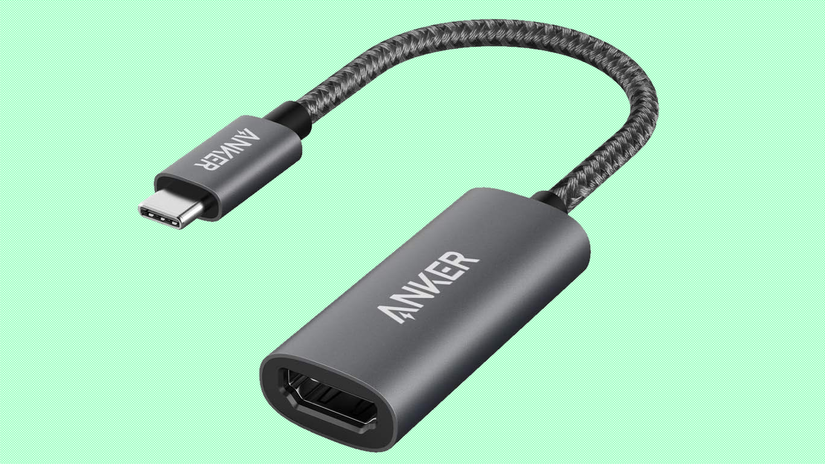
USB‑C на современных Android‑устройствах иногда поддерживает DisplayPort Alt Mode. Это значит, что порт USB‑C может передавать видеосигнал прямо на HDMI‑вход телевизора через адаптер или кабель.
Что нужно:
- Кабель USB‑C → HDMI или USB‑C → HDMI адаптер + HDMI‑кабель.
- ТВ с HDMI‑входом.
Шаги:
- Подключите USB‑C к телефону.
- Вставьте HDMI в телевизор.
- Выберите соответствующий HDMI‑вход на телевизоре.
- Если изображение не появилось, попробуйте другой кабель или проверьте поддержку Alt Mode в спецификации телефона.
Советы:
- Многие бюджетные кабели передают только питание и данные, а не видео. Ищите пометку «HDMI» или «Alt Mode».
- Если телефон нагревается или экран остаётся чёрным, перезагрузите устройство и проверьте обновления ОС.
2. Подключение Android через MHL

MHL — технология, которая позволяла многим старым Android‑телефонам выводить видео на телевизор через micro‑USB. MHL‑адаптер преобразует micro‑USB в HDMI, часто с дополнительным питанием.
Требования:
- Поддерживаемый MHL‑телефон или планшет (проверьте список совместимости на сайте MHL и в спецификации производителя).
- MHL‑адаптер или кабель (micro‑USB → HDMI) и HDMI‑кабель.
- Источник питания для адаптера (иногда обязательный).
Шаги:
- Подключите micro‑USB к телефону.
- Подайте питание на адаптер, если требуется.
- Подключите HDMI к телевизору.
- Выберите HDMI‑вход на ТВ.
Примечания:
- Некоторые версии MHL раньше требовали внешнего питания; у более новых моделей это может быть не нужно, но рекомендуется подключить питание для стабильной работы.
- MHL обычно дублирует экран вашего устройства и передаёт звук.
3. Подключение Android через SlimPort
SlimPort похож на MHL по физическому соединению (micro‑USB), но предлагает больший набор выходов: HDMI, DVI, DisplayPort и VGA. Он не подзаряжает устройство от адаптера.
Требования:
- SlimPort‑совместимый телефон.
- SlimPort‑адаптер или кабель и подходящий кабель для ТВ (HDMI, VGA и т. д.).
Шаги:
- Вставьте SlimPort‑адаптер в micro‑USB разъём устройства.
- Подключите адаптер к телевизору нужным кабелем.
- Выберите соответствующий вход на телевизоре.
Когда использовать SlimPort:
- Если нужен VGA или DVI (старые мониторы или проекторы).
4. Подключение Android к телевизору без HDMI
Если у телевизора нет HDMI‑входа, можно преобразовать сигнал в другие форматы. Возможны цепочки адаптеров, но каждый переход повышает риск несовместимости.
- USB → VGA: нужны USB‑C/HDMI → VGA конвертеры или SlimPort → VGA.
- USB → RCA (композит): используйте USB‑C → RCA или HDMI → RCA адаптеры, учитывая, что это аналоговый сигнал с потерями качества.
- HDMI → SCART: применим для старых европейских ТВ; требуется HDMI → SCART конвертер.
Важно: цепочка из нескольких конвертеров (например, USB‑C → HDMI → HDMI→SCART) может не работать из‑за несогласованности сигналов. Перед покупкой проверьте отзывы о конкретных переходниках.
Можно ли подключить iPhone или iPad к телевизору по USB?
Да, но зависит от модели и порта устройства.
- Устройства с Lightning (обычно iPhone 3–14, некоторые iPad): используйте Lightning Digital AV Adapter (Lightning → HDMI) для зеркалирования. Apple также предлагает Lightning → VGA адаптер для старых дисплеев.
- Устройства с USB‑C (iPhone 15 и новее, M1/M2 iPad Pro и новее): используйте USB‑C → HDMI адаптер или кабель.
- Очень старые устройства с 30‑пиновым разъёмом требуют 30‑пин → VGA/HDMI переходников.
Шаги (для Lightning):
- Подключите Lightning‑адаптер к iPhone/iPad.
- Подключите HDMI‑кабель от адаптера к телевизору.
- Выберите HDMI‑вход на телевизоре.
- При необходимости подключите питание в адаптер (у официального Apple‑адаптера есть дополнительный Lightning‑порт для зарядки).
Советы:
- iOS автоматически зеркалирует экран при корректном подключении.
- Если изображение не выводится, проверьте, не мешают ли ограничения контента или DRM на стороне приложения (некоторые стриминговые сервисы блокируют выход через внешние дисплеи для части контента).
Как передать файлы с телефона на телевизор по USB
Если цель — не зеркалирование, а просмотр фото/видео как файлового хранилища, можно подключить телефон как USB‑накопитель. Но современные Android‑устройства чаще работают через MTP/PTP, а не как классический USB Mass Storage.
Подключение простое:
- Подключите телефон к телевизору USB‑кабелем.
- На телевизоре выберите вход USB (если доступен).
- На Android откройте панель уведомлений и выберите «Передача файлов (MTP)» или «Передача фото (PTP)», если требуется.
Замечания:
- Не все телевизоры поддерживают MTP/PTP; часть портов предназначена только для обновления прошивки.
- iPhone не будет отображаться как стандартный флеш‑накопитель на большинстве телевизоров. Для iOS обычно нужен адаптер Lightning → USB (Camera Adapter) плюс поддержка отдельных форматов в приложении ТВ.
Просмотр фотографий и видео на телевизоре через USB
Алгоритм для Android:
- Подключите телефон к ТВ кабелем, вставив стандартный USB‑разъём в телевизор.
- На телефоне выберите режим «Передача файлов» или «PTP».
- На телевизоре откройте меню USB‑источников и выберите ваше устройство.
Важно:
- Формат файлов и структура папок важны. Телевизор обычно ищет папки DCIM, Pictures, Movies.
- Видео в редких кодеках (особенно с аппаратным кодированием HEVC или профилями, которые ТВ не поддерживает) может не воспроизводиться. В этом случае используйте медиаплеер (Chromecast, Apple TV) или конвертацию.
Как подключить телефон Samsung к телевизору по USB и DeX
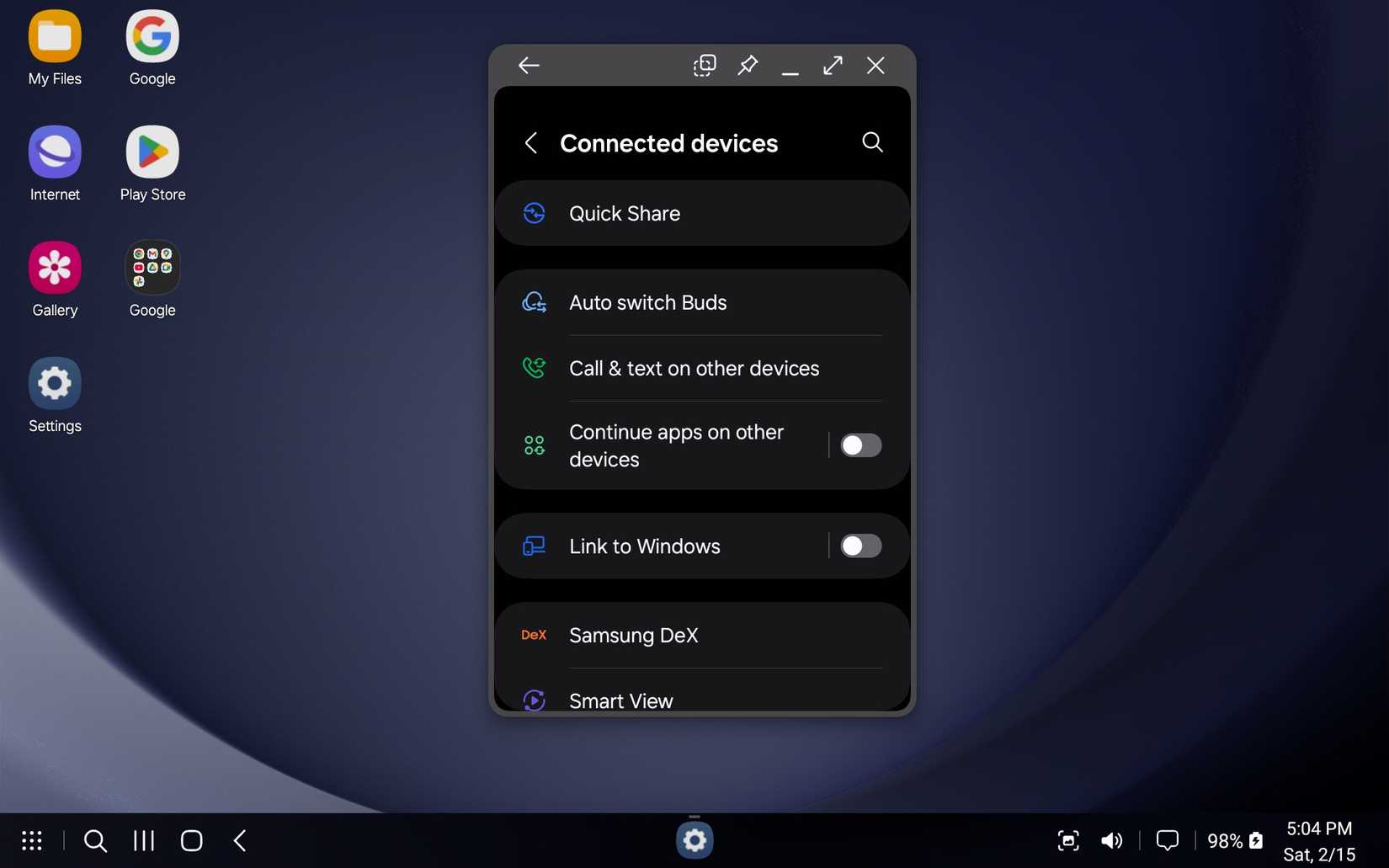
Samsung предлагает DeX — десктопный интерфейс, который запускается при подключении устройства к внешнему экрану. DeX превращает ваш телефон в рабочую среду с окнами, панелью задач и поддержкой клавиатуры/мыши.
Подключение через USB‑C → HDMI:
- Подключите USB‑C → HDMI кабель к телефону.
- Вставьте HDMI в телевизор.
- На телефоне может появиться запрос: «Запустить DeX» — выберите его.
Подключение через док‑станцию:
- Если вы пользуетесь доком, подключите к нему питание. Док обычно имеет дополнительные порты USB, Ethernet и HDMI.
- Подключите телефон к доку и включите питание дока.
Преимущества DeX:
- Использование приложений в окнах.
- Удобная работа с документами, почтой и браузером на большом экране.
Ограничения:
- Не все приложения оптимизированы под DeX; некоторые будут работать в мобильном виде.
- Для полноценного рабочего опыта рекомендуется проводная клавиатура/мышь или Bluetooth‑переферия.
Частые проблемы и как их решать
Ниже — чек‑лист диагностики, который экономит время при отсутствии изображения или звука.
- Нет изображения
- Проверьте, поддерживает ли телефон видео‑выход (DisplayPort Alt Mode, MHL, SlimPort, Lightning AV).
- Используйте оригинальные или сертифицированные кабели/адаптеры.
- Попробуйте другой HDMI‑вход или другой телевизор.
- Перезагрузите телефон и телевизор.
- Нет звука
- Убедитесь, что на телевизоре выбран правильный аудиовыход.
- Некоторые адаптеры передают только видео; уточните спецификацию.
- Проверьте громкость на телефоне и в приложении.
- Телефон не определяется как накопитель
- На Android откройте уведомления и измените режим USB на «Передача файлов» или «PTP».
- Порты телевизора могут работать только для обслуживания — проверьте документацию ТВ.
- Видео заикания или артефакты
- Используйте более качественные кабели.
- Снижение разрешения в настройках телефона иногда помогает.
- Контент из стриминговых приложений не выводится
- Некоторые сервисы запрещают внешние выходы по DRM. Используйте официальные приложения ТВ/смарт‑приставки или кастинг‑функции.
Важно: даже при правильном подключении специфика реализации HDMI/USB в устройстве и телевизоре может ограничивать совместимость. В таких случаях лучше использовать внешние медиаплееры.
Таблица совместимости и рекомендаций по кабелям
| Тип порта телефона | Рекомендуемый кабель/адаптер | Применимость | Примечания |
|---|---|---|---|
| USB‑C (с Alt Mode) | USB‑C → HDMI кабель или адаптер | Широко (современные флагманы и планшеты) | Ищите пометку DisplayPort Alt Mode |
| micro‑USB (MHL) | MHL micro‑USB → HDMI кабель/адаптер | Некоторые старые Android | Проверьте модель на совместимость MHL |
| micro‑USB (SlimPort) | SlimPort → HDMI/DVI/VGA адаптер | Старые устройства с SlimPort | Подходит для VGA/DVI |
| Lightning | Lightning Digital AV Adapter (HDMI) | Большинство iPhone/iPad с Lightning | Официальный адаптер Apple даёт зарядку и видео |
| USB‑C (iOS новые модели) | USB‑C → HDMI | iPhone 15+ и современные iPad | Аналогично Android USB‑C |
Когда проводное подключение не подойдёт
- Если вам нужно быстро делиться контентом с несколькими людьми в разных комнатах — беспроводной кастинг удобнее.
- Когда вы хотите потоковую трансляцию в исходном качестве с DRM‑защитой — некоторые сервисы ограничивают внешние выходы.
- Если на вашем телевизоре USB‑порт используется только для обслуживания — подключение в режиме накопителя не сработает.
Альтернативы проводному подключению:
- Беспроводной кастинг: Google Cast, AirPlay.
- Аппаратные медиаплееры: Chromecast, Apple TV, Android TV‑приставки.
- Прямое подключение HDMI от ноутбука или мини‑ПК.
Решение для ИТ‑администраторов и презентаций
Чек‑лист перед важной презентацией:
- Подтвердите тип порта на устройстве докладчика заранее.
- Возьмите запасной адаптер (USB‑C → HDMI, Lightning → HDMI) и второй HDMI‑кабель.
- Возьмите переходники на VGA/SCART, если зал старый.
- Тестируйте соединение минимум за 10 минут до начала.
Критерии приёмки
- Изображение выводится без видимых задержек.
- Звук идёт через телевизор или внешний усилитель.
- Видеосигнал стабилен в течение всей презентации.
Мини‑методология: быстрый план подключения
- Определите порт на телефоне.
- Подберите соответствующий адаптер/кабель.
- Подключите, выберите вход на ТВ.
- Проверьте звук и яркость.
- Если не работает — выполните диагностику по чек‑листу.
Краткая таблица соответствия ролям
- Домашний пользователь: цель — просмотр фото/видео. Достаточно кабеля USB‑C/Lightning или MHL для старых устройств.
- Игрок: цель — низкая задержка. Приоритет — USB‑C с Alt Mode (кабель с минимальной латентностью).
- Презентатор/ИТ: цель — надёжность. Возьмите запасные адаптеры и тестовое устройство.
Глоссарий — 1 строка для каждого термина
- USB‑C: современный разъём, может передавать питание, данные и в ряде случаев видео.
- DisplayPort Alt Mode: режим USB‑C, который позволяет передавать видеосигнал.
- MHL: стандарт для передачи видео с мобильного устройства через micro‑USB на HDMI.
- SlimPort: альтернатива MHL с поддержкой дополнительных видеовыходов.
- Lightning Digital AV Adapter: официальный адаптер Apple для вывода HDMI с устройств с Lightning.
Решение по рискам и ограничение конфиденциальности
- При подключении устройства к чужим ТВ через USB будьте внимательны: некоторые телевизоры могут запрашивать доступ к данным устройства. Не давайте права на запись или форматирование.
- Для корпоративных данных предпочтительно использовать зеркалирование экрана вместо передачи файлов через USB.
Заключение
Подключение телефона или планшета к телевизору по USB — практичный способ получить более стабильное изображение и минимальную задержку. Выбор подходящего кабеля или адаптера зависит от порта устройства и задач. Для домашних задач хватит простого кабеля; для презентаций и рабочих сценариев стоит подготовить запасные переходники и проверить совместимость заранее.
Важно: если проводное подключение не работает или неудобно, альтернативой остаётся беспроводной кастинг и медиаплееры.
Ключевые пункты:
- Определите порт на вашем устройстве (USB‑C, micro‑USB, Lightning).
- Выберите адаптер, поддерживающий видео (DisplayPort Alt Mode, MHL, SlimPort, Lightning AV).
- Тестируйте оборудование заранее и берите запасные кабели.
Спасибо за внимание — если нужно, помогу подобрать адаптер по модели вашего телефона и телевизора.

Похожие материалы

Несколько аккаунтов Skype: Multi Skype Launcher

Журнал для работы: повысить продуктивность

Персональные звуки уведомлений на Android

Скачивание шоу Hulu для офлайн‑просмотра

Microsoft Start: персонализированная новостная лента
