
Как подключить контроллер Xbox к компьютеру
Почему это важно: хотя для многих жанров игры удобнее играть с клавиатурой и мышью, во многих проектах — гоночных симуляторах, файтингах на консольном управлении, спортивных и платформерах — контроллер обеспечивает более комфортное и интуитивное управление. Microsoft делает подключение контроллеров Xbox к Windows простым, поэтому вы можете выбрать способ, который подходит именно вам.
Краткое сравнение способов
- USB: проще всего, низкая задержка, питание от ПК.
- Bluetooth: удобно, нет проводов; требует совместимого контроллера и Bluetooth-адаптера в ПК.
- Xbox Wireless Adapter: проприетарное беспроводное соединение, используется для контроллеров без Bluetooth.
Что понадобится
- Контроллер Xbox One или Xbox Series X|S.
- Кабель micro‑USB ( для старых моделей Xbox One) или USB‑C (Series X|S и новые контроллеры).
- ПК с Windows 10 или Windows 11 (рекомендуется обновить ОС до последних обновлений).
- Для Bluetooth: адаптер Bluetooth, встроенный или USB‑донгл.
- Для Xbox Wireless: официальный адаптер Xbox Wireless (USB‑донгл).
Важно: не все USB‑C кабели поддерживают передачу данных — некоторые только заряжают устройство. Если при подключении по кабелю контроллер не определяется или зарядка есть, а данных нет, попробуйте другой кабель с поддержкой передачи данных.
1. Подключение контроллера Xbox к ПК по USB‑кабелю
Когда использовать: вам нужна минимальная задержка, стабильное соединение и постоянное питание контроллера.
Шаги:
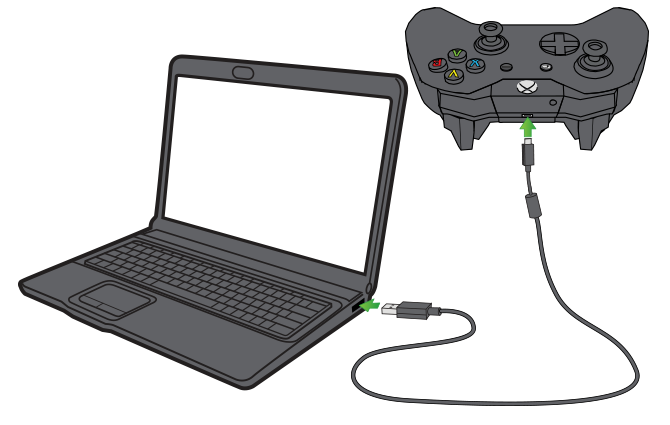
- Подключите тонкий конец кабеля в разъём контроллера (micro‑USB для старых Xbox One, USB‑C для Series X|S и новых моделей).
- Второй конец вставьте в USB‑порт на компьютере.
- Нажмите кнопку Кнопка Xbox на контроллере, если он не включился автоматически.
- Windows 10 и Windows 11 обычно распознают контроллер мгновенно; на более старых версиях ОС могут автоматически загрузиться драйверы.
Поведение и советы:
- Пока контроллер подключён по USB, питание идёт от компьютера — батареи не разряжаются. Можно даже вынуть батарейки и играть.
- Чтобы отключить: просто вытащите кабель. Контроллер может моргнуть, пока ищет другие устройства, но вскоре выключится. Чтобы принудительно выключить сразу, удерживайте Кнопку Xbox несколько секунд до выключения индикатора.
- Если контроллер не определяется, попробуйте другой USB‑порт (предпочтительнее задние порты на настольном ПК) или другой кабель, поддерживающий передачу данных.
Когда этот метод не подходит:
- Если вы хотите играть дистанционно, не привязывая себя кабелем.
- Если у вас нет подходящего кабеля с поддержкой данных.
2. Подключение контроллера Xbox к ПК по Bluetooth
Когда использовать: вы хотите беспроводное решение и у вас контроллер с поддержкой Bluetooth (или вы готовы купить контроллер Series X|S).
Как отличить модели контроллеров:
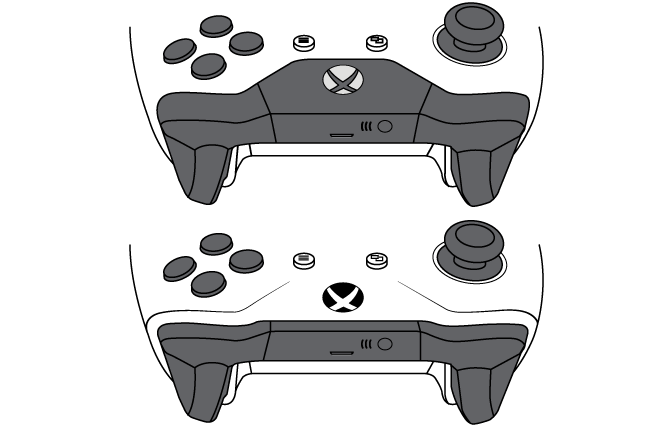
- Контроллер Xbox One (ранние модели) не поддерживает Bluetooth; у него есть пластиковая окантовка вокруг кнопки Xbox.
- Более поздние модели Xbox One без пластиковой рамки вокруг кнопки Xbox поддерживают Bluetooth.
- Все контроллеры Xbox Series X|S поддерживают Bluetooth и имеют кнопку Share (Поделиться) в центре контроллера.
Шаги для Windows 10:
- Откройте Параметры → Устройства → Bluetooth и другие устройства.
- Включите Bluetooth (переключатель «Bluetooth»).
- Нажмите «Добавить Bluetooth или другое устройство», затем выберите «Bluetooth».
- Включите контроллер нажатием Кнопки Xbox.
- Нажмите и удерживайте кнопку Pair (кнопка синхронизации сверху рядом с левым бампером) до тех пор, пока индикатор Xbox не начнёт быстро мигать.
- В списке устройств на ПК выберите контроллер и завершите сопряжение.
Шаги для Windows 11:
- Откройте Параметры → Bluetooth и устройства.
- Включите Bluetooth, нажмите «Добавить устройство» → «Bluetooth».
- На контроллере включите его и зажмите кнопку Pair до мигания индикатора.
- Выберите контроллер в списке и завершите.
Советы по экономии батареи:
- Беспроводное соединение разряжает батареи быстрее. Рассмотрите аккумуляторные батареи Xbox Rechargeable Battery или комплект Play and Charge для Xbox One.
- Когда не используете контроллер, просто подключите его по USB для зарядки и обновлений.
Типичные проблемы и как их исправлять:
- Если контроллер не появляется в списке Bluetooth, убедитесь, что он действительно в режиме сопряжения (индикатор быстро мигает).
- Перезагрузите Bluetooth‑адаптер на ПК: выключите/включите Bluetooth в Параметрах или временно отключите и снова подключите USB‑донгл.
- Удалите старые записи устройства в настройках Bluetooth и попробуйте заново.
- Обновите Windows до последней версии и проверьте наличие обновлений драйверов.
Когда Bluetooth не подходит:
- Когда требуется минимальная задержка (например, в киберспортивных дисциплинах).
- Если в вашей системе нет надежного Bluetooth‑адаптера.
3. Подключение через адаптер Xbox Wireless
Что это такое: Xbox Wireless — это проприетарный протокол Microsoft для подключения контроллеров к консолям и некоторым PC. Если ваш контроллер не поддерживает Bluetooth, официальный адаптер Xbox Wireless даёт возможность подключить его к ПК по беспроводной связи.
Когда использовать: если у вас старый контроллер Xbox One без Bluetooth, и вы хотите беспроводное соединение без изменения контроллера на Series X|S.
Шаги:
- Вставьте адаптер Xbox Wireless в USB‑порт компьютера.
- Дождитесь, пока Windows установит драйверы (автоматически или через Центр обновления Windows).
- Нажмите и удерживайте кнопку на адаптере — индикатор начнёт мигать.
- Включите контроллер кнопкой Кнопка Xbox, затем нажмите и удерживайте кнопку Pair на контроллере.
- Подождите, пока адаптер и контроллер найдут друг друга и установят соединение.
Замечания:
- Microsoft отмечает, что адаптер не официально поддерживает все функции в Windows 11 на некоторых конфигурациях; тем не менее, он обычно работает для базового подключения и игр.
- Альтернатива: бюджетный Bluetooth‑донгл, если контроллер поддерживает Bluetooth — это обычно дешевле, чем адаптер Xbox Wireless.
Повторное подключение контроллера к консоли
Важно помнить: если контроллер уже сопряжён с консолью Xbox, нажатие Кнопки Xbox включит ту консоль, и контроллер автоматически попытается подключиться к ней.
Чтобы переключиться обратно на консоль:
- Проводное подключение: подключите контроллер к консоли по USB и нажмите Кнопку Xbox.
- Беспроводное подключение: нажмите кнопку сопряжения на консоли (расположение зависит от модели) и затем зажмите Pair на контроллере, чтобы завершить сопряжение.
Быстрая смена для Series X|S контроллеров:
- Если контроллер был подключён к устройству по Bluetooth, нажмите кнопку Pair на контроллере дважды подряд — это переключит контроллер на последнее Xbox Wireless соединение (обычно консоль). Нажмите дважды снова, чтобы вернуться к Bluetooth‑устройству.
Как полностью отключить контроллер:
- Удерживайте Кнопку Xbox около пяти секунд, пока индикатор не погаснет.
Устранение неполадок: пошаговое руководство
Контроллер не включается:
- Проверьте батареи или аккумулятор; попробуйте заменить батареи или подключить кабель USB.
- Убедитесь, что кабель поддерживает передачу данных.
Контроллер не определяется по USB:
- Попробуйте другой USB‑порт и другой кабель.
- Откройте «Диспетчер устройств» → «Контроллеры USB» и проверьте наличие неизвестных устройств. Обновите драйверы через Windows Update.
Не удаётся подключиться по Bluetooth:
- Переведите контроллер в режим сопряжения (быстро мигающий индикатор).
- Удалите устройство из списка Bluetooth на ПК и попробуйте заново.
- Перезагрузите Bluetooth‑адаптер или ПК.
Подключение через адаптер не работает:
- Убедитесь, что адаптер вставлен непосредственно в порт USB (без USB‑хабов).
- Проверьте совместимость драйверов и обновления Windows.
Высокая задержка или пропадание сигнала:
- Уменьшите расстояние между контроллером и ПК или адаптером.
- Уберите источники помех (Wi‑Fi роутеры, микроволновки, другие радиоустройства).
Полезные инструменты:
- Приложение Xbox Accessories (Microsoft Store) для обновления прошивки контроллера и проверки состояния батареи.
- Диспетчер устройств Windows для диагностики проблем с драйверами.
Критерии приёмки
Чтобы считать подключение успешным, выполните эти проверки:
- Контроллер отображается в «Устройствах» Windows и в меню контроллеров игровых платформ (Steam, Xbox Game Bar и т. д.).
- Кнопки и стики корректно реагируют: пройдите быстрый тест ввода в приложении или игре.
- Если подключение беспроводное, оно остаётся стабильным в течение 10–15 минут без потери сигнала.
- Для USB: питание идёт от ПК и индикатор контроллера стабильно горит.
Чеклист для быстрого подключения (Role‑based)
Для игрового энтузиаста:
- Есть подходящий кабель USB‑C или micro‑USB.
- Контроллер заряжен.
- Windows обновлена.
- В случае Bluetooth — ПК показывает включённый адаптер.
Для администратора ПК/IT‑специалиста:
- Проверены драйверы в Диспетчере устройств.
- Используется порт USB с достаточной пропускной способностью.
- Установлено приложение Xbox Accessories при необходимости обновления прошивки.
Для владельца консоли и ПК:
- Задействована процедура перепаривания, если контроллер ранее был привязан к консоли.
- Проверены быстрые переключения для Series X|S (дважды нажать Pair).
Тестовые сценарии и приёмка
- Тест USB‑подключения:
- Подключите контроллер по кабелю, запустите любую игру с поддержкой контроллера. Проверьте отклик и отсутствие дрожания стиков.
- Тест Bluetooth:
- Сопряжите контроллер по Bluetooth, пройдите 15‑минутный игровой сеанс, проверьте стабильность и время работы батареи.
- Тест адаптера Xbox Wireless:
- Подключите адаптер, оцените расстояние, на котором сигнал остаётся стабильным (обычно несколько метров без препятствий).
Критерии приёмки: все тесты проходит без потери связи и с корректной регистрацией нажатий кнопок и движений стиков.
Когда этот подход не сработает: контрпримеры и альтернативы
Контрпримеры:
- Старый контроллер Xbox One без поддержки Bluetooth и без доступа к адаптеру Xbox Wireless: в этом случае придётся использовать кабель или заменить контроллер.
- ПК сильно загружен или имеет устаревшие драйверы: возможны пропадания и задержки при беспроводном соединении.
Альтернативы:
- Использовать проводной контроллер от другого производителя с поддержкой XInput.
- Купить новый контроллер Xbox Series X|S (поддерживает Bluetooth и новые функции).
- Для киберспорт‑сценариев — использовать проводной режим для минимизации задержки.
Ментальные модели и рекомендации по выбору метода
- Если нужна надёжность и минимальная задержка → выбирайте USB.
- Если важен комфорт и отсутствие проводов → Bluetooth (при наличии поддержки).
- Если у вас старый беспроводной контроллер без Bluetooth → адаптер Xbox Wireless.
Простое правило: начните с USB для первичной проверки; если всё работает, подумайте о беспроводном варианте.
Безопасность и приватность
- Контроллер сам по себе не передаёт персональные данные. Все соединения устанавливаются локально между устройствами.
- При обновлении прошивки контроллера через приложение Xbox Accessories проверяйте источник обновлений (используйте только официальное приложение Microsoft Store).
Часто задаваемые вопросы
Контроллер Xbox Series X|S совместим с Windows?
Да. Контроллеры Series X|S поддерживают Windows по USB, Bluetooth и через Xbox Wireless (если ваш ПК поддерживает этот стандарт или через адаптер).
Могу ли я использовать адаптер Xbox Wireless на Windows 11?
Адаптер обычно работает, но официальная поддержка может варьироваться в зависимости от конфигурации. В большинстве случаев адаптер выполняет свою основную задачу — беспроводное подключение контроллера.
Почему контроллер не виден в списке Bluetooth?
Убедитесь, что контроллер находится в режиме сопряжения (индикатор быстро мигает). Проверьте совместимость контроллера и обновите драйверы Bluetooth на ПК.
Как проверить, поддерживает ли мой контроллер Bluetooth?
Внешний признак: у старой модели есть пластиковая рамка вокруг кнопки Xbox; у новых моделей рамки нет. Контроллер Series X|S всегда поддерживает Bluetooth.
Можно ли подключить несколько контроллеров к одному ПК?
Да. По USB вы можете подключать несколько контроллеров в разные USB‑порты. По беспроводным протоколам (Bluetooth или Xbox Wireless) — количество одновременно подключаемых контроллеров зависит от оборудования и драйверов, но обычно до 4 контроллеров на систему поддерживаются в играх и Steam.
Краткое резюме и рекомендации
- Самый простой и надёжный способ — подключение по USB: минимальная задержка и питание от ПК.
- Беспроводной Bluetooth‑режим удобен, но требует совместимого контроллера и потребляет батарею быстрее.
- Адаптер Xbox Wireless нужен только для старых контроллеров без Bluetooth; альтернативой может служить покупка нового контроллера или недорогого Bluetooth‑донгла.
Если вы хотите быстро начать играть — подключите контроллер по USB, убедитесь, что всё работает, затем при необходимости настройте беспроводное соединение.
Социальный тизер: подключите контроллер Xbox к ПК за 5 минут — USB, Bluetooth или адаптер. Выберите метод, подходящий под вашу ситуацию, и начните играть.

Похожие материалы

Несколько аккаунтов Skype: Multi Skype Launcher

Журнал для работы: повысить продуктивность

Персональные звуки уведомлений на Android

Скачивание шоу Hulu для офлайн‑просмотра

Microsoft Start: персонализированная новостная лента
