
Как подключить геймпад к Windows и macOS
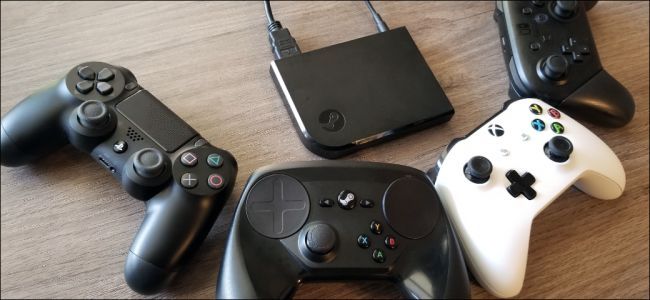
Быстрые ссылки
- PlayStation 4 (DualShock 4)
- PlayStation 3 (DualShock 3)
- PlayStation 1 и 2 (DualShock 1 и 2)
- Xbox One
- Xbox 360
- Оригинальный Xbox
- Nintendo Switch Pro Controller
- Wii Remote и Wii U Pro Controller
- Контроллеры GameCube
- Контроллеры Guitar Hero
- Другие контроллеры
Введение
Консольные контроллеры не всегда сразу работают при подключении к ПК или Mac. Здесь собраны практические руководства по настройке популярных геймпадов на Windows и macOS. Большинство контроллеров, рассчитанных на работу с ПК (например, USB-контроллеры Logitech), соответствуют HID-стандарту и поддерживают протоколы XInput или DirectInput — этого достаточно для большинства игр. Для некоторых контроллеров потребуется пользовательский драйвер или настройки в Steam. Для старых консольных геймпадов обычно нужен аппаратный адаптер.
Важно: macOS и Windows отличаются в реализации HID и в политике безопасности: на macOS старые драйверы могут требовать подписанного kext или отключения SIP для установки. Не делайте этого, если не понимаете риски.
PlayStation 4 (DualShock 4)

Поддержка Windows: при подключении по USB контроллер PS4 работает без дополнительного ПО. Для беспроводного подключения нужен USB‑Bluetooth-адаптер, если встроенный Bluetooth ПК не совместим.
Поддержка macOS: современные версии macOS распознают DualShock 4 по USB и по Bluetooth. Однако контроллер часто виден как «универсальное устройство ввода» — некоторые игры или приложения могут не поддерживать этот профиль напрямую.
Полезные инструменты (альтернативный подход):
- DS4Windows (Windows) — преобразует ввод DualShock 4 в XInput, улучшает совместимость с играми, добавляет профили и ремэппинг.
- Steam Input — настраивает DualShock 4 в Steam с профилями для игр.
Шаги быстрой настройки для Windows:
- Подключите контроллер USB‑кабелем. Windows должна определить устройство и установить драйверы автоматически.
- Если игра не видит геймпад, установите DS4Windows и включите режим эмуляции XInput.
- Для Bluetooth: перейдите в Параметры → Устройства → Bluetooth, нажмите и удерживайте кнопку Share+PS, чтобы ввести режим спаривания.
PlayStation 3 (DualShock 3)
Windows требует пользовательского драйвера для PS3. Установка может быть сложнее: используются open-source проекты и мосты USB/Bluetooth, которые иногда конфликтуют с системой.
macOS распознаёт DualShock 3 по USB и по Bluetooth без дополнительного ПО: просто выполните сопряжение или подключите по кабелю.
Альтернатива: вместо старого DualShock 3 разумно рассмотреть покупку DualShock 4 — почти те же органы управления, но с USB и Bluetooth‑поддержкой.
PlayStation 1 и 2 (DualShock 1 и 2)
Эти контроллеры не используют USB. Требуется адаптер для конвертации разъёма консоли в USB. При наличии адаптера macOS и Windows часто распознают контроллер как HID-устройство, но совместимость может быть ограничена.
Рекомендация: если вам важна бесшовная работа, купите DualShock 3 или 4.
Xbox One
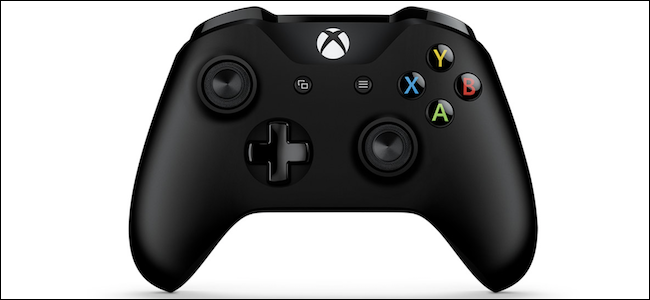
Windows: полностью поддерживается из коробки. Подключение по USB или Bluetooth (в новых моделях) — plug-and-play. На Windows 10 можно обновлять прошивку контроллера.
macOS: беспроводное подключение обычно работает. Для проводного подключения по USB может потребоваться драйвер 360Controller или современные форки, которые расширяют поддержку USB-контроллеров Xbox.
Полезно: для разработчиков и стримеров — приложение Xbox Accessories на Windows позволяет переназначать кнопки и обновлять прошивку.
Xbox 360
Wired: проводные 360‑контроллеры работают в Windows по умолчанию.
Wireless: требуется специальный USB‑приёмник (официальный адаптер Xbox 360 Wireless Receiver).
macOS: нужна сторонняя поддержка/драйвер; некоторые драйверы отключают беспроводную поддержку, чтобы избежать проблем с системными расширениями (kext).
Оригинальный Xbox
Потребуется адаптер и пользовательские драйверы. Для macOS существуют старые проекты, но они могут не работать с новыми версиями системы. Сборка драйверов из исходников и вмешательство в системную безопасность (SIP) часто требуется — это громоздко и рискованно.
Nintendo Switch Pro Controller
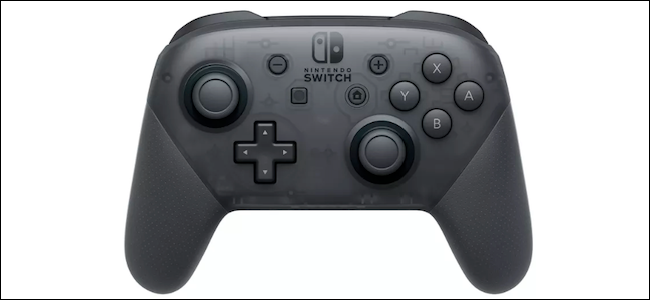
Pro Controller подключается по Bluetooth к Windows и macOS и чаще всего определяется без драйверов. Для использования в играх через Steam потребуется включить поддержку контроллера в настройках Steam Input.
Совет: в Steam включите «Поддержка контроллера Nintendo Switch» в настройках контроллера для корректной работы с ярлыками и профилями.
Wii Remote и Wii U Pro Controller
Windows обычно может подключить Wii Remote по Bluetooth, но не все приложения поддерживают его в качестве общего контроллера. Эмулятор Dolphin поддерживает управление через Wii‑контроллер.
macOS: ситуация сложнее. Разработка и поддержка драйверов (например, Wjoy и его форки) нестабильна; иногда требуется сборка из исходников, исправление таргетов сборки и отключение SIP для установки — это неудобно и небезопасно.
Важно: если вы не уверены в безопасности изменения параметров macOS, лучше использовать современный Bluetooth‑контроллер.
Контроллеры GameCube
Для GameCube нужен USB‑адаптер. Официальные адаптеры и многие сторонние (например, Mayflash) работают как HID‑устройства и поддерживаются Windows и macOS. Mayflash имеет режим переключения «PC/Console»: в режиме PC он эмулирует стандартный HID.
Замечание для Dolphin: эмулятор поддерживает общение с адаптерами напрямую и может использовать режим Wii U для исправления совместимости. На macOS встроенная HID‑реализация иногда мешает прямому доступу эмулятора к устройству; существуют обходы, которые требуют изменения системных настроек.
Контроллеры Guitar Hero
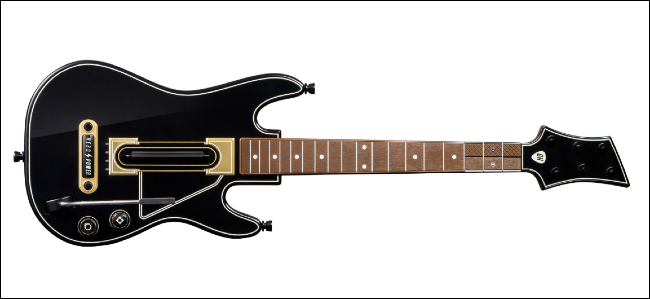
Существует множество разновидностей гитарных контроллеров для разных приставок. Сообщество CloneHero предоставляет инструкции и вики по использованию адаптеров. Чаще всего требуется адаптер, который преобразует вход консоли в USB.
Другие контроллеры
Ретро‑контроллеры обычно нуждаются в адаптерах, если у них нет USB‑версии. Большинство современных адаптеров поддерживают XInput или DirectInput и настраиваются в Steam.
Сторонние контроллеры — поведение зависит от производителя. На странице товара обычно указана совместимость с ОС. Если контроллер не работает, ищите в Google сочетание «название контроллера + Windows/macOS + driver».
Популярные программы для ремаппинга и эмуляции
- Steam Input (встроенный в Steam) — подходит для большинства контроллеров и поддерживает профили на уровне игры.
- DS4Windows — улучшает работу DualShock 4 на Windows, позволяет эмулировать XInput.
- AntiMicro (Windows) — ремаппинг кнопок на клавиатуру/мышь.
- Enjoyable (macOS) — простое приложение для назначения клавиш на контроллеры.
Матрица совместимости (быстрая)
| Контроллер | Windows (USB) | Windows (Bluetooth) | macOS (USB) | macOS (Bluetooth) | Примечания |
|---|---|---|---|---|---|
| DualShock 4 | Да | Частично (требуется адаптер/совместимый BT) | Да | Да | Рекомендуется DS4Windows для лучшей совместимости в Windows |
| DualShock 3 | Частично (требует драйвер) | Частично | Да | Да | Windows нуждается в сторонних драйверах |
| DualShock 1/2 | Нет (только через адаптер) | Нет | Нет | Нет | Используйте USB‑адаптер |
| Xbox One | Да | Да (в новых моделях) | Частично | Частично | На macOS может понадобиться 360Controller |
| Xbox 360 | Да (проводной) | Да (через ресивер) | Частично | Частично | Беспроводной требует USB‑ресивер |
| Switch Pro | Да | Да | Да | Да | В Steam включите поддержку Switch |
| Wii Remote | Частично | Да | Частично | Да | Для macOS драйверы нестабильны |
| GameCube | Через адаптер | Нет | Через адаптер | Нет | Адаптеры Mayflash/официальные поддерживаются |
| Guitar Hero | Через адаптер | Нет | Через адаптер | Нет | См. вики CloneHero |
Диагностика и типичные проблемы
ОС не видит контроллер
- Проверьте кабель и порт USB. Попробуйте другой кабель и порт.
- В Windows откройте «Панель управления» → «Устройства и принтеры» — смотрите, отображается ли контроллер как HID/XInput.
- В macOS проверьте «Системные настройки» → Bluetooth и «Мониторинг системы» для выявления устройств.
Контроллер определился, но в игре не работает
- В Steam откройте Big Picture → Настройки контроллера и включите поддержку нужного типа.
- Попробуйте DS4Windows для DualShock 4, чтобы эмулировать XInput.
- Для старых контроллеров убедитесь, что адаптер установлен в режим PC/HID, а не в проприетарный режим консоли.
Беспроводное подключение нестабильно
- Убедитесь, что драйверы Bluetooth обновлены и источник питания адаптера/приёмника стабилен.
- Уменьшите количество радиоисточников поблизости (Wi‑Fi 2.4 ГГц, другие устройства), попробуйте 5 ГГц для Wi‑Fi или другой USB‑порт.
Драйвер требует отключения SIP на macOS
- Отключение SIP снижает безопасность — делайте это только если понимаете последствия и доверяете источнику драйвера.
- По возможности ищите современные форки драйверов с подписью разработчика или альтернативные решения (например, использовать Steam или эмуляторы с поддержкой контроллера).
Пошаговая мини‑методология настройки (универсальная)
- Определите модель контроллера и способ подключения (USB или Bluetooth).
- Попробуйте подключить по USB — это самый простой тест.
- Если устройство определяется, откройте игру/Steam и проверьте функциональность.
- Если игра не видит контроллер: установите DS4Windows/AntiMicro/Enjoyable или включите поддержку в Steam Input.
- Для Bluetooth: убедитесь, что ОС поддерживает профиль Bluetooth контроллера; если нет, используйте USB‑адаптер.
- Для ретро‑контроллеров — купите проверенный адаптер и включите режим PC/HID.
- Протестируйте всё в нескольких приложениях (игра, эмулятор, тест‑утилита игровых устройств).
Чек‑листы по ролям
Геймер
- Кабель USB под рукой
- Проверить Steam Input
- Установить DS4Windows (для DualShock 4 на Windows)
- Сохранять профили контроллера в Steam
Эмуляторный пользователь (Dolphin, RetroArch)
- Иметь официально поддерживаемый адаптер (Mayflash/официальный)
- Проверить режим адаптера (PC vs Console)
- Отключить системные сервисы, если эмулятор требует прямого доступа (и вы понимаете риски)
Стример / создатель контента
- Тестировать контроллеры заранее перед стримом
- Готовый план переключения на альтернативный контроллер
- Скрипты/макросы для ремаппинга (если нужно)
Разработчик игр
- Поддерживать XInput и DirectInput
- Учитывать нестандартные устройства как fallback
- Предоставлять в настройках игры возможность переназначать кнопки
Критерии приёмки
- Контроллер подключается по USB и обнаруживается ОС без ошибок.
- В тестовой игре все кнопки и оси работают корректно (калибровка в настройках игры).
- В беспроводном режиме стабильность соединения не хуже, чем у эквивалентных устройств.
- Для ретро‑адаптеров — режим PC/HID позволяет системе распознать устройство как стандартный контроллер.
Когда методы не работают — контрпример
- Старые контроллеры PS1/PS2 без адаптера никак не подключить к современному ноутбуку.
- Некоторые проприетарные адаптеры конвертируют сигналы только для консоли и не имеют режима PC/HID; в таком случае прибор останется невидимым для ПК.
- Закрытые драйверы, не подписанные для современной macOS, откажут в установке без вмешательства в SIP.
Риски и меры предосторожности
- Отключение SIP на macOS повышает риск: не выполняйте, если не доверяете коду.
- Установка неподписанных драйверов на Windows/macOS может повлиять на стабильность системы. Проверяйте репутацию источника.
- При работе с Bluetooth‑адаптерами держите драйверы и прошивки в актуальном состоянии.
Краткий словарь терминов
- HID — Human Interface Device, стандарт устройств ввода.
- XInput — API Microsoft для современных игровых контроллеров (Xbox‑совместимые).
- DirectInput — старый API Microsoft, поддерживает больше типов устройств, но менее универсален для новых игр.
- SIP — System Integrity Protection на macOS, защищает системные файлы и расширения.
Шаблон простого теста (acceptance)
- Подключить контроллер по USB.
- Открыть «Панель управления» или «Системные настройки» и убедиться, что устройство определилось.
- Запустить тестовую игру или утилиту для проверки осей и кнопок.
- Проверить, что все кнопки соответствуют ожидаемым действиям.
Если все пункты выполнены — тест пройден.
Заключение
Контроллеры современных поколений (Xbox One, Switch Pro, DualShock 4) в большинстве случаев работают с Windows и macOS без особых проблем. Наиболее частые трудности связаны со старыми моделями, проприетарными адаптерами и политиками безопасности macOS. Используйте USB для начального теста, затем настраивайте Bluetooth и в случае проблем применяйте инструменты типа DS4Windows и Steam Input.
Важно: прежде чем отключать системные защиты, оцените риски. Для подавляющего большинства пользователей правильным решением будет приобрести современный контроллер с нативной USB/Bluetooth‑поддержкой.
Ключевые ссылки и ресурсы
- Steam Input — настройки контроллера в Steam
- DS4Windows — инструмент для DualShock 4 на Windows
- CloneHero Wiki — инструкции для гитарных контроллеров
Ниже — краткое резюме и рекомендации:
Резюме:
- Попробуйте подключить по USB первым делом.
- Для DualShock 4 используйте DS4Windows или Steam Input на Windows.
- Для ретро‑контроллеров приобретите адаптер с режимом PC/HID.
- Избегайте отключения SIP на macOS, если возможно.
Рекомендация: держите под рукой запасной проводной контроллер и заранее проверьте профиль в Steam перед важной игровой сессией.

Похожие материалы

Несколько аккаунтов Skype: Multi Skype Launcher

Журнал для работы: повысить продуктивность

Персональные звуки уведомлений на Android

Скачивание шоу Hulu для офлайн‑просмотра

Microsoft Start: персонализированная новостная лента
